

Pré-requisitos
- Um serviço do ClickHouse Observability
- Para coletar suas próprias métricas, uma aplicação Java 8+ e acesso ao comando de inicialização ou ao ambiente dela
- Para a demonstração, Docker e
curl
Detalhes de conexão
- Totalmente gerenciado
- Autogerenciado
Abra o ClickHouse Observability e acesse Team Settings → Data → Telemetria Gerenciada. Copie o endpoint OTLP HTTP e a chave de API. Você pode usar Copy connection details para copiar a configuração ou Reveal key para exibir a chave mascarada.
/v1/metrics; o exportador acrescenta o caminho do sinal.http://host.docker.internal:4318. Os comandos Docker abaixo já incluem o mapeamento de host.
Integração com uma aplicação JVM existente
1
Baixe o agente Java
Baixe a versão
2.22.0 do Agente Java do OpenTelemetry:2
Configure e inicie sua aplicação
Defina as variáveis de conexão e, em seguida, configure o agente:Substitua
my-application.jar pelo JAR da sua aplicação e ajuste o caminho do agente, se necessário. Escolha um nome de serviço que identifique sua aplicação. Essas configurações coletam apenas métricas. Se sua aplicação já exporta rastros ou logs, mantenha as configurações de exportador atuais para esses sinais.Para aplicações gerenciadas por um serviço ou contêiner, adicione o agente aos argumentos de inicialização da JVM já existentes e forneça as variáveis de ambiente por meio da configuração de implantação. Consulte a documentação de configuração do agente Java.3
Verifique as métricas
Aguarde pelo menos dois minutos para que o agente exporte as métricas. Abra o Chart Explorer, selecione sua fonte de dados Metrics e procure
jvm.memory.used ou jvm.thread.count. Filtre por ServiceName:jvm-service e selecione Last 15 minutes.Conjunto de dados de demonstração
A amostra contém 6,048 pontos de gauge, coletados a cada cinco minutos, e todos os 412 eventos de coleta de lixo do dataset original. Ela cobre aproximadamente 24 horas de atividade de memória, threads, classes, CPU e GC. Não é necessário ter uma aplicação Java nem acesso direto ao banco de dados. Defina as variáveis de conexão antes de começar.1
Baixe as métricas de amostra
Baixe o pacote de demonstração e extraia-o no seu diretório de trabalho. Ele contém
jvm-metrics-demo.json e jvm-metrics-dashboard.json.2
Configure o coletor de demonstração
Salve o conteúdo abaixo como
jvm-metrics-demo.yaml:A transformação, usada apenas na demonstração, atualiza os timestamps e preserva os valores de métricas e o intervalo entre os timestamps de início e fim de cada ponto. Remova-a ao trabalhar com métricas da JVM em tempo real. O limite de lote mantém os envios pequenos o bastante para o coletor de destino.
3
Execute o coletor de demonstração
No diretório que contém a configuração, execute o coletor e deixe este terminal aberto:
4
Envie a amostra
Em outro terminal, execute este comando no diretório onde o arquivo foi baixado:Uma resposta como
{} ou {"partialSuccess":{}} indica que o coletor local aceitou a requisição. Verifique se há erros de exportação no terminal do coletor e aguarde alguns segundos até que os dados sejam encaminhados. Depois de verificar os dados, interrompa o coletor com Ctrl+C. Enviar a amostra novamente pode gerar pontos duplicados.5
Verifique as métricas
Importe o dashboard da próxima seção, filtre por
ServiceName:jvm-demo e selecione Last 2 days. A amostra inclui métricas dos tipos gauge e soma; não é necessário acesso direto ao banco de dados.Dashboards e visualização
1
2
Importe o dashboard
- Abra Dashboards e clique em Import no canto superior direito.
- Envie o arquivo
jvm-metrics-dashboard.json. - Mapeie os gráficos para a sua fonte de dados Metrics e clique em Finish Import.

3
Visualize o dashboard
Para os dados de amostra, filtre por 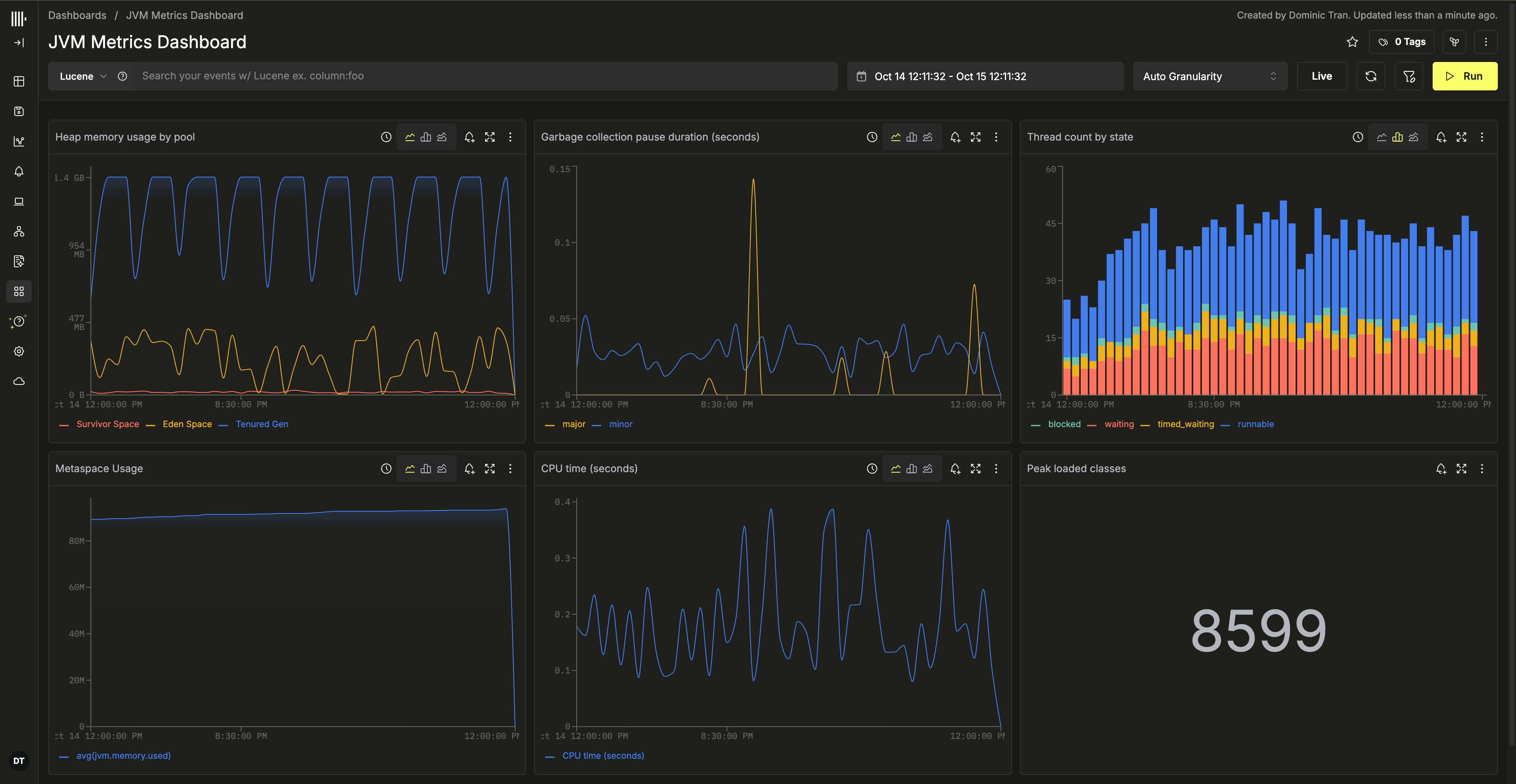
ServiceName:jvm-demo e selecione Last 2 days.O dashboard exibe memória heap, pausas de GC, threads, metaspace, CPU e classes carregadas a partir da amostra.A amostra usa um schema de métricas da JVM mais antigo. Para o agente Java
2.22.0, selecione o tipo de métrica soma para as métricas de memória, thread, classe e tempo de CPU, e histograma para a duração do GC. As métricas de memória e de contagem são somas não monotônicas: use os valores atuais delas em vez de uma taxa. Atualize os filtros e o agrupamento dos gráficos para usar jvm.memory.type, jvm.memory.pool.name, jvm.thread.state e jvm.gc.name. Consulte as convenções de métricas da JVM para conhecer o schema atual.Solução de problemas
O agente não inicia
Verifique se o JAR do agente existe no caminho passado para-javaagent, se a aplicação tem permissão para lê-lo e se o Java está na versão 8 ou superior. Examine a saída de inicialização da aplicação em busca de erros do agente.
Nenhuma métrica é exibida
- Verifique a saída da aplicação ou do coletor de demonstração em busca de erros de autenticação e de exportação.
- Confirme que o endpoint está acessível a partir da aplicação ou do contêiner e que o protocolo é
http/protobuf. - Verifique a fonte de dados Metrics, o filtro por nome do serviço e o intervalo de tempo. Use Last 2 days para a demonstração.
- No caso de um coletor existente, confirme que o pipeline de métricas inclui o receptor OTLP e um exportador de métricas.
- Se o coletor de demonstração aceitar a requisição, mas nenhum dado chegar, verifique o terminal dele em busca de erros de encaminhamento.
Próximos passos
- Configure alertas para uso de heap, pausas de GC ou esgotamento de threads.
- Crie dashboards adicionais.
- Consulte Envio de dados do OpenTelemetry para obter orientações sobre a implantação do coletor.