

Pré-requisitos
- Um serviço do ClickHouse Observability
- Para usar seus próprios logs, um host Linux com systemd, com
journalctle permissão para ler o journal curle Docker para a demonstração
Detalhes de conexão
- Totalmente gerenciado
- Autogerenciado
Abra o ClickHouse Observability e acesse Team Settings → Dados → Telemetria Gerenciada. Copie o endpoint OTLP HTTP e a chave de API. Você pode usar Copy connection details para copiar a configuração ou Reveal key para exibir a chave mascarada.
/v1/logs; o exportador acrescenta o caminho do sinal.http://host.docker.internal:4318.
Integração com sistemas existentes
1
Verifique o journal
No host Linux que você deseja monitorar:O receptor usa o
journalctl do host para ler os journals disponíveis. Há suporte tanto para o armazenamento persistente quanto para o volátil do journal; não é necessário alterar as configurações de armazenamento.2
Baixe o coletor
Execute estes comandos no host Linux monitorado:O coletor é executado diretamente no host para poder usar o
journalctl instalado. A imagem Docker Contrib padrão não inclui esse binário.3
Configure o coletor
Salve o conteúdo a seguir como Os campos do journal são mantidos como atributos do log, a mensagem passa a ser o corpo do log e o hostname vira um atributo de recurso. O receptor coleta todas as units com prioridade
systemd-monitoring.yaml:info ou superior. Para restringir a coleta, adicione uma lista units em journald com os nomes reais das units do seu host, como ssh.service ou nginx.service.4
Execute o coletor
Defina as variáveis de conexão e execute o comando a partir do diretório de download. Este comando usa permissões de administrador para ler o journal do sistema e preserva apenas as duas variáveis de conexão:Mantenha o terminal aberto. Em outro terminal, gere uma entrada no journal:Interrompa o coletor com Ctrl+C ao concluir os testes. Para uma coleta contínua, execute-o como um serviço systemd com acesso ao journal e configure o armazenamento de cursor para retomar a leitura após reinicializações.
5
Verifique os logs
Abra a página Busca, selecione Logs, filtre por
ServiceName:systemd-logs e selecione Last 15 minutes. Procure a mensagem de teste e atributos como unit e priority.Conjunto de dados de demonstração
A amostra contém 1,334 entradas de log em texto que abrangem aproximadamente 48 horas, incluindo atividade de SSH, jobs agendados e eventos de serviço. Ela usa o receptorfilelog, portanto não é necessário instalar o systemd nem o journalctl. O coletor atualiza os timestamps, preservando o corpo original de cada evento e o intervalo entre eles.
1
Baixe a amostra
2
Configure o coletor de demonstração
Salve o seguinte como A amostra em texto não tem o campo de prioridade do journal, por isso a demonstração não atribui severidade com base no texto da mensagem.
systemd-demo.yaml:3
Execute o coletor de demonstração
Defina as variáveis de conexão e execute o comando a partir do diretório que contém os dois arquivos:Mantenha o terminal aberto enquanto verifica a ingestão. Ao terminar, interrompa com Ctrl+C. Ao executar a demonstração novamente, a amostra é ingerida outra vez com timestamps atualizados.
4
Verifique os logs de demonstração
Abra Busca, selecione Logs, filtre por 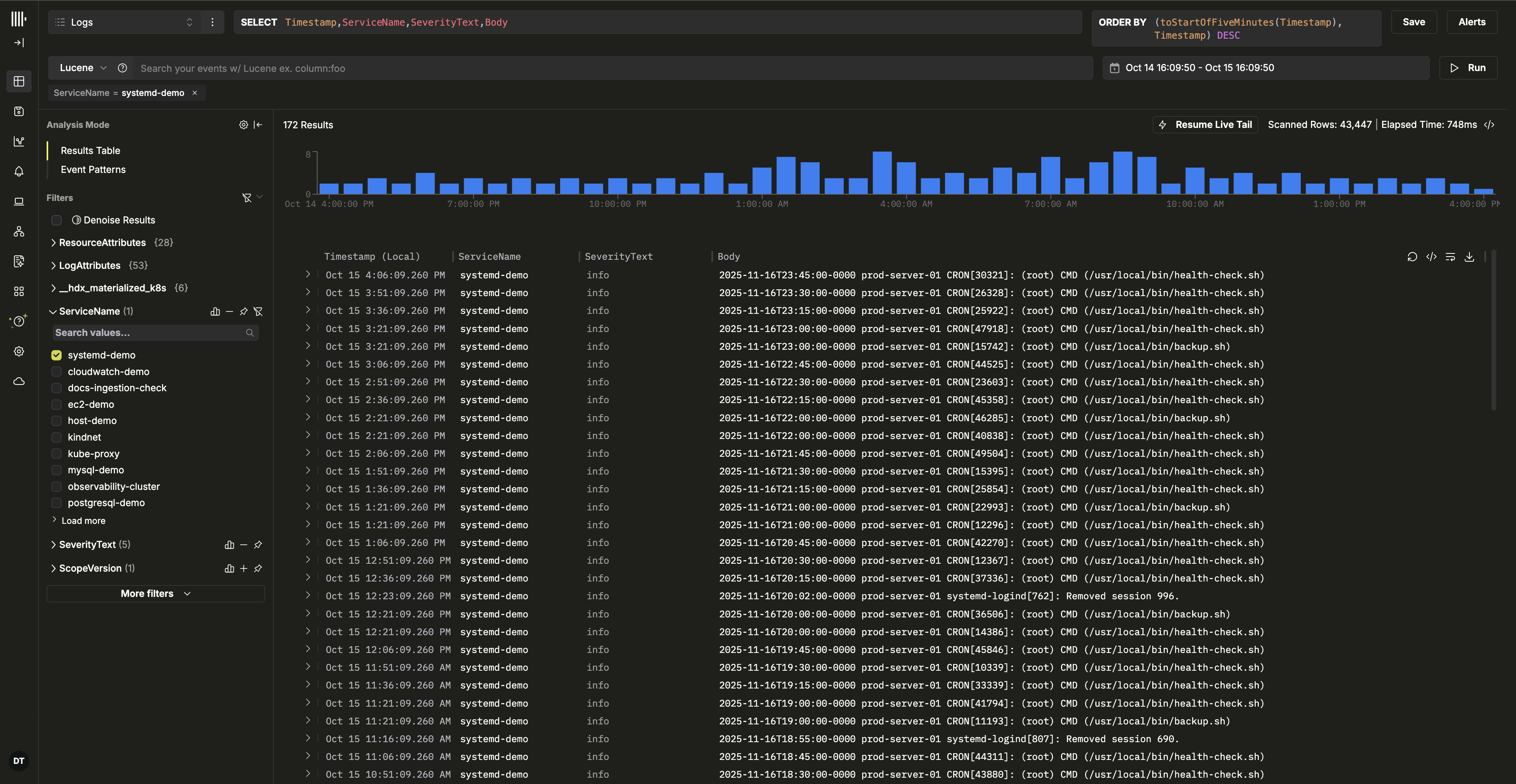
ServiceName:systemd-demo e selecione Last 2 days. Você deverá ver as entradas da amostra com os atributos unit, hostname e message.Dashboards e visualização
1
2
Importe o dashboard
- Abra Dashboards e clique em Import no canto superior direito.
- Envie o arquivo
systemd-logs-dashboard.json. - Mapeie os gráficos para a sua fonte de dados Logs e clique em Concluir Importação.

3
Visualize o dashboard
Selecione Last 2 days para a amostra e, opcionalmente, filtre por 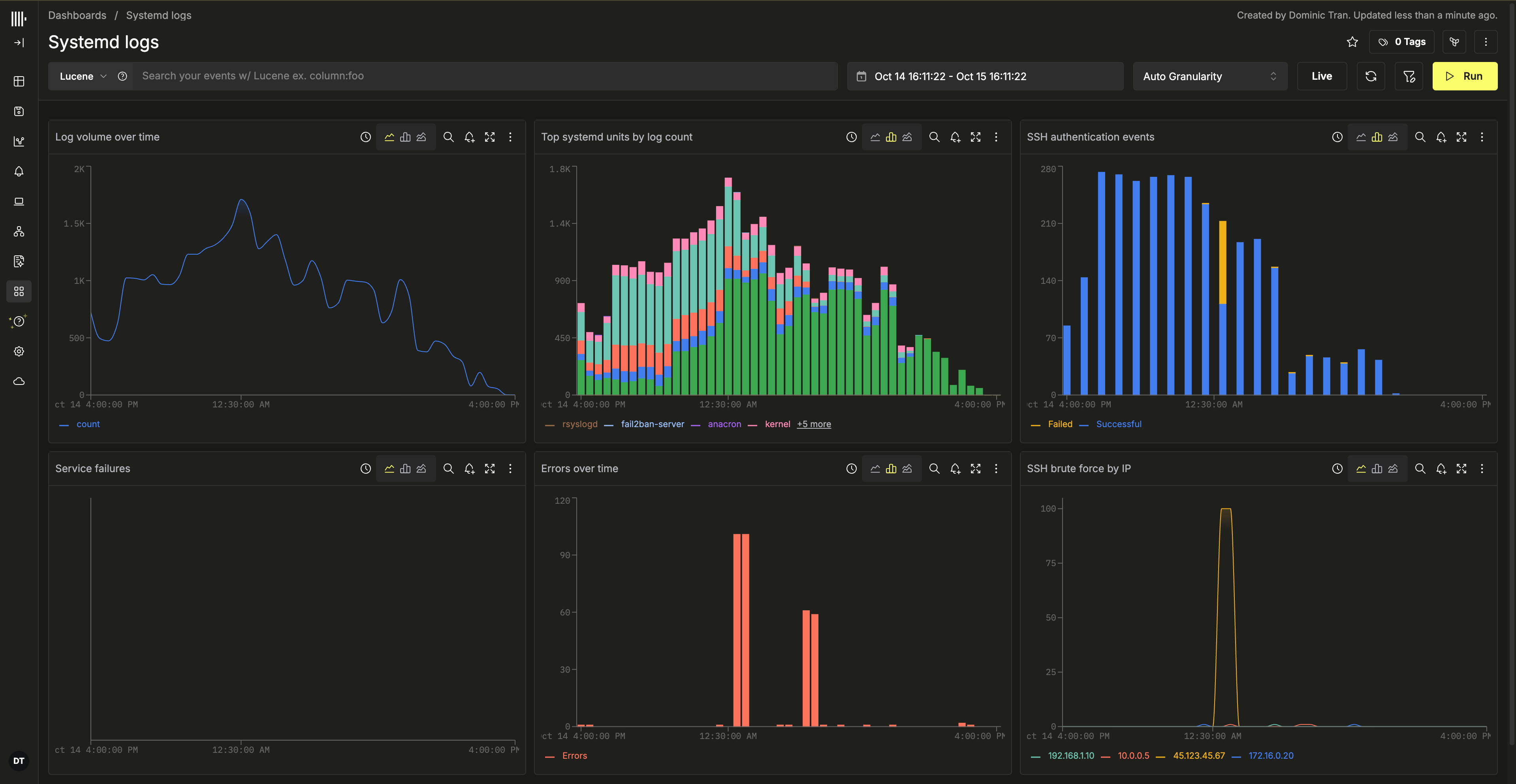
ServiceName:systemd-demo. Para logs em tempo real, use ServiceName:systemd-logs e um intervalo de tempo que abranja seus registros. O dashboard inclui volume de logs, unidades, eventos SSH e falhas de serviços.Body LIKE '%sshd%' do gráfico de autenticação SSH para LogAttributes['SYSLOG_IDENTIFIER'] = 'sshd'. O receptor de logs em tempo real armazena a mensagem em Body e o identificador do processo separadamente.Solução de problemas
journalctl não encontrado
Execute o coletor de produção no host Linux monitorado, com ojournalctl instalado e disponível no caminho de execução. A demonstração usa filelog e não depende dele.
Nenhum log aparecendo
Verifique a saída do coletor em busca de erros de acesso ao journal, de autenticação ou de exportação. Confirme quesudo journalctl -n 20 retorna entradas no host monitorado. Se você configurou um filtro por unidade, confirme que ele corresponde aos nomes dos seus serviços. Gere uma nova entrada depois de iniciar a coleta.
No ClickHouse Observability, verifique a fonte de dados Logs, o filtro por nome do serviço e o intervalo de tempo. Para a demonstração, selecione Last 2 days e confirme que o arquivo de amostra está montado no caminho configurado.
Próximas etapas
- Configure alertas para falhas de serviço ou de autenticação.
- Crie dashboards adicionais para seus serviços.
- Consulte Enviando dados do OpenTelemetry para obter orientações sobre a implantação do coletor.