Setup
Os AI Notebooks estão atualmente em Beta no ClickHouse Cloud. Os modelos de IA e os provedores são gerenciados automaticamente pela plataforma. Antes de usar os AI Notebooks:- IA Generativa habilitada — Um administrador da equipe deve ativar o botão de alternância de consentimento de IA Generativa. Consulte Habilitando a IA Generativa.
- Acesso aos Notebooks — Sua função deve ter permissões de leitura/gravação em Notebooks.
Habilitando a IA Generativa
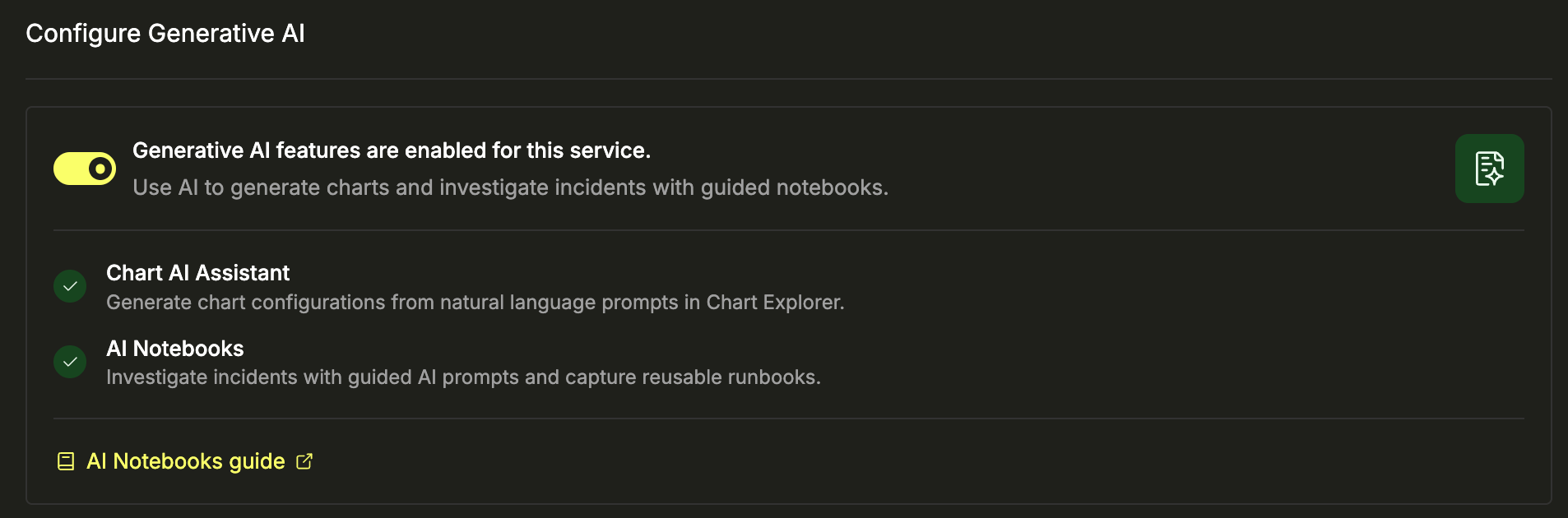
Um administrador da equipe precisa ativar o botão de alternância de consentimento da IA Generativa antes que seja possível usar notebooks (e outras funcionalidades de IA).- Abra Team Settings e localize Configure Generative AI.
- Ative o botão de alternância da IA Generativa.
- Leia e aceite a caixa de diálogo de consentimento.
Como usar os AI Notebooks
Criando um notebook
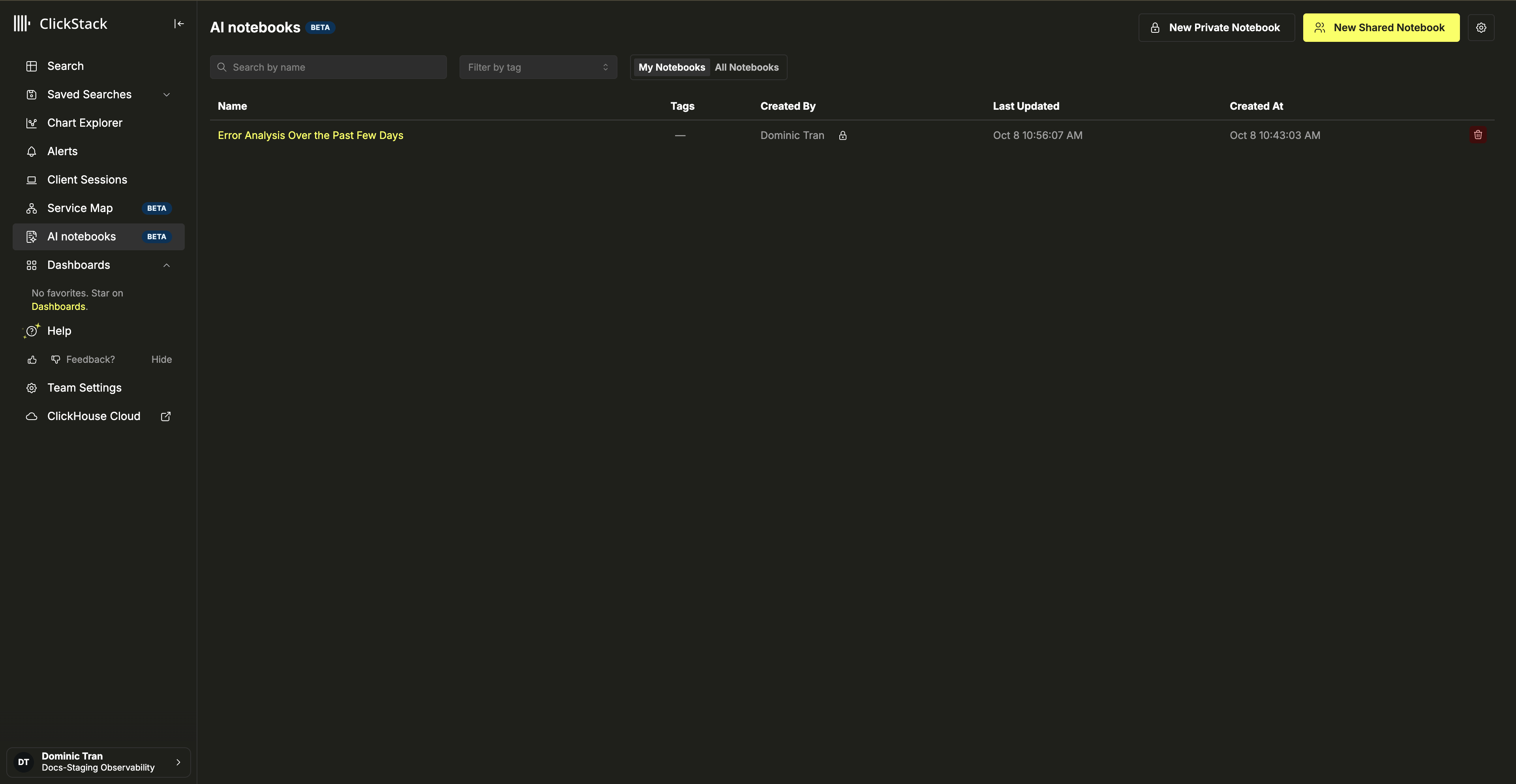
- Selecione AI notebooks na barra lateral esquerda.
- Clique em New Private Notebook (visível apenas para você) ou New Shared Notebook (visível para sua equipe).
Executando uma investigação com IA
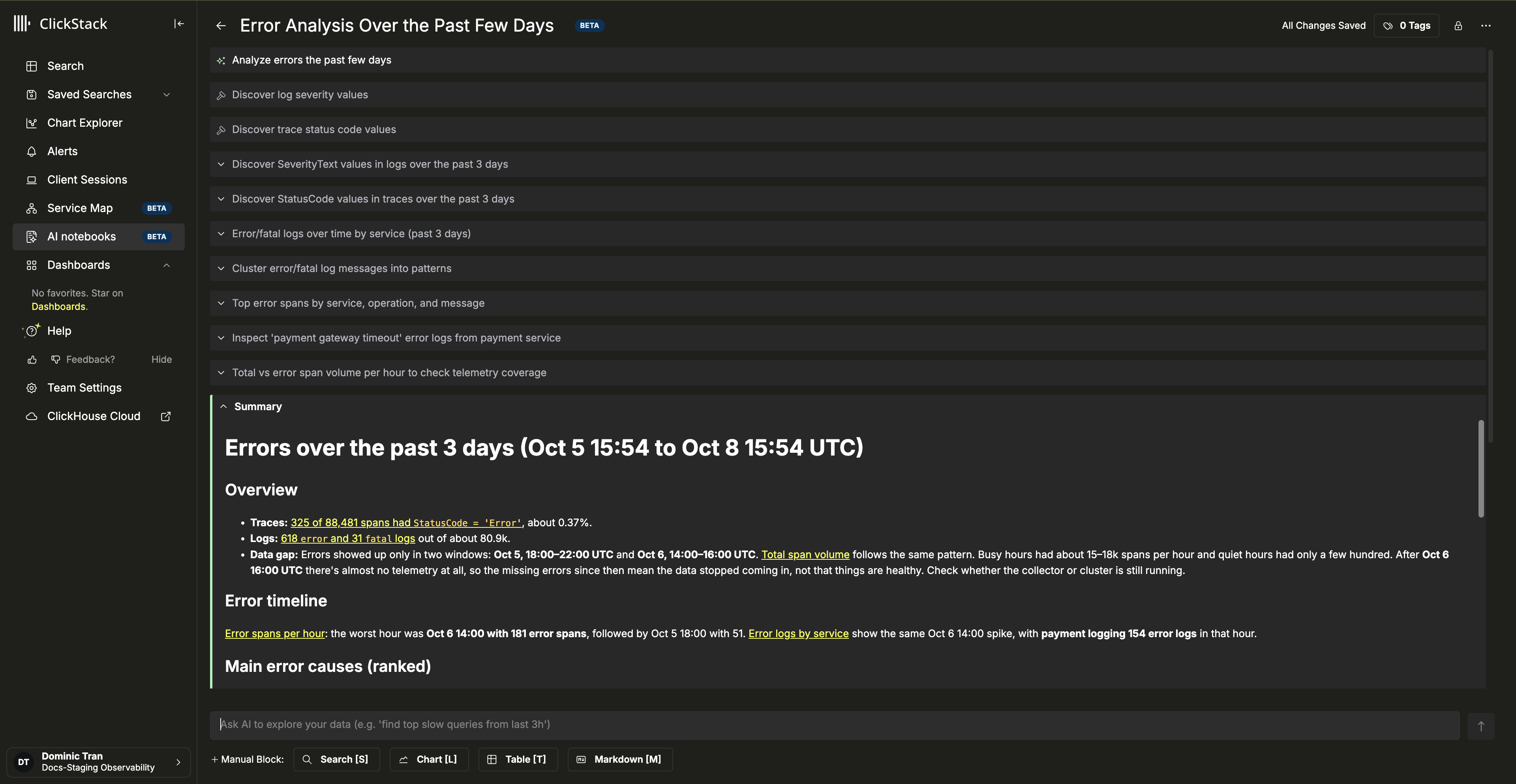
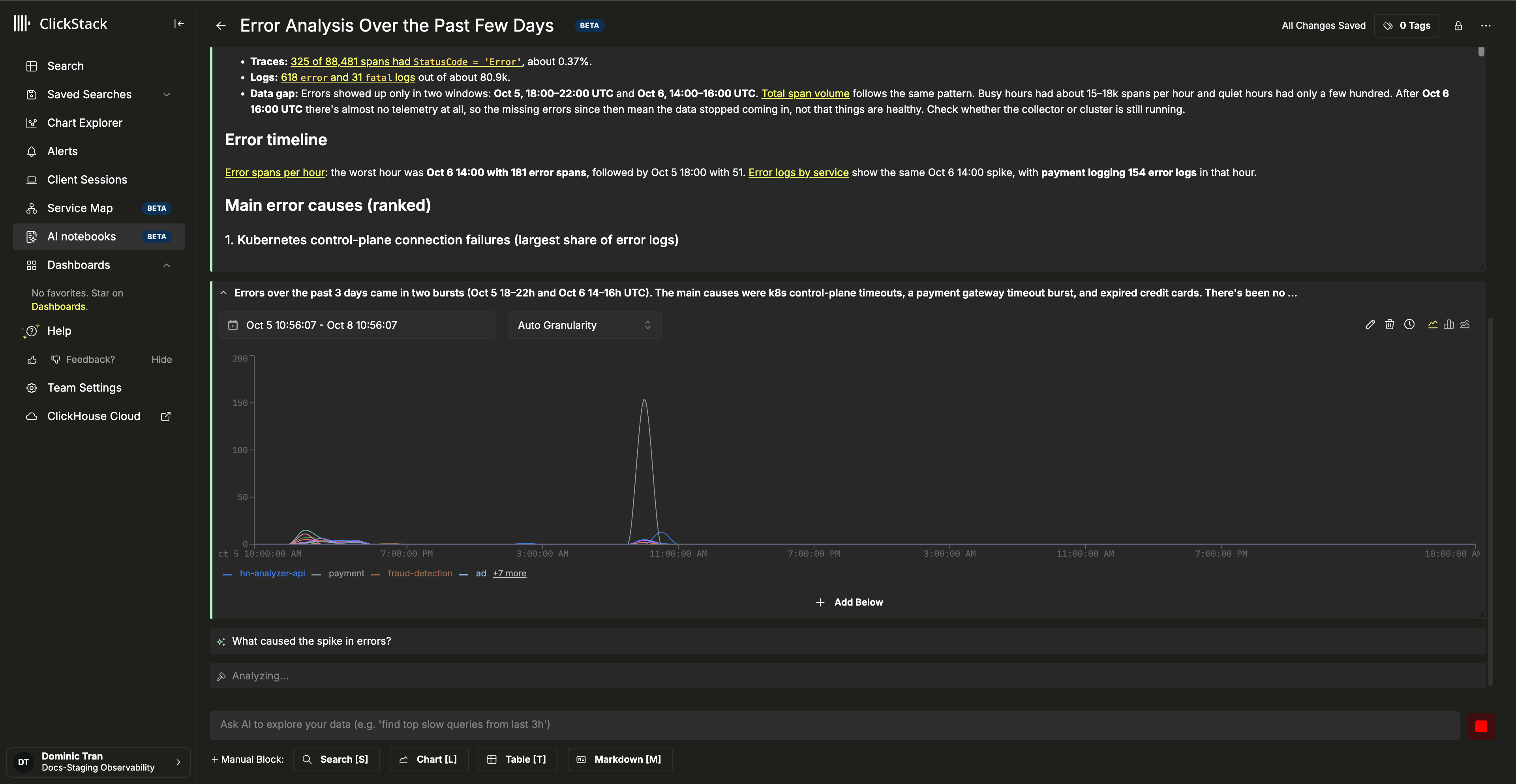
Na parte inferior de um notebook, digite um prompt descrevendo o que você deseja investigar — por exemplo, “Por que as taxas de erro dispararam no serviço de checkout na última hora?” Clique em Send (ou pressione Enter). O agente de IA vai:- Examinar as fontes de dados disponíveis.
- Executar consultas de busca e de agregação sobre seus logs, rastros e métricas.
- Gerar uma série de blocos mostrando seu raciocínio, as consultas executadas, gráficos intermediários e um resumo final com as conclusões.
Criando um branch de uma investigação
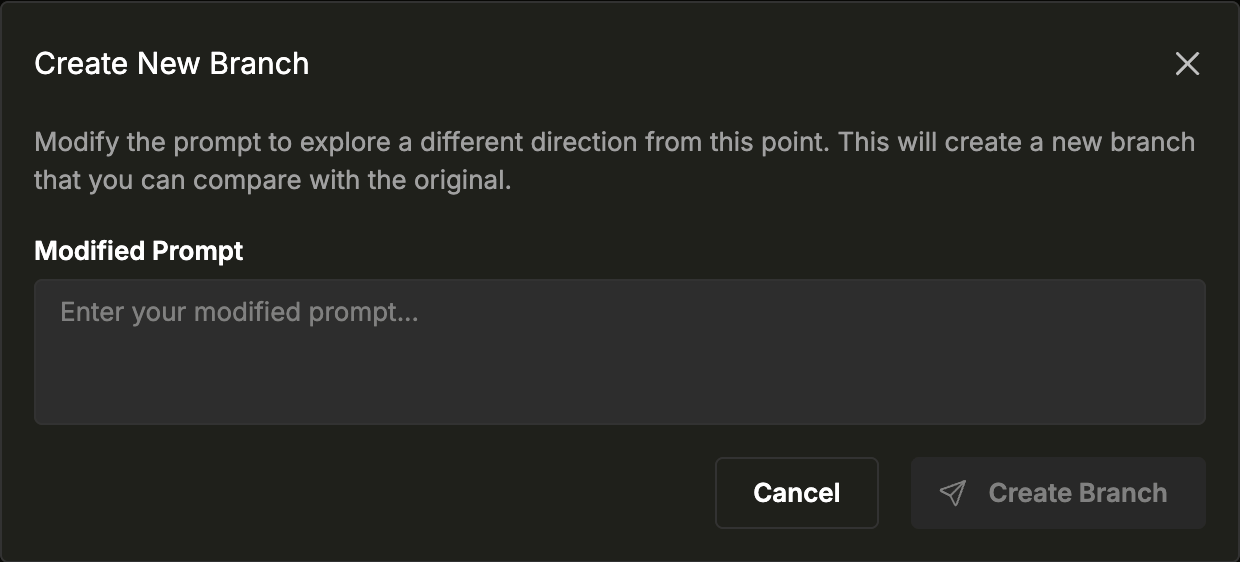
À medida que a IA investiga, você pode notar uma etapa intermediária que revela algo interessante, mas o agente seguiu por outro caminho. O branch permite recomeçar a partir desse ponto com um prompt diferente, sem perder o caminho original da investigação. Para criar um branch:- Expanda o bloco a partir do qual deseja criar o branch e clique em Restart from Here.
- Na caixa de diálogo, insira um prompt modificado que conduza a investigação em uma nova direção.
- Clique em Create Branch. A IA inicia um novo branch da investigação a partir desse ponto.

Adicionando blocos manuais
Além dos blocos gerados por IA, você pode adicionar seus próprios blocos de análise usando os botões na parte inferior do notebook:
Depois de adicionado, o bloco é aberto no modo de edição em linha, no qual você pode configurar a fonte de dados, os filtros e as agregações — a mesma interface usada ao criar visualizações de dashboard. Clique em Salvar para concluir o bloco.
Os blocos manuais são adicionados abaixo do último bloco visível no branch atual. Para redimensionar os blocos verticalmente, arraste a borda inferior deles.

Se houver uma investigação de IA em execução, adicionar ou editar um bloco manual cancelará a investigação. Antes de prosseguir, uma caixa de diálogo de confirmação será exibida.
Compartilhamento e organização
- Privado vs. Compartilhado — Clique no ícone de cadeado no cabeçalho do notebook para alternar entre privado (somente você) e compartilhado (visível para a equipe). Somente o criador do notebook pode alterar essa configuração.
- Rótulos — Adicione rótulos aos notebooks para facilitar a filtragem na página de listagem.
- Nomeação — Clique no título do notebook para renomeá-lo. Se você iniciar uma investigação em um notebook sem título, a IA sugerirá um nome automaticamente.
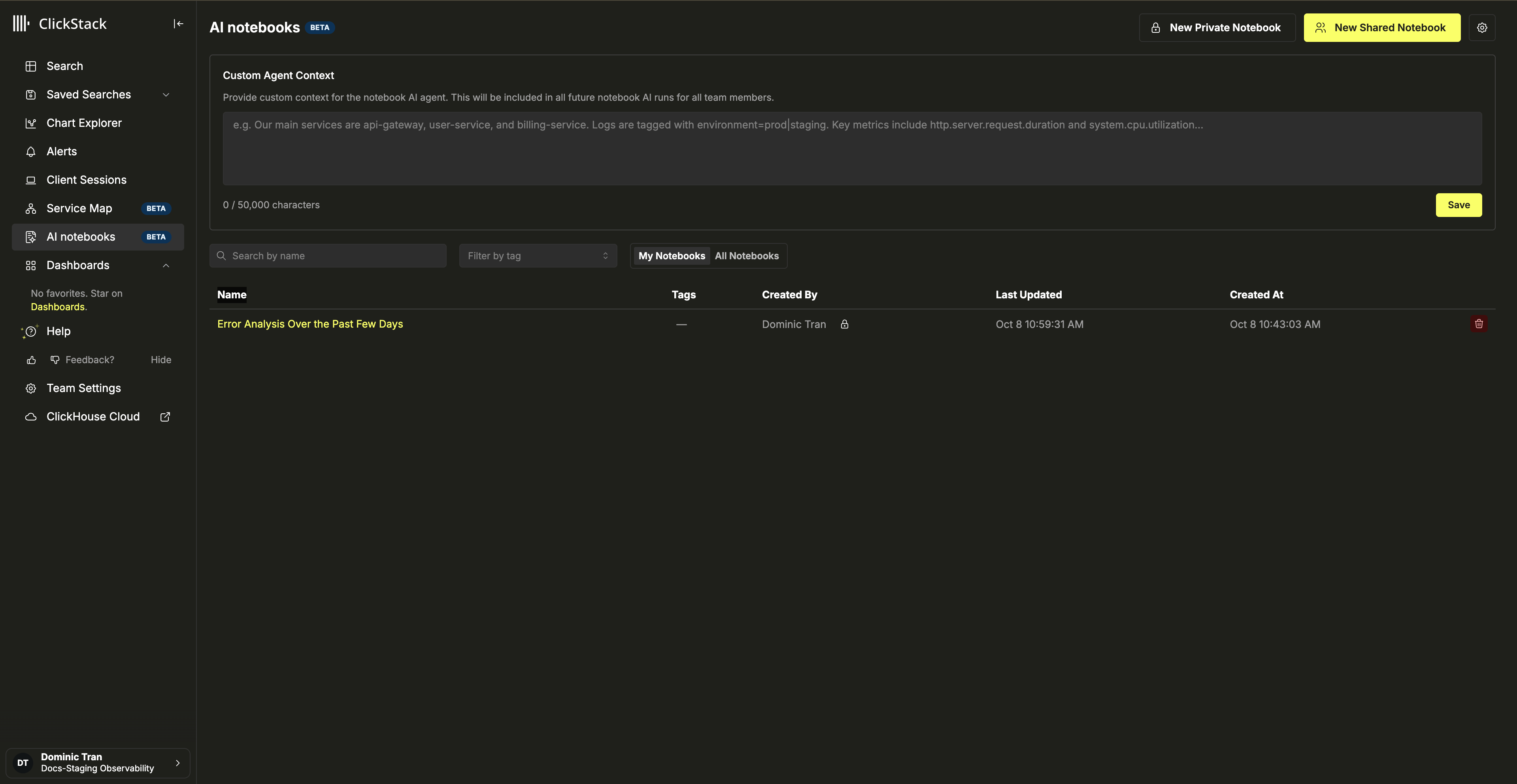
Contexto personalizado do agente
Os administradores da equipe podem fornecer um contexto adicional, incluído em todas as investigações de AI Notebooks da equipe. Isso é útil para dar à IA informações sobre a arquitetura do seu sistema, convenções de nomenclatura ou problemas conhecidos. Para configurar:- Acesse AI notebooks na barra lateral esquerda.
- Clique no ícone de engrenagem de configurações no canto superior direito para abrir contexto personalizado do agente (disponível para administradores da equipe).
- Insira seu contexto personalizado (até 50,000 caracteres) e salve.