

Implantação e coleta de dados
Qual é a diferença entre o ClickHouse Observability totalmente gerenciado e o autogerenciado?
Qual é a diferença entre o ClickHouse Observability totalmente gerenciado e o autogerenciado?
Totalmente gerenciadoO ClickHouse Observability totalmente gerenciado é o ponto de partida recomendado. Envie a telemetria para o endpoint OpenTelemetry gerenciado; o ClickHouse cuida do coletor de ingestão, dos esquemas, da infraestrutura e do escalonamento.AutogerenciadoO Self-managed ClickHouse Observability oferece controle sobre a ingestão, os esquemas, a retenção e a configuração do banco de dados. O ClickHouse Cloud hospeda o ClickHouse e a interface do ClickStack, enquanto você opera o coletor de ingestão e cuida do ajuste e da capacidade do banco de dados. A opção autogerenciada não é uma oferta em versão beta.
Preciso executar um coletor OpenTelemetry?
Preciso executar um coletor OpenTelemetry?
Totalmente gerenciado: você não precisa implantar um coletor de ingestão. Aplicações e geradores de telemetria podem enviar dados diretamente para o endpoint OpenTelemetry gerenciado.Ainda assim, talvez você precise de um coletor no seu próprio ambiente para ler arquivos de log ou coletar métricas do host e do Kubernetes e, em seguida, encaminhar esses dados para o coletor gerenciado. Consulte Logs e métricas locais e Monitoramento do Kubernetes para ver exemplos.Autogerenciado: você precisa de um coletor de ingestão em execução conectado ao seu serviço do ClickHouse Cloud. Aplicações e agentes enviam telemetria para esse coletor, que a grava no ClickHouse. Recomendamos a distribuição do ClickStack. Consulte Ingestão com OpenTelemetry para obter instruções de conexão e o guia de implantação para iniciar um coletor.
Onde encontro meu endpoint de telemetria e minha chave de API?
Onde encontro meu endpoint de telemetria e minha chave de API?
Totalmente gerenciado: no seu serviço do ClickHouse Observability, abra Team Settings → Data → Managed Telemetry e copie o endpoint OTLP e a API key de ingestão. Use esses dados ao configurar seu SDK, coletor de encaminhamento ou gerador de telemetria.Autogerenciado: use o endpoint OTLP do coletor que você opera e o token de autenticação configurado no receiver dele, se houver. No coletor do ClickStack, se você habilitar
OTLP_AUTH_TOKEN, envie esse token no cabeçalho authorization. Esses dados são distintos do endpoint do banco de dados do ClickHouse Cloud e das credenciais que o coletor usa para gravar dados. Consulte Ingestão com OpenTelemetry para ver exemplos.Siga o formato de endpoint exigido pela ferramenta que você está usando. Os dados de amostra e demos incluem exemplos de configuração para cada ferramenta.Alertas
Quais tipos de alertas o ClickHouse Observability suporta?
Quais tipos de alertas o ClickHouse Observability suporta?
O ClickHouse Observability oferece suporte a dois tipos de alertas:
- Alertas de pesquisa: disparam notificações quando a contagem de resultados correspondentes de log ou trace em uma janela de tempo fica acima ou abaixo de um limiar.
- Alertas de gráficos de dashboard: disparam notificações quando uma métrica plotada em um painel do dashboard ultrapassa um limiar definido.
Posso criar alertas para condições de métricas complexas, como razões, p95/p99 ou fórmulas com várias métricas?
Posso criar alertas para condições de métricas complexas, como razões, p95/p99 ou fórmulas com várias métricas?
Crie o cálculo como um gráfico de dashboard e, em seguida, anexe um alerta de limiar a esse gráfico. O criador de gráficos oferece suporte a cálculos como razões e percentis.Para cálculos que exigem SQL, use um alerta de gráfico baseado em SQL. Os alertas SQL oferecem suporte a gráficos de Linha, Barra Empilhada e Número. Salve o dashboard para ativar o alerta.
Dashboards e drill-downs
Há dashboards predefinidos?
Há dashboards predefinidos?
Sim. Abra Dashboards para encontrar os dashboards predefinidos Services, Kubernetes e LLM. Esses dashboards exibem dados quando a telemetria correspondente está sendo ingerida e o intervalo de tempo selecionado abrange esses dados.Você também pode criar dashboards personalizados com os logs, rastros e métricas ingeridos. Consulte Dashboards para saber como criar gráficos e organizá-los em dashboards.
O ClickHouse Observability oferece suporte a dashboards parametrizados ou a variáveis do painel?
O ClickHouse Observability oferece suporte a dashboards parametrizados ou a variáveis do painel?
Sim, o ClickHouse Observability oferece suporte a dashboards parametrizados por filtros personalizados e variáveis, populados com dados consultados no ClickHouse. Esses filtros permitem restringir dinamicamente alguns ou todos os blocos de um dashboard a um valor específico (por exemplo, um nome de serviço, ambiente ou host).Para obter detalhes sobre como criar dashboards e aplicar filtros, consulte Dashboards.
Quais recursos de drill-down estão disponíveis?
Quais recursos de drill-down estão disponíveis?
O ClickHouse Observability oferece suporte aos seguintes fluxos de trabalho de drill-down:
- Filtragem no nível do dashboard: filtros Lucene ou SQL no nível do dashboard são aplicados aos blocos com Apply filters habilitado. Você também pode ajustar o intervalo de tempo do dashboard.
- Filtros personalizados de dashboard: dashboards personalizados oferecem controles de filtro explícitos, preenchidos com valores dos seus dados, o que permite aos usuários restringir os blocos participantes sem precisar escrever consultas manualmente.
- Visualização de eventos com um clique: ao clicar em dados de um painel do dashboard e selecionar View Events, você é levado à página Busca com os filtros relevantes para dados de log e rastro.
- Drill-downs por clique em linha de tabela: é possível configurar um bloco de tabela para que o clique em uma linha abra a página Busca ou outro dashboard, repassando os valores da linha como filtros. Isso viabiliza fluxos de trabalho em vários níveis, como um inventário de serviços que leva a um dashboard de detalhes de cada serviço.
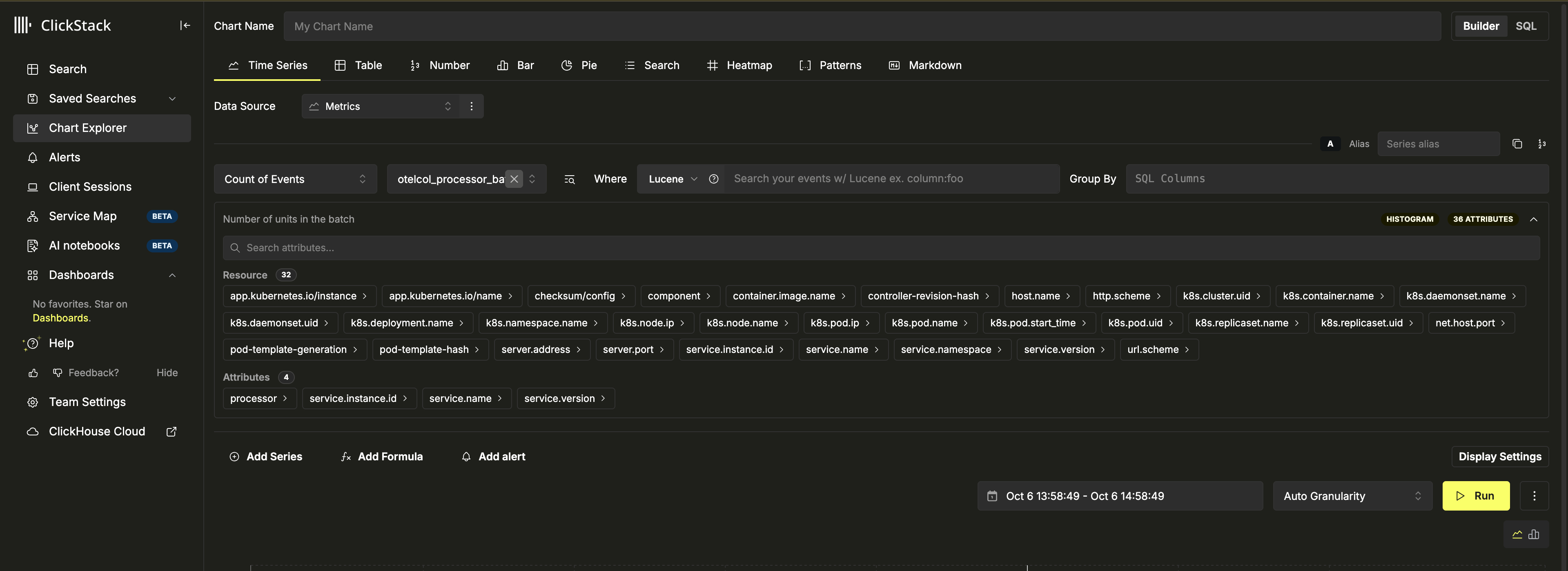
Use a Busca para inspecionar logs e rastros individuais. Use o Chart Explorer para explorar métricas.
Descoberta de métricas
Leitura adicional
- Alertas: alertas de pesquisa, alertas de gráficos de dashboard e integrações com webhooks.
- Dashboards: criação de visualizações, montagem de dashboards e aplicação de filtros.
- Busca: consulta de logs e rastros com Lucene e sintaxe SQL.
- Arquitetura: componentes do ClickHouse Observability e como eles se articulam.