

Beta: somente no ClickHouse ObservabilityOs alertas de detecção de anomalias estão em Beta e disponíveis no ClickHouse Observability. Eles não estão disponíveis no ClickStack Open Source. O comportamento e os valores padrão podem mudar enquanto a funcionalidade estiver em Beta.
- O limiar adequado varia de acordo com o serviço, o endpoint ou o cliente, e você agrupa o alerta por essa dimensão.
- Os valores normais oscilam ao longo do dia, de modo que qualquer limiar fixo gera ruído nos horários de pico ou deixa de detectar problemas fora deles.
- Mudanças repentinas, como picos de erros, saltos de latência ou tráfego que cai a zero, importam mais para você do que níveis absolutos.
Alertas compatíveis
A detecção de anomalias é um modo de detecção aplicado a um alerta existente, e não um tipo de alerta à parte. Ela está disponível em:- Alertas de pesquisa, que avaliam a contagem de eventos correspondentes.
- Alertas de gráficos de dashboard em gráficos criados com o criador de gráficos.
Criação de um alerta de anomalia
1
Abra o editor de alertas
Abra o editor de alertas de uma pesquisa salva ou de um gráfico de dashboard, conforme descrito em Alertas.
2
Selecione a detecção de anomalias
Em Tipo de alerta, selecione Detecção de anomalias. O padrão é Limiar estático.
3
Configure a condição
A condição pode ser lida como uma frase: Alert when z-score is at least 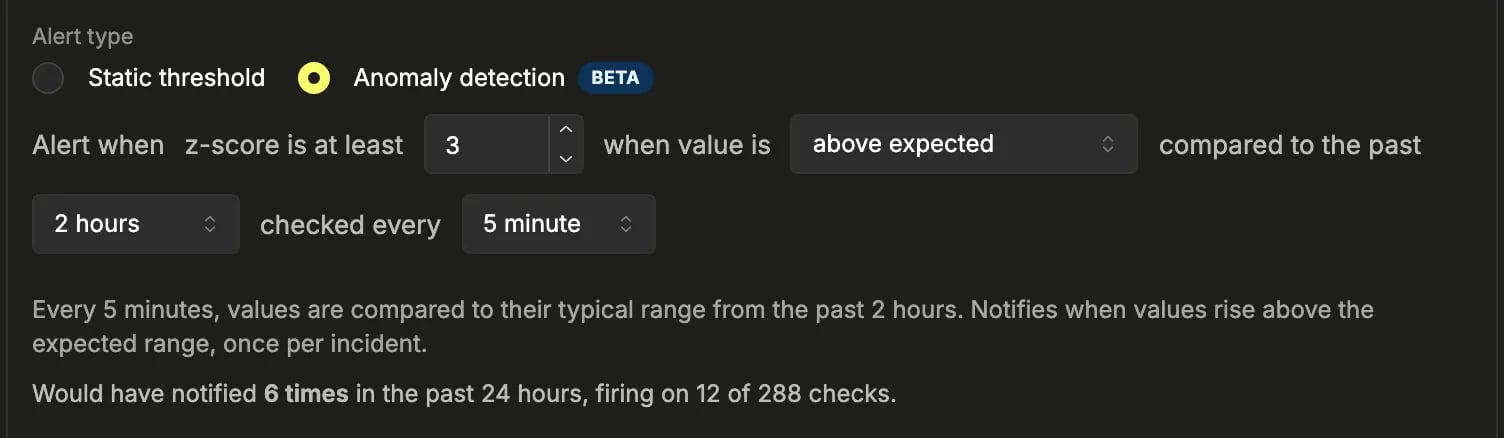
3 when value is outside expected range compared to the past 2 hours checked every 5 minute.- z-score is at least (padrão
3): a quantos desvios padrão do valor esperado um valor precisa estar para ser considerado anômalo. O valor mínimo é 0.5, e as setas o ajustam em passos de 0.5. Valores menores são mais sensíveis e disparam com mais frequência. - When value is (padrão
outside expected range): a direção que gera o alerta:above expected,below expectedououtside expected range. Useabove expectedpara contagens de erros e latência, ebelow expectedpara vazão ou cadastros. - Compared to the past (padrão 2 horas): quanto histórico o ClickStack usa para medir a variação normal: 30 minutos ou 1, 2, 4, 6, 12 ou 24 horas. Um período de referência mais longo gera um intervalo mais estável, mas se adapta mais lentamente a um novo patamar normal.
- Checked every (padrão 5 minutos): a frequência com que o alerta é avaliado: 5, 15 ou 30 minutos ou 1 hora. Intervalos mais curtos ou mais longos não estão disponíveis para alertas de anomalia.
4
Analise o teste retrospectivo e a prévia
A linha abaixo do resumo é um teste retrospectivo: ele reaplica as configurações atuais ao histórico recente e informa com que frequência o alerta teria enviado notificações, por exemplo: “Teria notificado 6 vezes nas últimas 24 horas, disparando em 12 de 288 verificações.” Para alertas de pesquisa, o teste retrospectivo abrange as últimas 24 horas. Para alertas de gráficos de dashboard, ele abrange o intervalo de tempo selecionado no gráfico, com limite de 24 horas. A contagem fica amarela quando o alerta notificaria mais de 10 vezes por dia.O gráfico de Detecção de anomalias abaixo do formulário exibe o mesmo intervalo: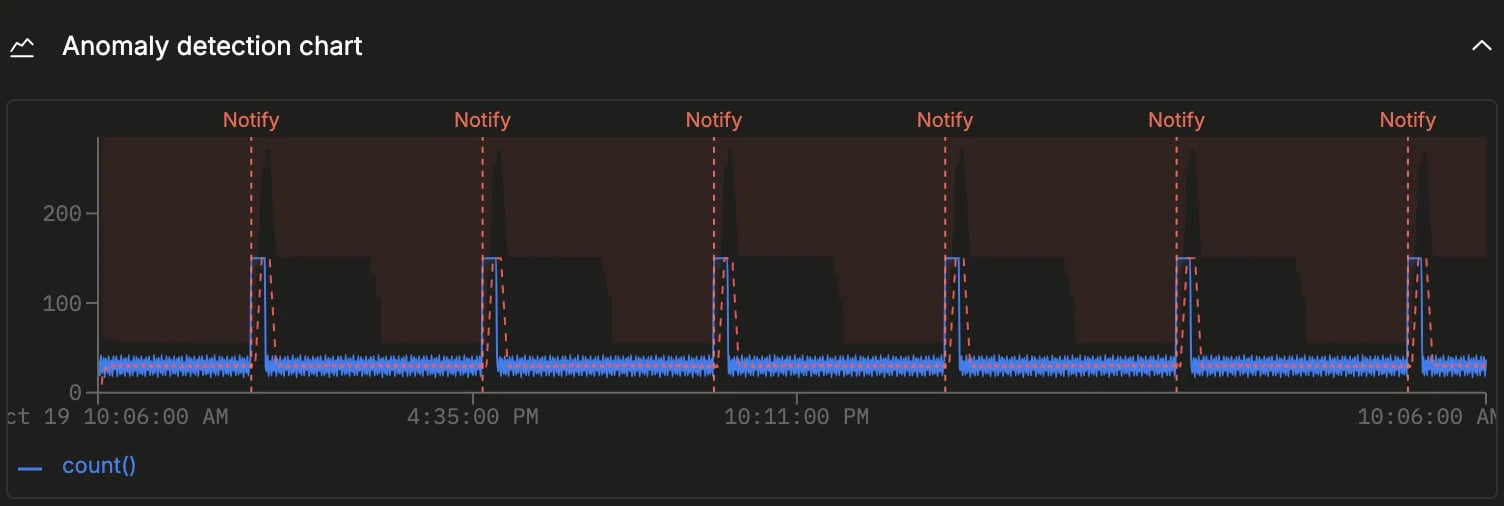
- A linha contínua é a série.
- A linha tracejada é a linha de referência esperada.
- A área sombreada é a zona de disparo do alerta. Um valor dentro dela, fora do intervalo esperado, dispara o alerta.
- Os marcadores Notify mostram onde o alerta teria enviado uma notificação.
5
Escolha um canal de notificação e salve
Escolha um webhook ou outro canal, como em qualquer alerta. Consulte Adicionar um webhook. Salve o alerta para que ele comece a ser avaliado.
Avisos de adequação
Algumas séries não são adequadas para detecção de anomalias. Um aviso aparece abaixo do gráfico de prévia antes de você salvar, mas não impede o salvamento: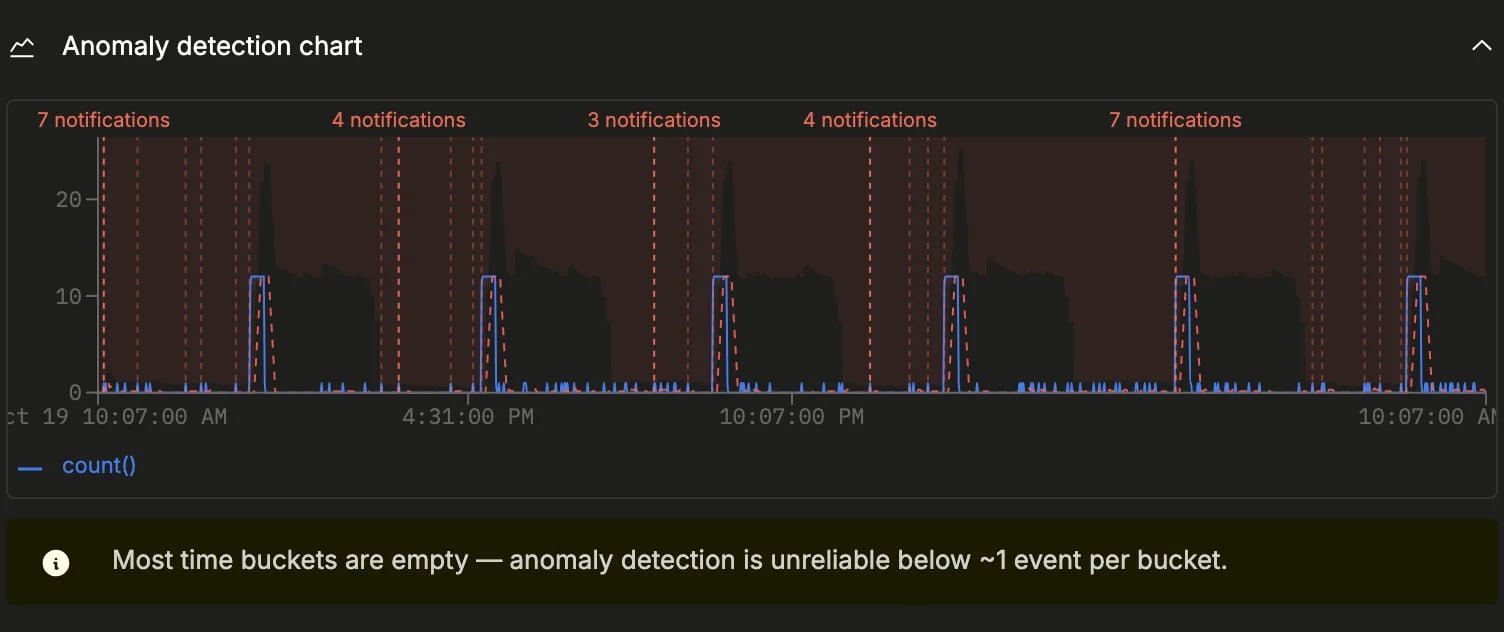
Como funciona a detecção de anomalias
A cada avaliação, o ClickStack atribui pontuações à janela de avaliação, um bucket por vez. Cada bucket tem 60 segundos de duração. Para cada bucket:- Valor esperado. O ClickStack calcula a média móvel dos 7 buckets que terminaram uma janela de avaliação antes. Os valores esperados nunca são negativos.
- Dispersão. O ClickStack calcula no ClickHouse o desvio padrão da série ao longo do período de referência selecionado em Compared to the past. O período de referência nunca é menor que uma janela de avaliação.
- z-score. O z-score é
(value − expected) / standard deviation. - Decisão. O bucket dispara quando o z-score ultrapassa o limiar configurado na direção configurada e o valor difere do valor esperado em pelo menos 5% desse valor, ou em 0.01 quando o valor esperado é 0. Esse piso de 5% evita que séries quase constantes disparem por oscilações triviais.
expected ± z-score × standard deviation, ampliado pelo piso de 5%. Na prévia, tudo o que fica fora dele aparece sombreado como a zona de disparo do alerta.
Uma janela de avaliação dispara se qualquer um de seus buckets disparar.
Buckets vazios
A forma como o ClickStack trata um minuto sem dados depende da agregação:- Contagens e somas (incluindo alertas de pesquisa): um bucket vazio recebe pontuação zero. Isso significa que um alerta com direção
below expectedououtside expected rangedispara quando o tráfego para por completo. - Médias, percentis, valor mínimo, máximo, razões e fontes de dados de métricas: um bucket vazio significa que não havia nada a medir, então ele é ignorado em vez de receber pontuação zero.
Alertas agrupados
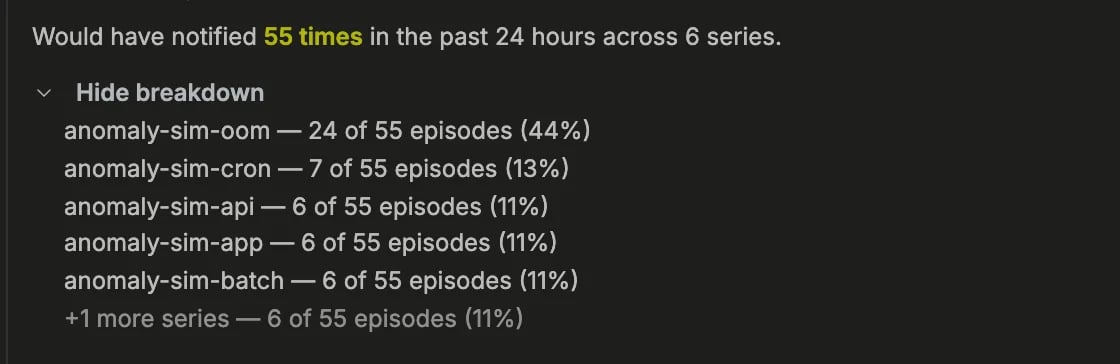
Quando um alerta é agrupado por um campo, comoServiceName, cada grupo é uma série separada, com seu próprio intervalo esperado e estado de alerta. O ClickStack atribui pontuações a até 100 séries por alerta, priorizando as séries com mais dados. Uma série que já está em alerta continua recebendo pontuação até ser resolvida, mesmo que saia das 100 primeiras.
Notificações e resolução
Os alertas de anomalia enviam uma notificação por incidente, por série:- Quando uma série começa a disparar, o ClickStack envia uma notificação e marca a série como em alerta.
- Enquanto a série continuar disparando nas avaliações seguintes, nenhuma outra notificação é enviada.
- Quando uma janela de avaliação não tem nenhum bucket disparando, a série é resolvida e o ClickStack envia uma notificação de resolução.
- Título:
Alert for "Checkout errors" - value 142 is above the expected range (z-score 4.4) - Corpo:
Value 142 is above the expected range — z-score 4.4 vs sensitivity 3; expected 120 ± 5 (expected range 105 to 135).
{{anomaly.value}}, {{anomaly.expectedValue}}, {{anomaly.expectedStddev}}, {{anomaly.lowerBound}}, {{anomaly.upperBound}} e {{anomaly.zScore}}. Esses valores são definidos apenas nas notificações de disparo. As notificações de resolução não os incluem; portanto, envolva-os em {{#if anomaly}}...{{/if}} se o mesmo nome ou mensagem for usado nos dois casos.
Monitoramento de alertas de anomalia
Na página Alerts, defina Filter by type como Anomaly para exibir apenas os alertas de anomalia. Cada linha descreve a condição, por exemplo, “If value is above expected with z-score at least 3”.
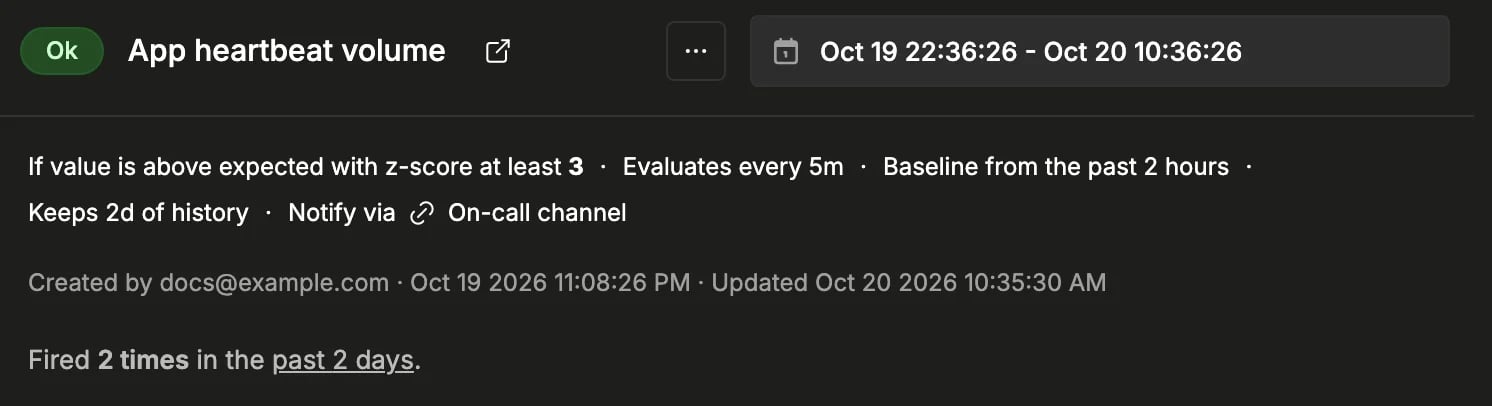
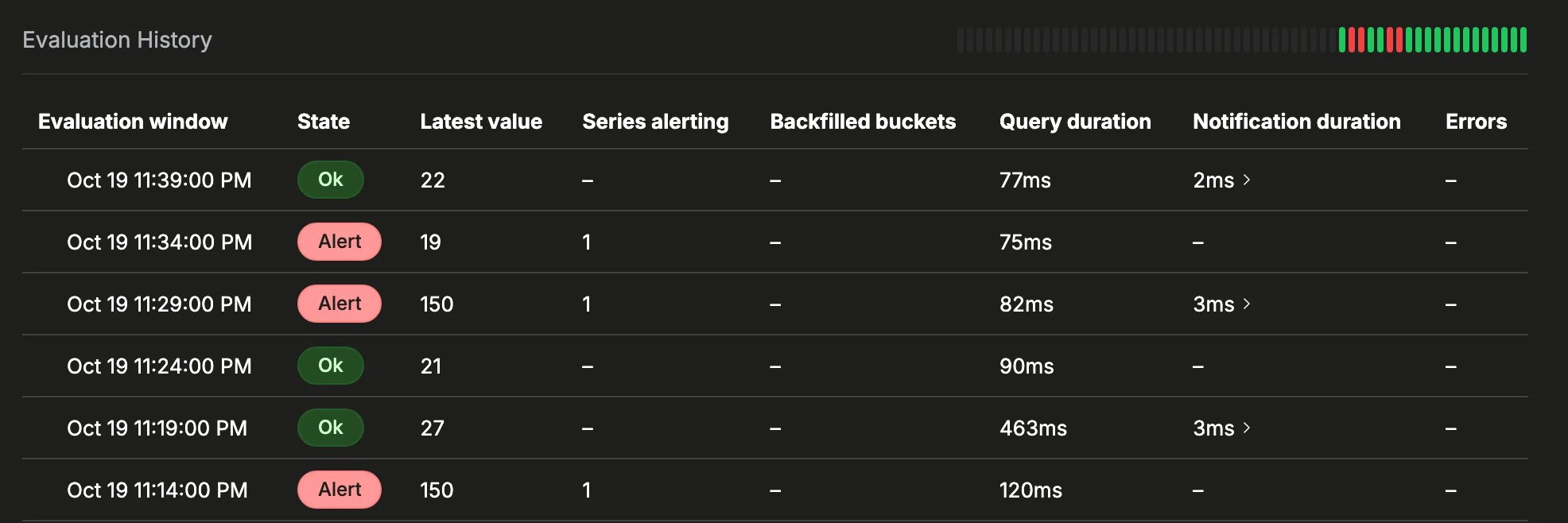
Teste retrospectivo com MCP
Com o servidor MCP do ClickStack, um assistente de IA pode fazer um teste retrospectivo das configurações de anomalia antes que você as salve. A ferramentaclickstack_backtest_anomaly_alert reaplica uma configuração sobre até 24 horas de histórico e informa, para cada série, as notificações que teriam sido enviadas, além de avisos sobre a qualidade dos dados. A ferramenta é read-only.
Dicas de ajuste
- O alerta está gerando ruído demais: aumente o z-score em incrementos de 0.5 ou altere a direção de
outside expected rangepara o lado que lhe interessa. - O alerta deixou passar um incidente real: reduza o z-score ou encurte o período de referência para que o intervalo reflita o comportamento recente.
- O alerta dispara o dia todo após uma implantação: a série passou a ter um novo comportamento normal, e períodos de referência mais longos levam mais tempo para se adaptar do que os mais curtos.
- Séries de baixo volume: agrupe por menos dimensões ou crie o alerta sobre uma busca mais ampla, para que cada série tenha pelo menos um evento por minuto.