

ResumoEste guia mostra como rotear telemetria para o ClickHouse Observability usando o destino nativo ClickStack do Bindplane. Você aprenderá a:
- Configurar o ClickHouse Observability como destino no Bindplane
- Criar uma configuração para processar e rotear telemetria
- Implantar configurações remotamente em OTel collectors e começar a coletar dados
- Visualizar a telemetria no ClickHouse Observability
O que é o Bindplane?
O Bindplane é um pipeline de telemetria nativo do OpenTelemetry que oferece gerenciamento centralizado de Coletores OpenTelemetry. Ele simplifica a operação de grandes frotas de coletores com edição visual de configurações, rollouts seguros e inteligência de pipeline.Por que Bindplane + ClickHouse Observability?
O ClickHouse Observability oferece armazenamento de telemetria, além de ferramentas de busca e investigação. O Bindplane gerencia os Coletores OpenTelemetry que coletam e encaminham dados do seu ambiente. O Bindplane resolve isso oferecendo:- Gerenciamento centralizado de Coletores OpenTelemetry, de milhares a mais de um milhão
- Edição visual de configurações com rollouts seguros em um clique
- Detecção automática de recursos e enriquecimento aplicados de forma consistente antes que os dados cheguem ao ClickHouse Observability
- Roteamento fan-out, para que os mesmos fluxos de telemetria possam ser enviados simultaneamente ao ClickHouse Observability e a outros destinos
- Visibilidade completa do pipeline, incluindo integridade do coletor, vazão e desempenho de ponta a ponta
Pré-requisitos
- Um serviço ClickHouse Observability totalmente gerenciado ou uma implantação autogerenciada
- Uma conta Bindplane (crie uma conta)
- Um Bindplane OTel Collector instalado (consulte Install your first collector)
- Totalmente gerenciado: seu endpoint OTLP HTTP e sua API key de ingestão, disponíveis em Team Settings → Dados → Telemetria Gerenciada
- Autogerenciado: um coletor independente em execução, o endpoint OTLP dele e o
OTLP_AUTH_TOKENconfigurado nele - Conectividade de rede entre os coletores Bindplane e o seu endpoint OTLP
Integre o ClickHouse Observability ao Bindplane
1
Configure o ClickHouse Observability como destino
No Bindplane, abra Library → Add Destination e selecione ClickStack. Esse é o nome do destino do Bindplane para enviar telemetria ao ClickHouse Observability via OTLP.Dê um nome ao destino, como Observability production, e clique em Save. Mantenha a compressão gzip padrão, a menos que você tenha confirmado que o seu endpoint oferece suporte a outro algoritmo.
- Totalmente gerenciado
- Autogerenciado
Envie telemetria para o seu endpoint OTLP gerenciado. O ClickHouse cuida da ingestão, dos esquemas, do armazenamento e do escalonamento.
- Defina Protocol como HTTP.
- Defina Hostname como o hostname do seu endpoint OTLP gerenciado, sem
https://nem a porta. Para um endpoint comohttps://<service-id>.otel.<region>.aws.clickhouse.com:4318, informe<service-id>.otel.<region>.aws.clickhouse.com. - Defina Port como
4318. - Defina API Ingestion Key como
Bearer <YOUR_INGESTION_API_KEY>, incluindo o prefixoBearer. Esse campo preenche o cabeçalhoauthorization. - Ative Enable TLS e deixe Skip TLS Certificate Verification desativado.
8443.2
Criar uma configuração
Depois que o destino estiver configurado, crie uma configuração para processar e rotear a telemetria:
- Acesse Configurations → Create Configuration
- Dê um nome à configuração (por exemplo, “Observability pipeline”)
- Selecione o Collector Type e a Platform da sua implantação
- Adicione fontes de dados:
- Clique em Add Source para escolher entre mais de 80 fontes de dados disponíveis
- Para testes, você pode adicionar uma fonte de dados geradora de telemetria para simular tráfego
- Em produção, adicione fontes de dados para a sua telemetria real (logs, métricas, rastros)
- Adicione o seu destino:
- Clique em Add Destination
- Selecione o destino que você criou na etapa anterior
- Escolha quais tipos de telemetria enviar (Logs, Metrics, Traces ou todos)
3
Adicione processadores (opcional)
O Bindplane oferece inteligência de pipeline e recomendações de processadores. Você pode adicionar processadores para:
- Filtrar: reduzir o volume de dados excluindo telemetria desnecessária
- Amostrar: aplicar estratégias de amostragem a rastros de alto volume
- Enriquecer: adicionar atributos de recurso, labels ou metadados
- Transformar: modificar a estrutura ou o conteúdo da telemetria
- Agrupar em lotes: otimizar o tamanho dos lotes para uma transmissão eficiente
4
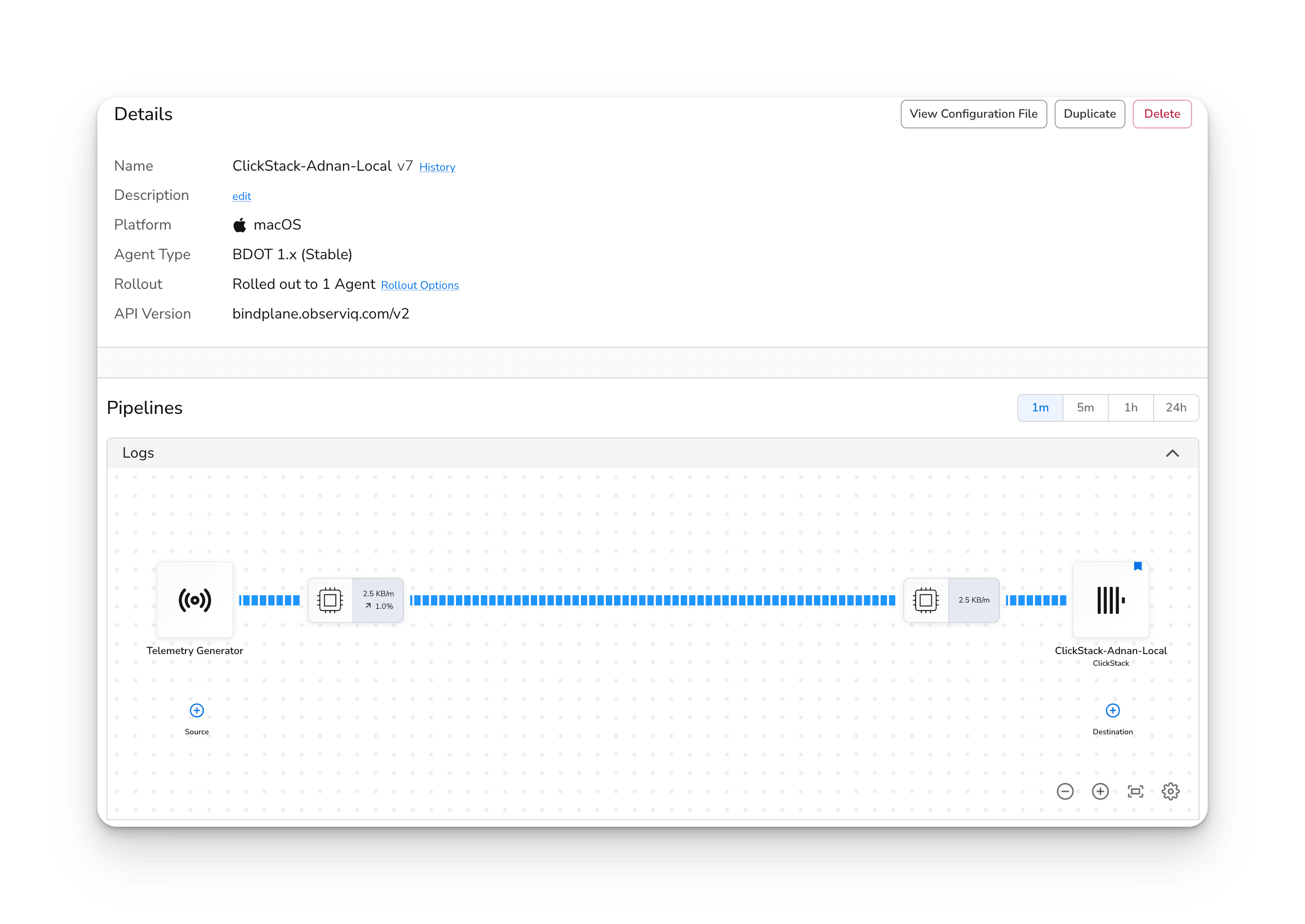
Implante os coletores e inicie a implantação gradual
-
Adicione um coletor (BDOT Collector) à sua configuração:
- Acesse Collectors no Bindplane
- Instale o coletor do Bindplane nos seus sistemas de destino seguindo as instruções de instalação do Bindplane
- O coletor aparecerá na sua lista de coletores assim que estiver conectado
-
Atribua a configuração aos seus coletores:
- Selecione os coletores que deseja usar
- Atribua sua configuração a eles
-
Inicie uma implantação gradual:
- Clique em Start Rollout para implantar a configuração
- O Bindplane validará a configuração antes de implantá-la
- Acompanhe o status da implantação gradual na UI do Bindplane
5
Verifique a telemetria no ClickHouse Observability
Assim que a configuração for implantada, a telemetria da sua frota de coletores gerenciada começará a chegar ao ClickHouse Observability: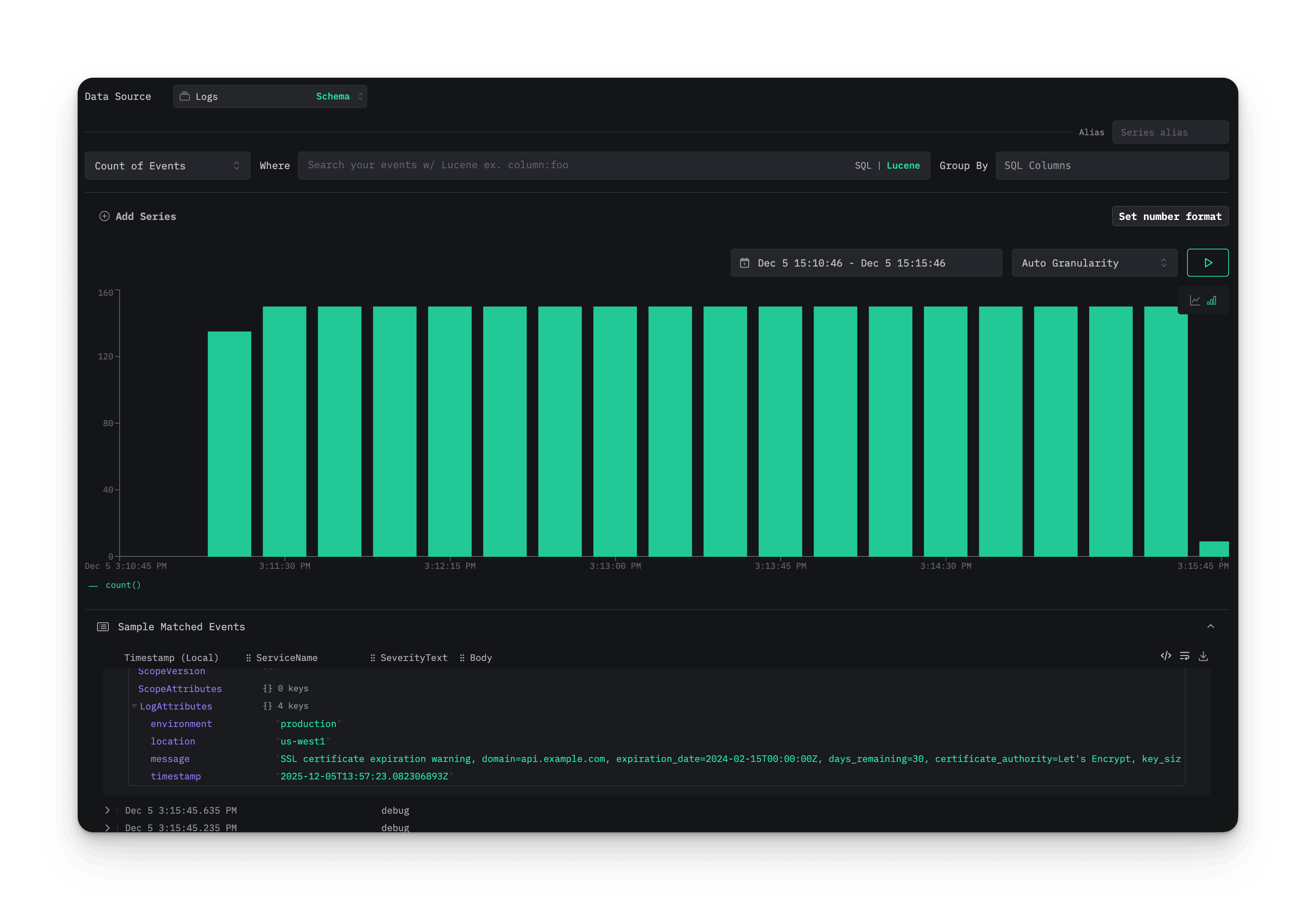
- Abra o ClickHouse Observability do seu serviço no console do ClickHouse Cloud
- Busque seus serviços na visualização Busca e use o Chart Explorer para métricas
- Confirme se a telemetria esperada dos seus coletores gerenciados pelo Bindplane chegou
- Se houver dados ausentes, verifique os logs do coletor do Bindplane em busca de erros de conexão ou de autenticação
Configuração avançada
Roteamento fan-out
O Bindplane oferece suporte a roteamento fan-out, o que permite enviar os mesmos fluxos de telemetria para vários destinos simultaneamente. Você pode:- Enviar logs, métricas e rastros para o ClickHouse Observability para armazenamento e análise de longo prazo
- Rotear os mesmos dados para outras plataformas de observabilidade para alertas em real-time
- Encaminhar telemetria específica para plataformas SIEM para análise de segurança
Compressão e desempenho
Mantenha a compressão gzip habilitada para reduzir o consumo de largura de banda. Outros algoritmos de compressão dependem do protocolo e precisam ser compatíveis com o endpoint de destino. Para implantações totalmente gerenciadas, use gzip.Próximas etapas
Agora que a telemetria está fluindo do Bindplane para o ClickHouse Observability, você pode:- Criar dashboards: crie visualizações no ClickHouse Observability para logs, métricas e rastros
- Configurar alertas: configure alertas no ClickHouse Observability para condições críticas
- Escalar sua implantação: adicione mais coletores e fontes de dados à medida que suas necessidades de observabilidade aumentarem
- Otimizar seu pipeline: use a inteligência de pipeline do Bindplane para identificar oportunidades de otimização