

Pré-requisitos
- Um serviço do ClickHouse Observability
- Para sua aplicação: Node.js 22 ou superior e npm
- Para a demonstração: Docker e
curl
Detalhes de conexão
- Totalmente gerenciado
- Autogerenciado
Abra o ClickHouse Observability e acesse Team Settings → Data → Telemetria Gerenciada. Copie o endpoint OTLP HTTP e a chave de API. Você pode usar Copy connection details para copiar a configuração ou Reveal key para exibir a chave mascarada.
/v1/traces; o exportador acrescenta o caminho do sinal.Integração com uma aplicação Node.js existente
1
Instale o OpenTelemetry
No diretório da sua aplicação, instale os pacotes de instrumentação:Estas etapas usam a instrumentação automática do OpenTelemetry para aplicações CommonJS. Módulos ES nativos exigem a configuração ESM. Use apenas uma configuração de instrumentação por aplicação para evitar spans duplicados.
2
Configure o tracing e inicie sua aplicação
No terminal em que você definiu as variáveis de conexão, execute:Substitua
app.js pelo ponto de entrada da sua aplicação. O pré-carregamento inicializa a instrumentação antes que a aplicação importe suas bibliotecas. Para um endpoint autogerenciado sem autenticação, omita o export dos cabeçalhos e execute unset OTEL_EXPORTER_OTLP_HEADERS.O endpoint precisa estar acessível a partir da aplicação. Se ela for executada em um contêiner, localhost se refere a esse contêiner.3
Gere tráfego
Faça requisições a um endpoint servido pela sua aplicação. Para uma aplicação escutando na porta Aguarde alguns segundos para que o exportador envie os spans.
3000:4
Verifique os rastros
Abra Busca, selecione Rastros, filtre por
ServiceName:nodejs-service e selecione Last 15 minutes. Abra um rastro para inspecionar seus spans, tempos e atributos.Conjunto de dados de demonstração
A amostra contém 822 spans denodejs-demo-api. Não é necessário ter uma aplicação Node.js em execução.
1
Baixe o dataset de amostra
2
Configure o coletor de demonstração
Salve o conteúdo a seguir como
nodejs-traces-demo.yaml no diretório de download:O processador
transform/demo_timestamps, exclusivo para demonstração, desloca esta amostra para aproximadamente as últimas 24 horas, terminando dois minutos antes da ingestão, e preserva as durações dos spans e o padrão de tráfego. Remova esse processador ao enviar seus próprios rastros Node.js para que os timestamps originais sejam mantidos. Enviar a amostra novamente pode gerar spans duplicados.3
Execute o coletor de demonstração
Se o coletor de destino estiver em execução neste computador, defina
OTEL_EXPORTER_OTLP_ENDPOINT como http://host.docker.internal:4318. O comando abaixo já inclui o mapeamento de host do Docker.0.161.0 a partir do diretório que contém a configuração, no mesmo terminal em que você definiu as variáveis de conexão. Mantenha esse terminal aberto:14318 para evitar conflito com um coletor já existente na porta 4318. O coletor encaminha os rastros para o endpoint configurado usando as configurações de autenticação definidas acima.4
Envie os rastros
Em outro terminal, a partir do diretório de download, envie a amostra original para o coletor local:Uma resposta de sucesso vazia, como
{} ou {"partialSuccess":{}}, indica que o coletor local aceitou a requisição. Verifique a saída do coletor em busca de erros de exportação e aguarde alguns segundos até que o lote chegue ao seu serviço. Ao terminar, interrompa o coletor de demonstração com Ctrl+C.5
Verifique os rastros de demonstração
Abra Busca, selecione Rastros, filtre por 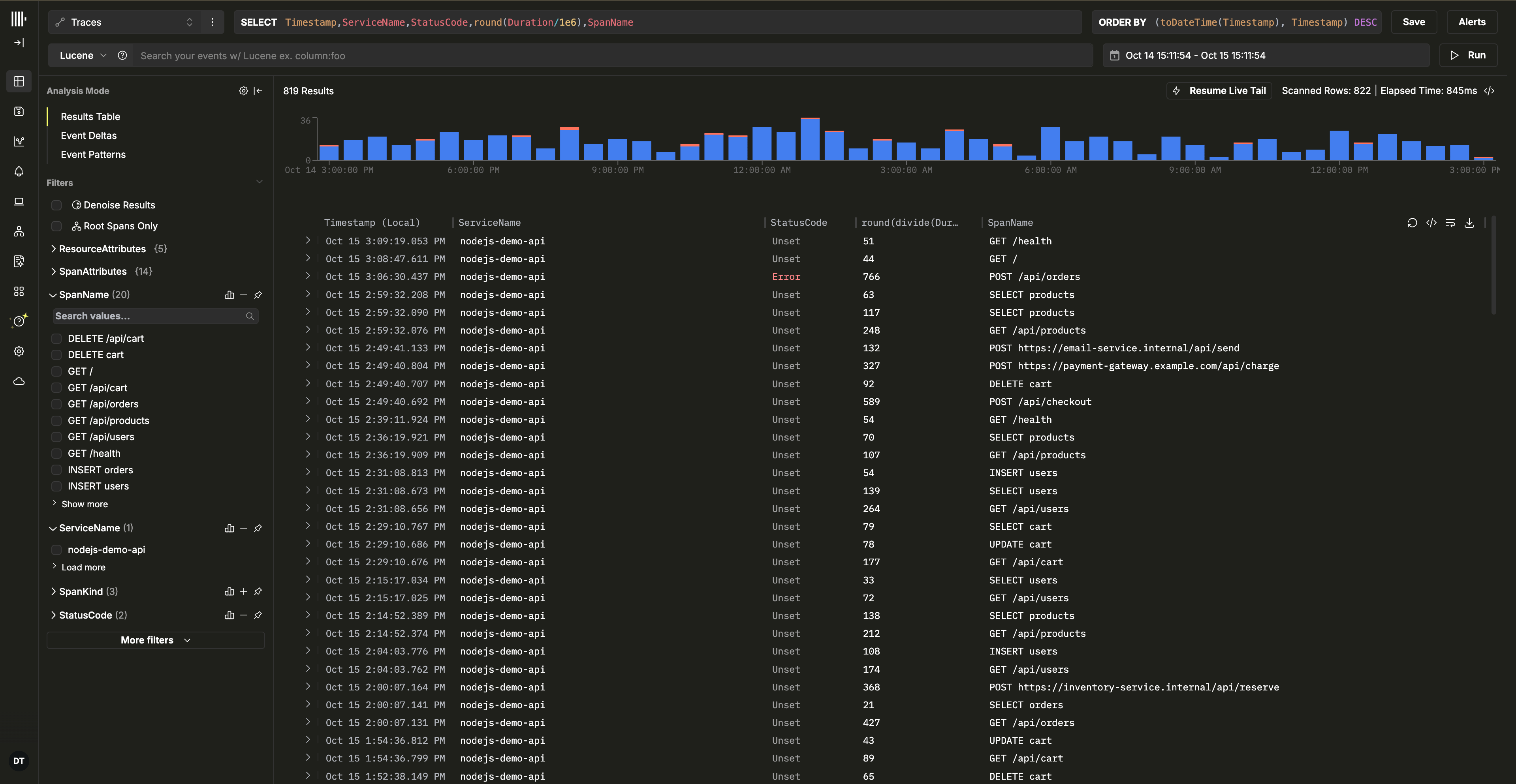
ServiceName:nodejs-demo-api e selecione Last 2 days para incluir todo o dataset deslocado. Abra um rastro para inspecionar os atributos HTTP.Dashboards e visualização
1
2
Importe o dashboard
- Abra Dashboards e clique em Import no canto superior direito.
- Envie o arquivo
nodejs-traces-dashboard.json. - Mapeie os gráficos para a sua fonte de dados Rastros e clique em Finish Import.

3
Visualize o dashboard
Para os dados de exemplo, selecione Last 2 days e, opcionalmente, filtre por 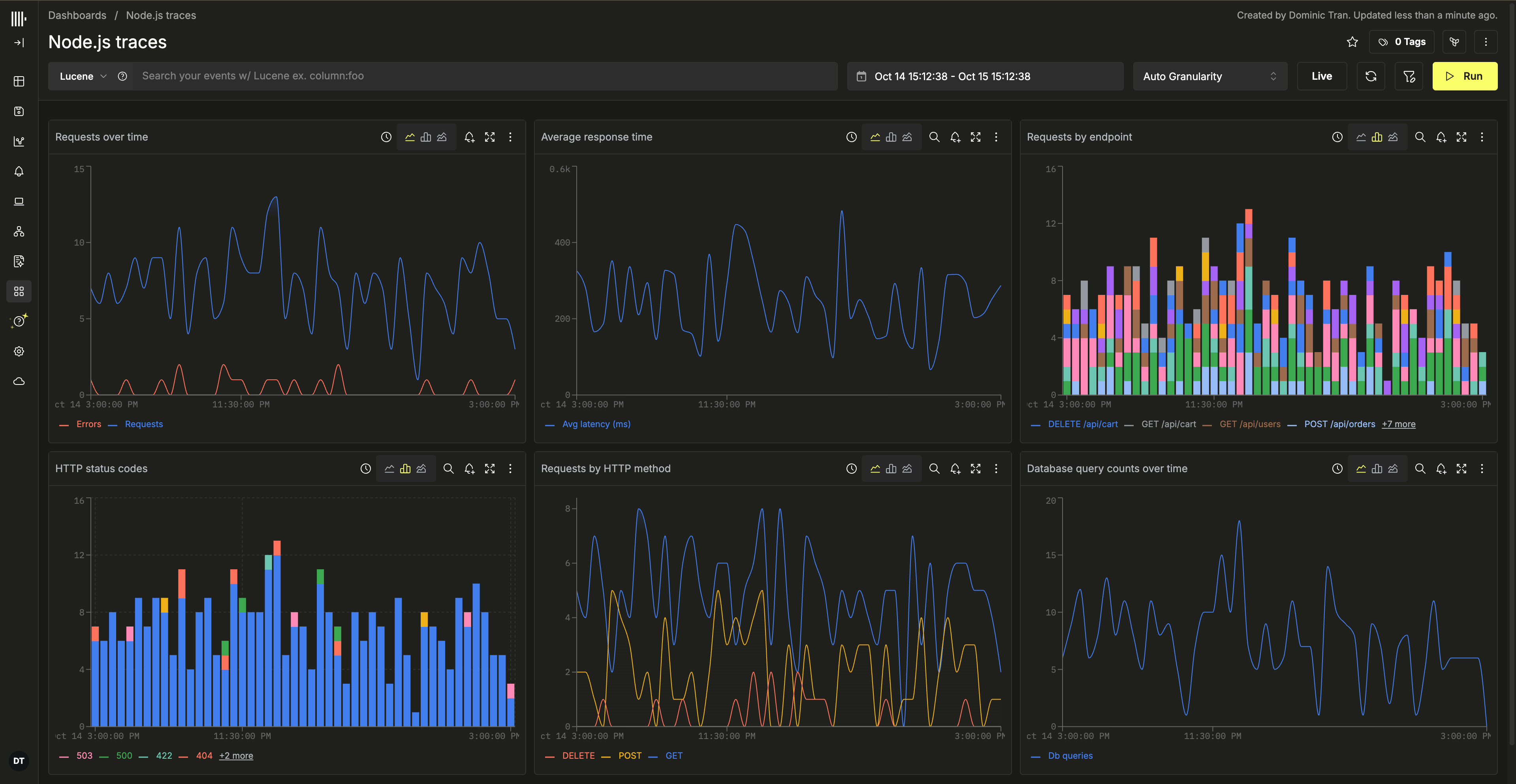
ServiceName:nodejs-demo-api. Para a sua aplicação, selecione o nome do serviço dela e um intervalo de tempo que abranja suas requisições.O dashboard usa os atributos HTTP de span do exemplo. Versões diferentes da instrumentação podem usar outros nomes de atributos; ajuste os campos dos gráficos se os spans da sua aplicação forem diferentes.Solução de problemas
Nenhum rastro da aplicação é exibido
Verifique se há erros de exportação na saída da aplicação. Confirme as configurações de endpoint, protocolo e autenticação. Carregue a instrumentação antes das bibliotecas da aplicação, gere requisições e verifique o filtro por nome do serviço e o intervalo de tempo. Para módulos ES nativos, siga a configuração de ESM indicada no link.Os rastros de demonstração não aparecem
Verifique se há erros de autenticação ou de exportação na saída do coletor de demonstração. Uma resposta bem-sucedida docurl confirma que os dados foram aceitos localmente; aguarde alguns segundos até que sejam encaminhados ao seu serviço. Inclua transform/demo_timestamps no pipeline e selecione Last 2 days. Reenviar a amostra pode gerar duplicatas.
Próximos passos
- Configure alertas para erros e latência.
- Crie dashboards adicionais.