

Antes de começar
Você precisa de um serviço ClickHouse Observability totalmente gerenciado, além de acesso ao endpoint de telemetria e à chave de API desse serviço.Crie um serviço
Se você ainda não tiver um serviço, comece pela seção Crie um serviço do ClickHouse no guia de início rápido do ClickHouse Cloud. Quando o serviço estiver em execução, abra o ClickHouse Observability. Se o serviço ainda não tiver dados, a página Primeiros Passos será aberta automaticamente. Escolha um dos três caminhos abaixo para enviar dados de telemetria.Configurar o ClickHouse Observability
Escolha o caminho mais adequado ao seu ambiente.- Usar uma configuração existente do OpenTelemetry
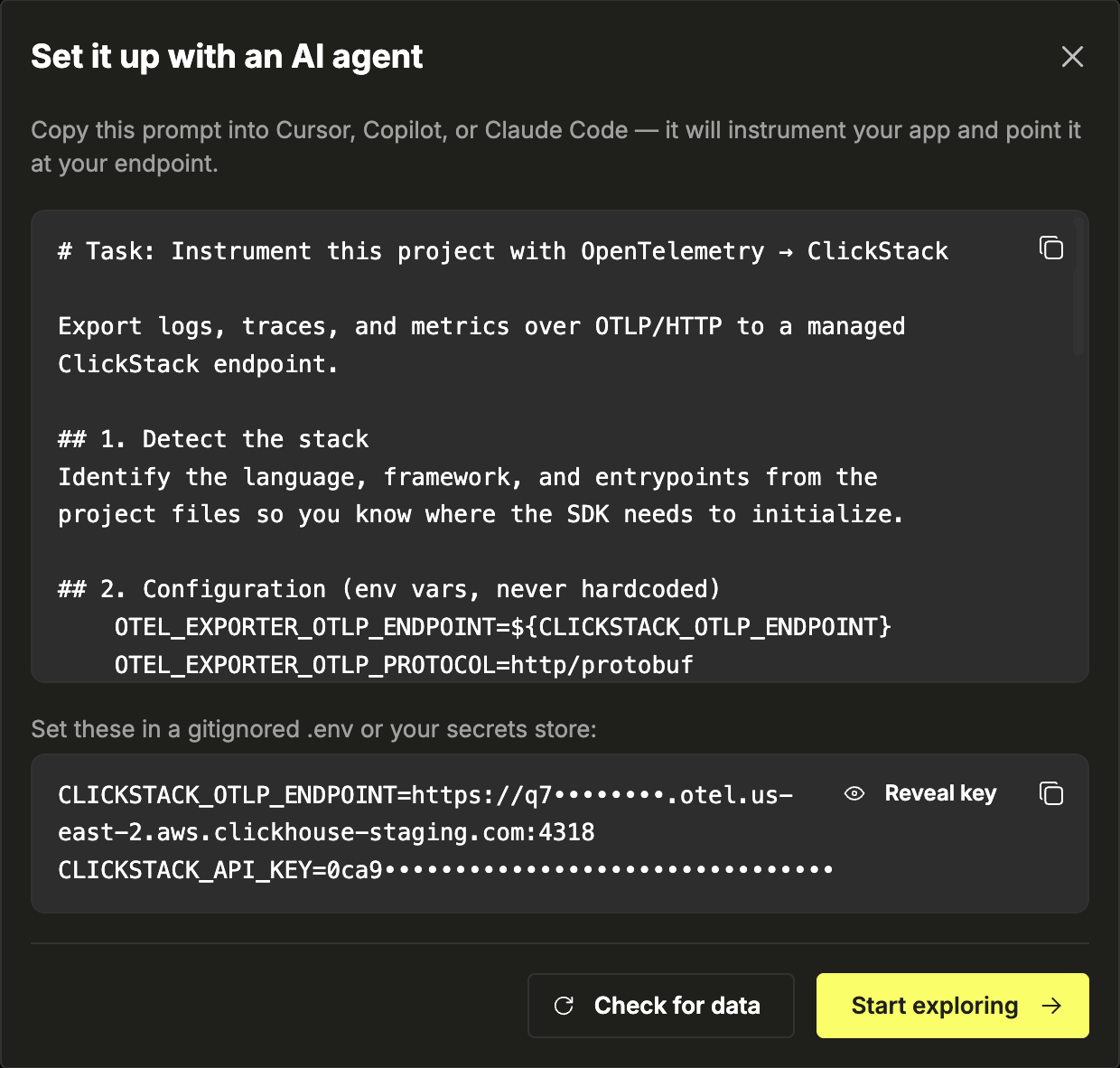
- Instrumentar com IA
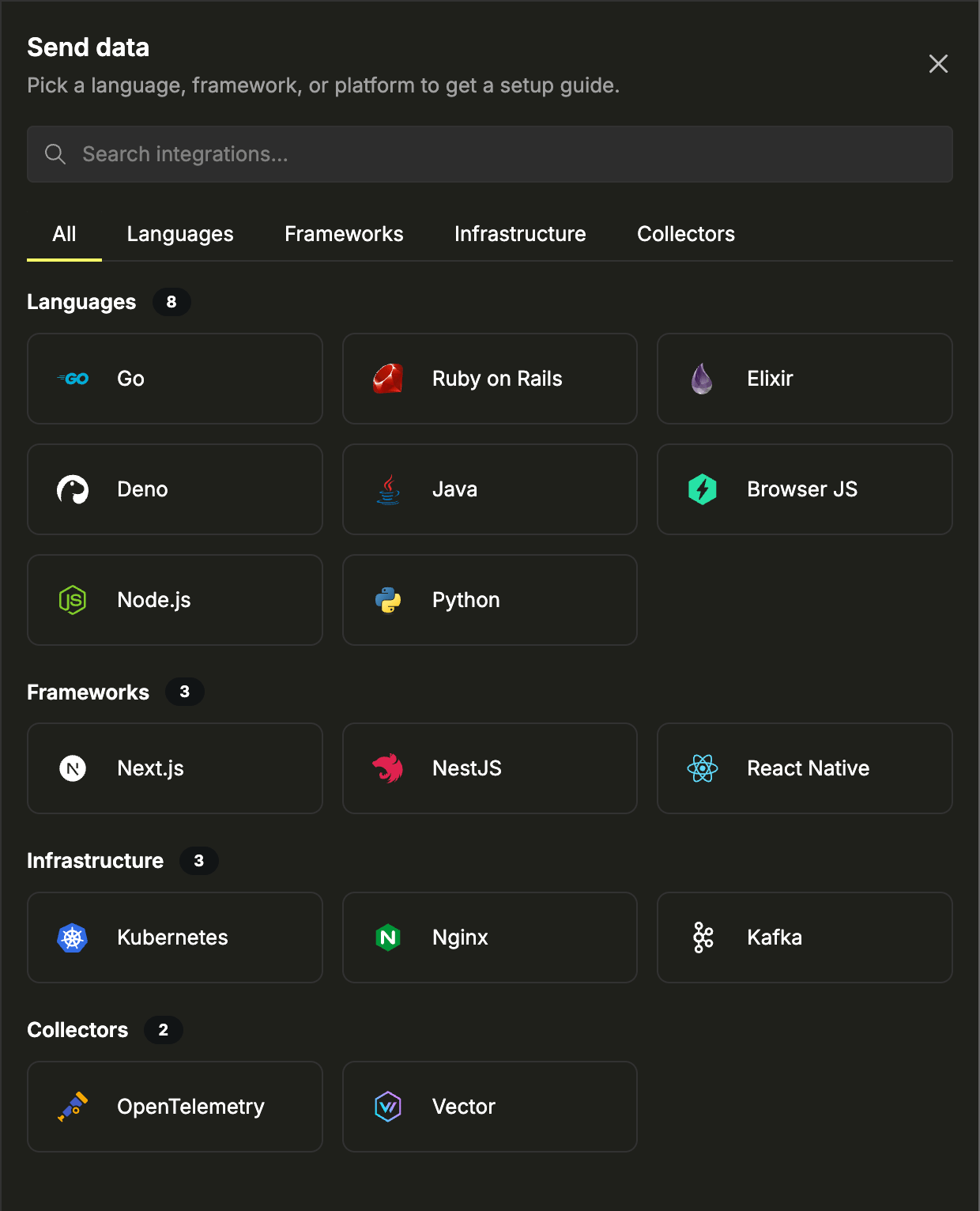
- Seguir guias de configuração
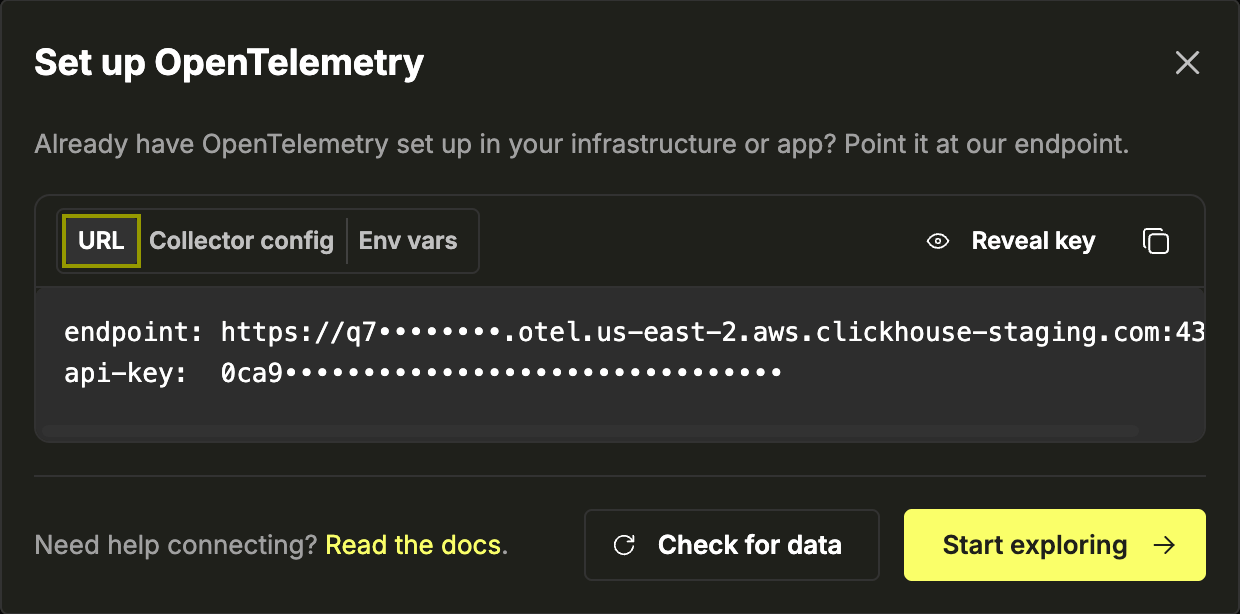
- Selecione Ver detalhes de conexão na página de primeiros passos.
- Copie a configuração do seu emissor de telemetria. Os detalhes de conexão oferecem as opções URL, Collector config e Env vars.
- Configure seu emissor para exportar telemetria para o endpoint gerenciado usando os detalhes de autenticação fornecidos.
- Gere atividade normal na sua aplicação e, em seguida, confirme que os dados resultantes aparecem em Busca.
Verifique a ingestão e comece a explorar
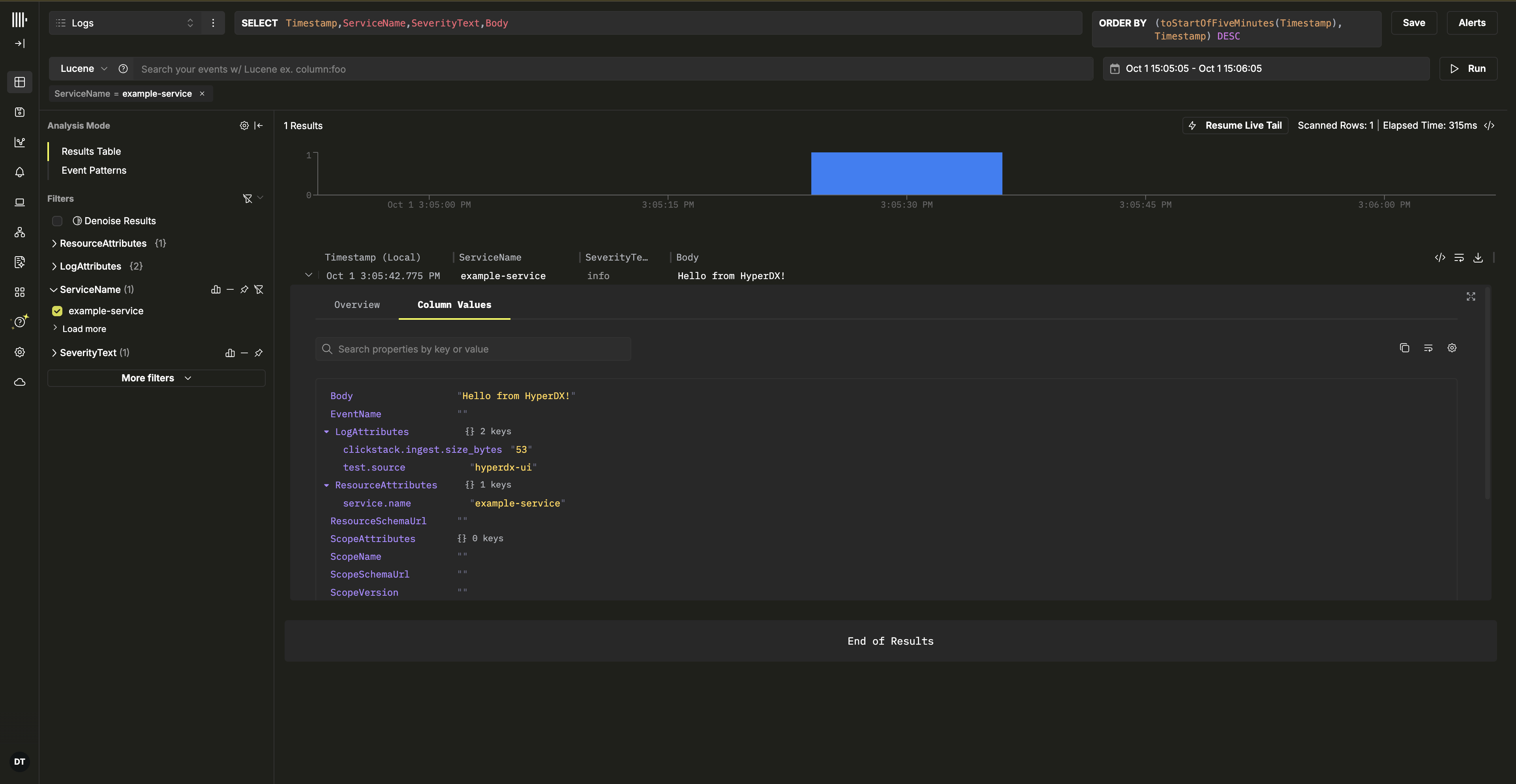
Após concluir o caminho escolhido, selecione Start exploring para abrir a Busca. Procure um evento que você gerou e confirme que ele aparece antes de prosseguir. Para logs, selecione a fonte de dados Logs e um intervalo de tempo que inclua o momento em que você enviou o evento. O exemplo abaixo mostra um log enviado pelo botão send a test log da UI, comexample-service como nome do serviço. Expanda um evento para inspecionar seus atributos.
Próximos passos
Enviar dados de aplicações e infraestrutura
Escolha um guia de acordo com os dados que você deseja enviar ao ClickHouse Observability:Visão geral da ingestão de dados
Conheça as opções de ingestão e os guias para aplicações, coletores e integrações.
Instrumentar uma aplicação
Instrumente a aplicação HackerNews Analyzer e explore logs, rastros, métricas e a reprodução de sessão.
Monitorar o Kubernetes
Colete logs e métricas do cluster e explore o Painel do Kubernetes.
Explore dados de amostra
Use um conjunto de dados de exemplo para explorar o ClickHouse Observability com uma telemetria mais completa:Logs, rastros e métricas de exemplo
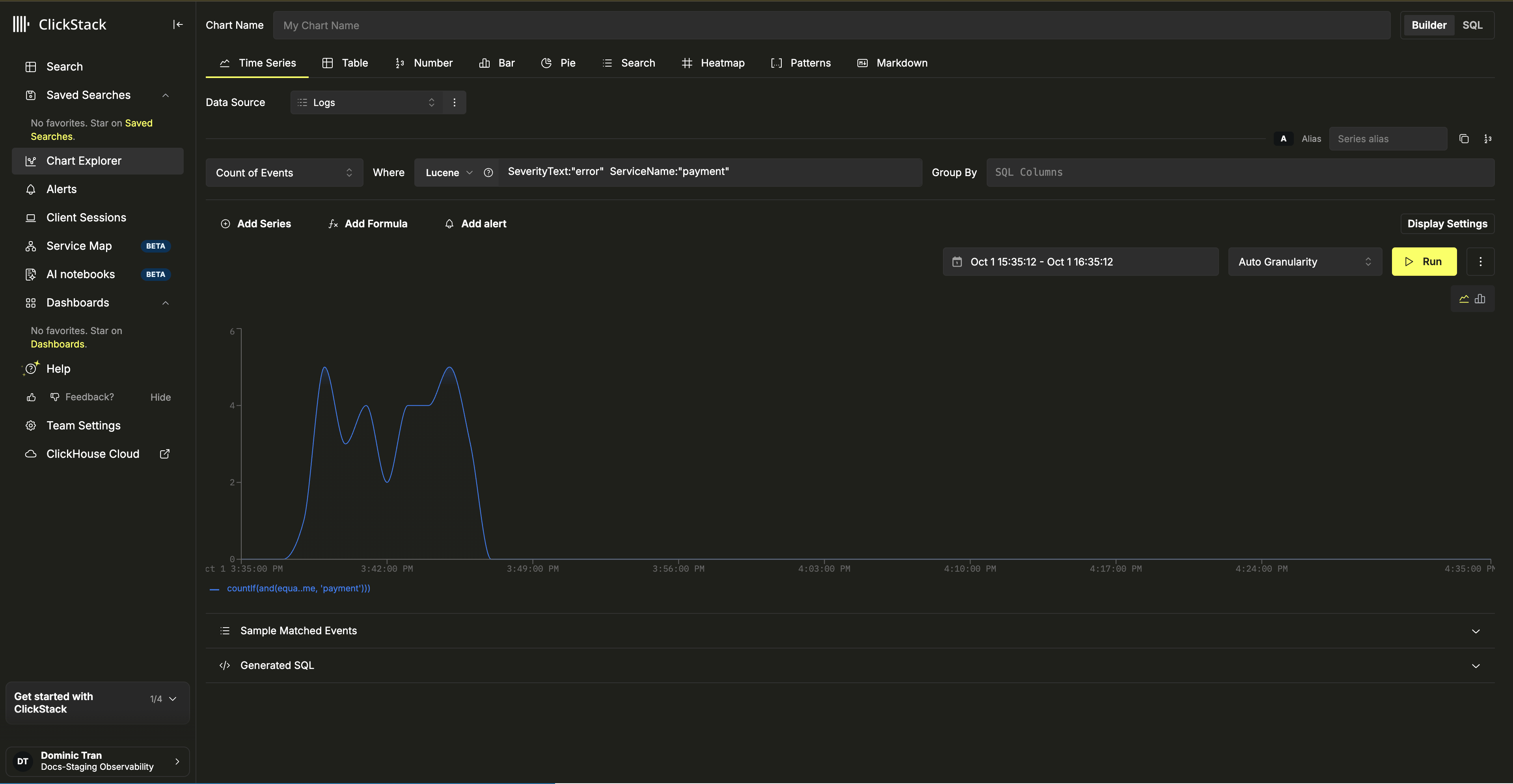
Logs e métricas locais
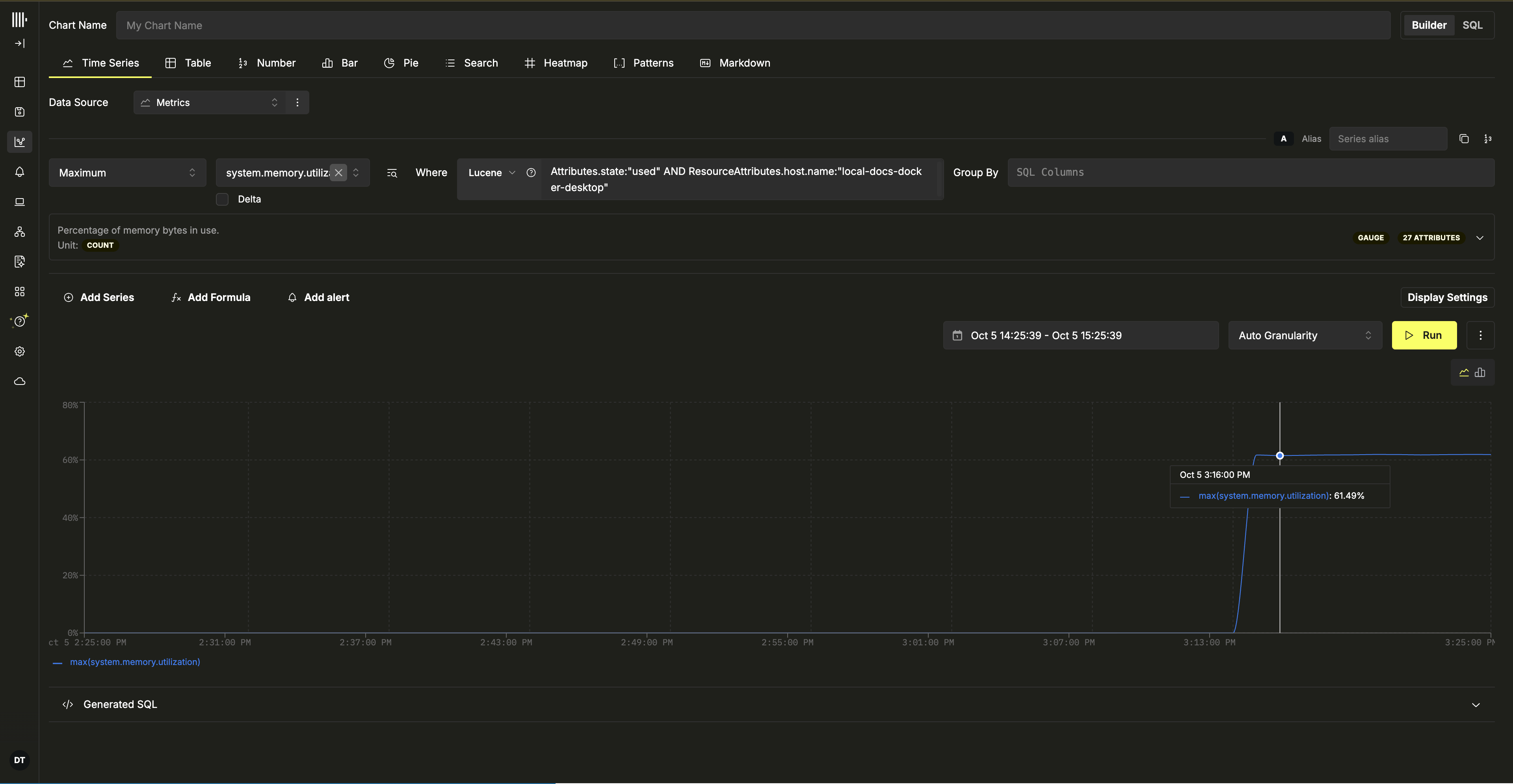
Gerar dados sintéticos
Use um gerador para testar a ingestão sem precisar de uma aplicação ou de um conjunto de dados existente:Gerar dados com otelgen
Envie logs, rastros e métricas OTLP sintéticos para o seu endpoint de telemetria gerenciado.
Gerar dados com telemetrygen
Gere sinais OpenTelemetry configuráveis para testar o seu serviço gerenciado.