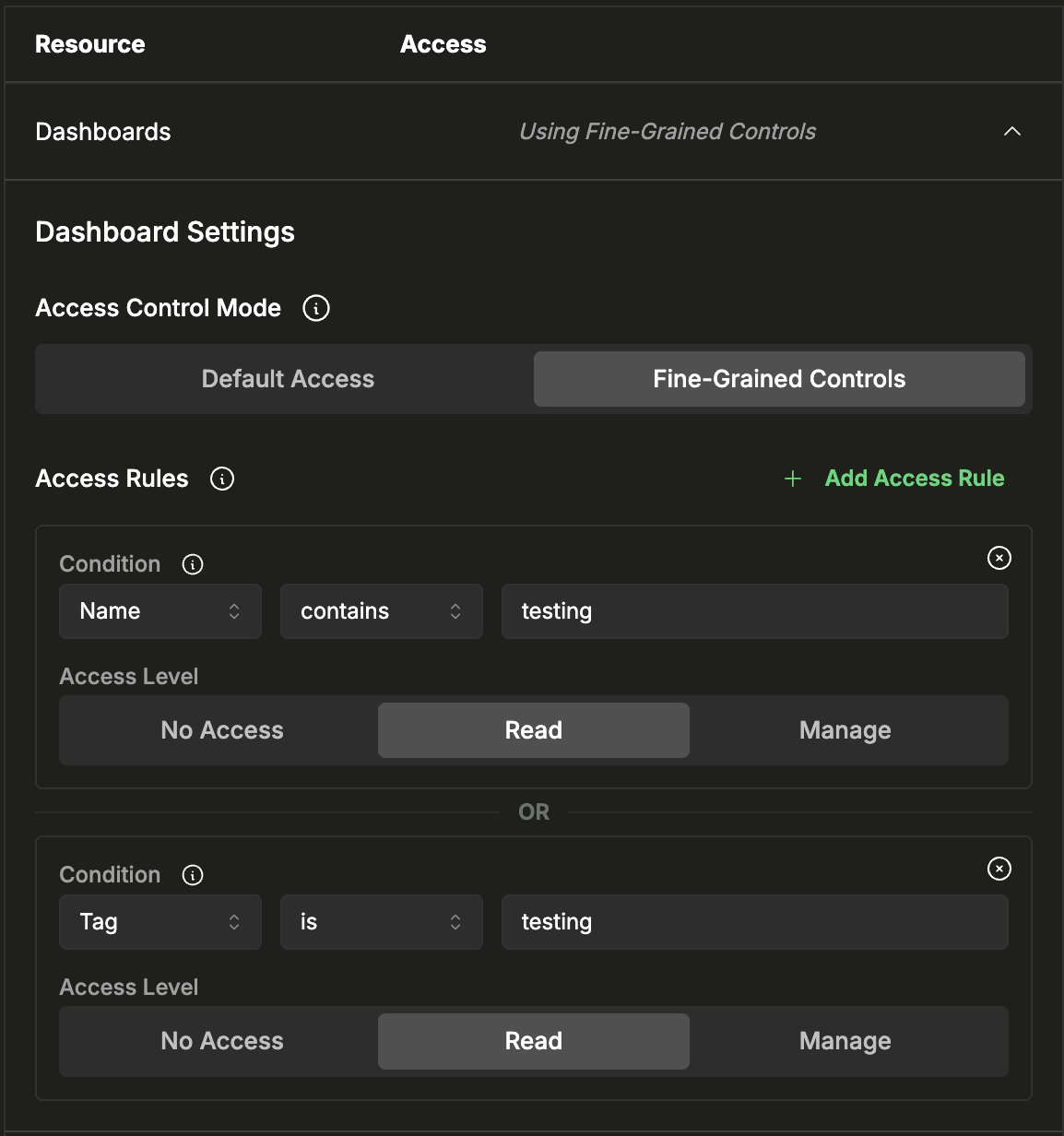
Pré-requisitos de acesso de usuários
O serviço faz a autenticação por meio do ClickHouse Cloud. Os usuários devem pertencer à sua organização do ClickHouse Cloud e ter acesso ao serviço de Observability. Consulte Gerenciar usuários da nuvem para saber como gerenciar os membros da organização. Os níveis de acesso ao Console SQL do Cloud correspondem aos seguintes níveis de acesso ao Observability:
Abra Team Settings → Membros e funções para ver os membros da equipe e suas funções atuais no Observability. Selecione Gerenciar no console para gerenciar os membros da organização no ClickHouse Cloud.
Papéis predefinidos
O serviço inclui três papéis do sistema, que não podem ser editados nem excluídos. Por padrão, a função de administrador é atribuída ao criador da equipe.Atribuição de funções a membros da equipe
A aba Membros e funções em Team Settings lista os membros da equipe e a função atual de cada um. Para alterar uma função, clique em Editar ao lado do nome do usuário e selecione uma nova função. Cada usuário tem exatamente uma função.Função padrão de novo usuário
Em Team Settings → Membros e funções, use a opção Função Padrão de Novo Usuário, abaixo da lista de funções, para escolher a função atribuída aos usuários que ingressam automaticamente na equipe. Se nenhuma função padrão for definida, os novos usuários recebem a função Membro.Criando um papel personalizado
1
Acesse Team Settings
Abra Team Settings → Membros e funções e localize Funções RBAC.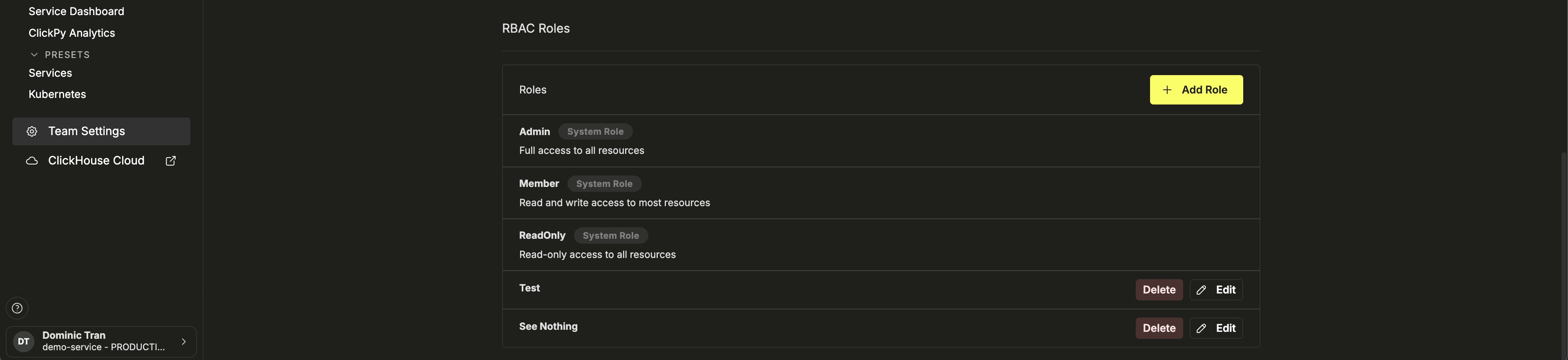
2
Adicione uma nova função
Clique em + Add Role. Informe um Role Name e, se quiser, adicione uma Description.
3
Configure as permissões e salve
Defina as permissões da função e clique em Create Role.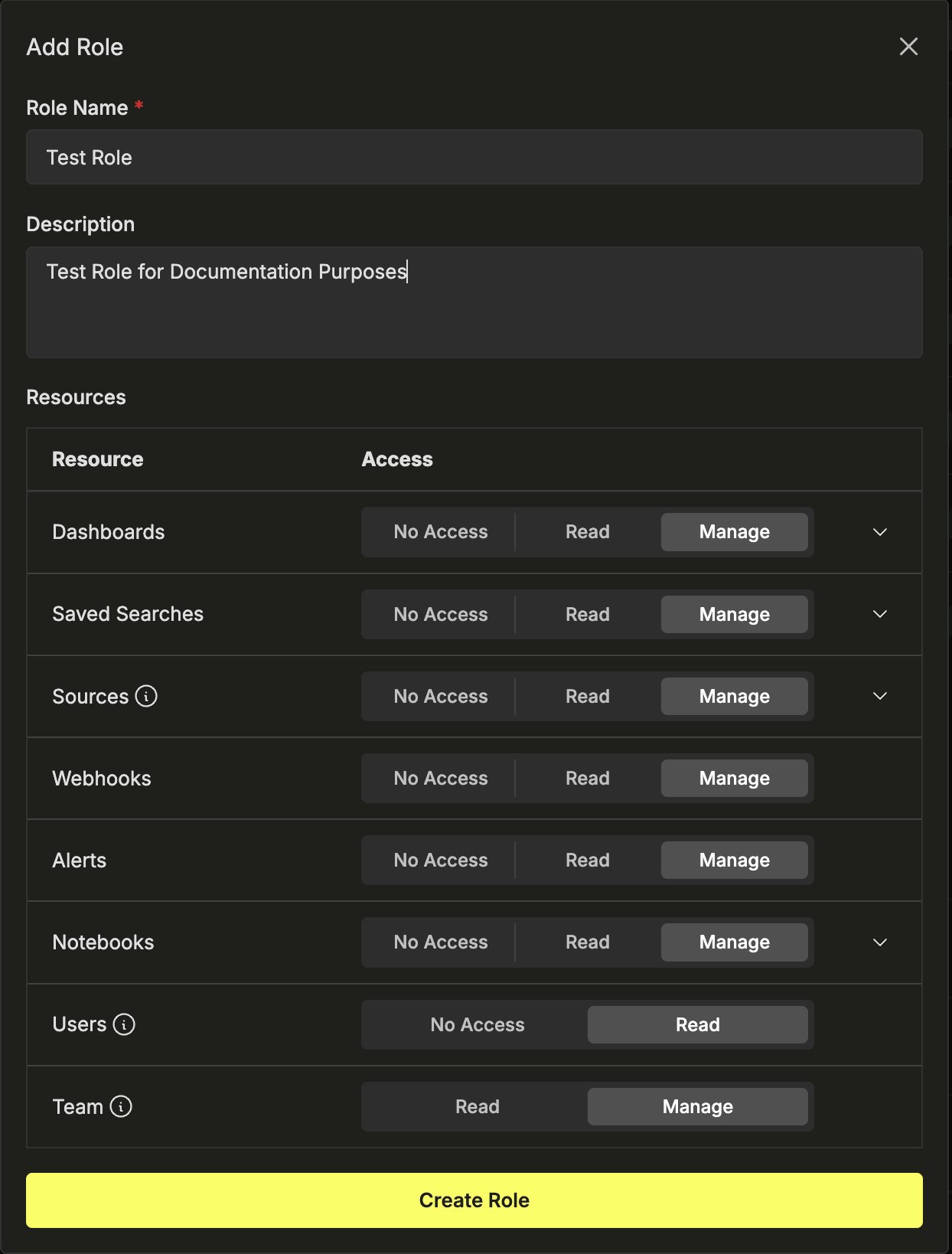
Permissões de função
Permissões de recursos
Cada função concede um nível de acesso por tipo de recurso. Os três níveis são:
Os tipos de recurso que você pode controlar são:
- Dashboards — layouts de dashboards e gráficos salvos.
- Buscas salvas — consultas persistidas de logs/traces/eventos.
- Fontes de dados — fontes usadas para consultar dados de observabilidade.
- Alertas — regras de alerta e suas configurações de notificação.
- Webhooks — destinos de notificação de saída (como Slack, PagerDuty e endpoints HTTP genéricos) para os quais os alertas enviam notificações. Não se trata da API de observabilidade.
- Notebooks — notebooks colaborativos de investigação.
Permissões administrativas
Além das permissões de recursos, cada função inclui duas configurações administrativas:- Usuários (Sem Acesso · Leitura) — controla se a função pode visualizar os membros da equipe e suas funções. Para gerenciar os membros da organização, use Gerenciar no console.
- Equipe (Leitura · Gerenciar) — controla se a função pode visualizar ou modificar configurações da equipe, como políticas de segurança e a configuração de RBAC.
Regras de acesso granulares
Dashboards, Buscas Salvas, Fontes de dados e Notebooks oferecem controles granulares que restringem o acesso a recursos individuais dentro de uma categoria. Use-os quando precisar limitar uma função a recursos específicos, em vez de conceder acesso irrestrito a todo um tipo de recurso.Acesso padrão vs. controles granulares
Cada tipo de recurso tem um modo de controle de acesso:- Acesso Padrão — aplica um único nível de acesso (Sem Acesso, Leitura ou Gerenciar) a todos os recursos desse tipo.
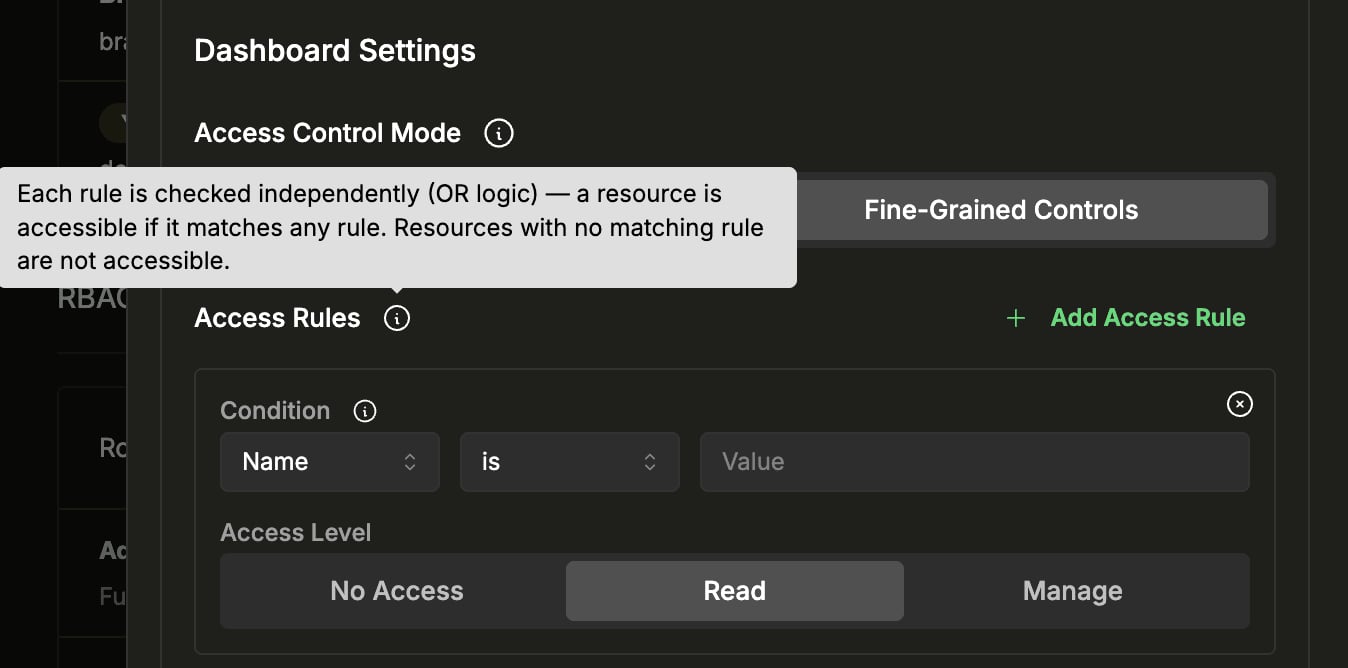
- Controles Granulares — permite definir regras de acesso que correspondem a recursos específicos com base em condições. Recursos que não correspondem a nenhuma regra ficam, por padrão, sem acesso.
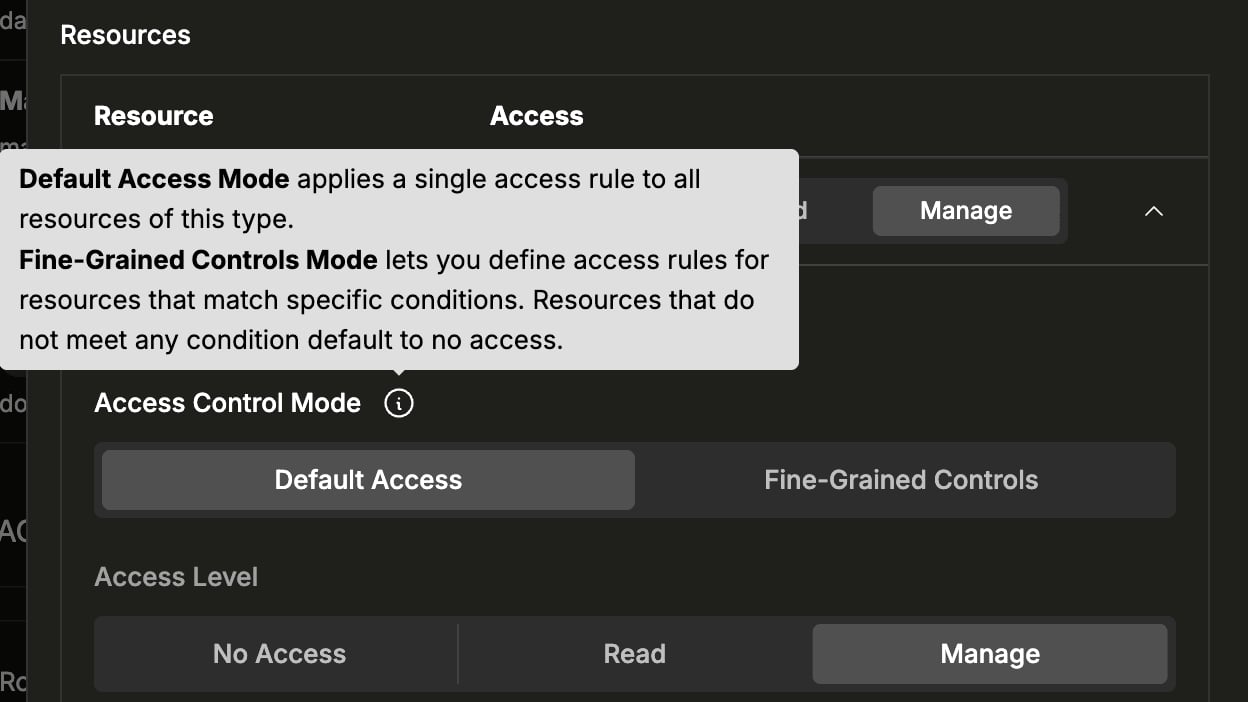
Configurando regras de acesso
Cada regra de acesso é composta por uma condição e um nível de acesso. As condições identificam recursos com base em suas propriedades: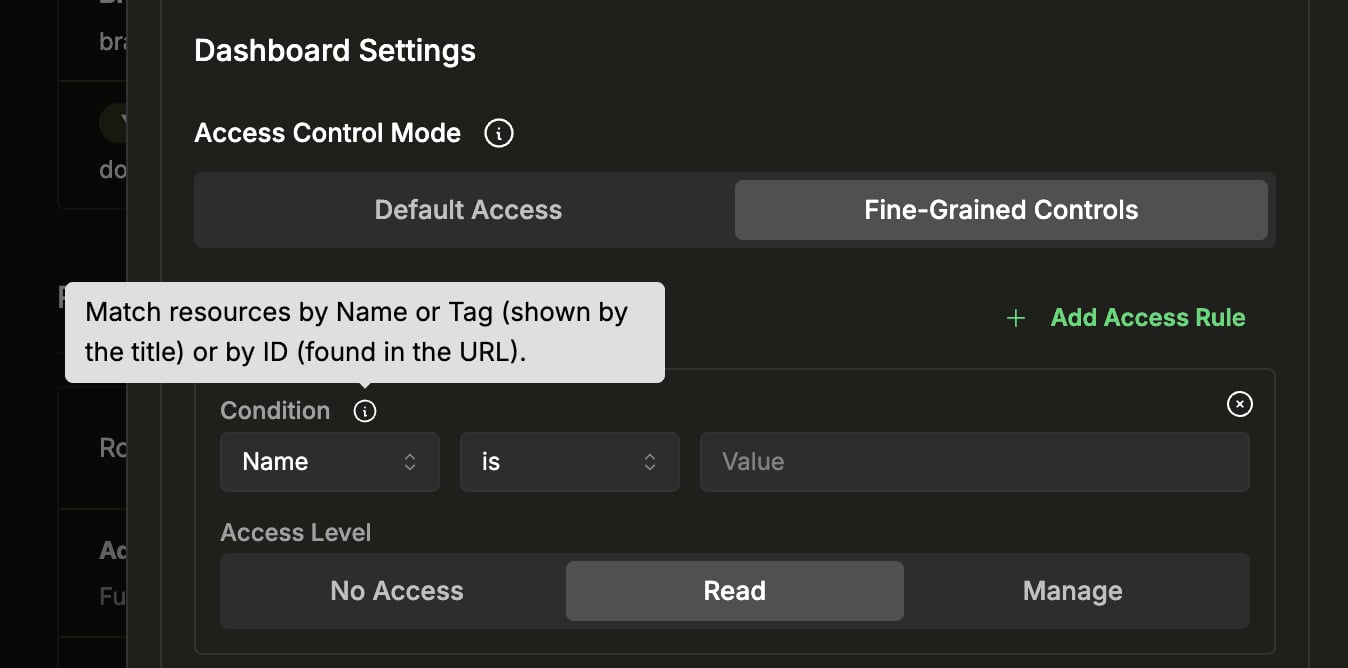
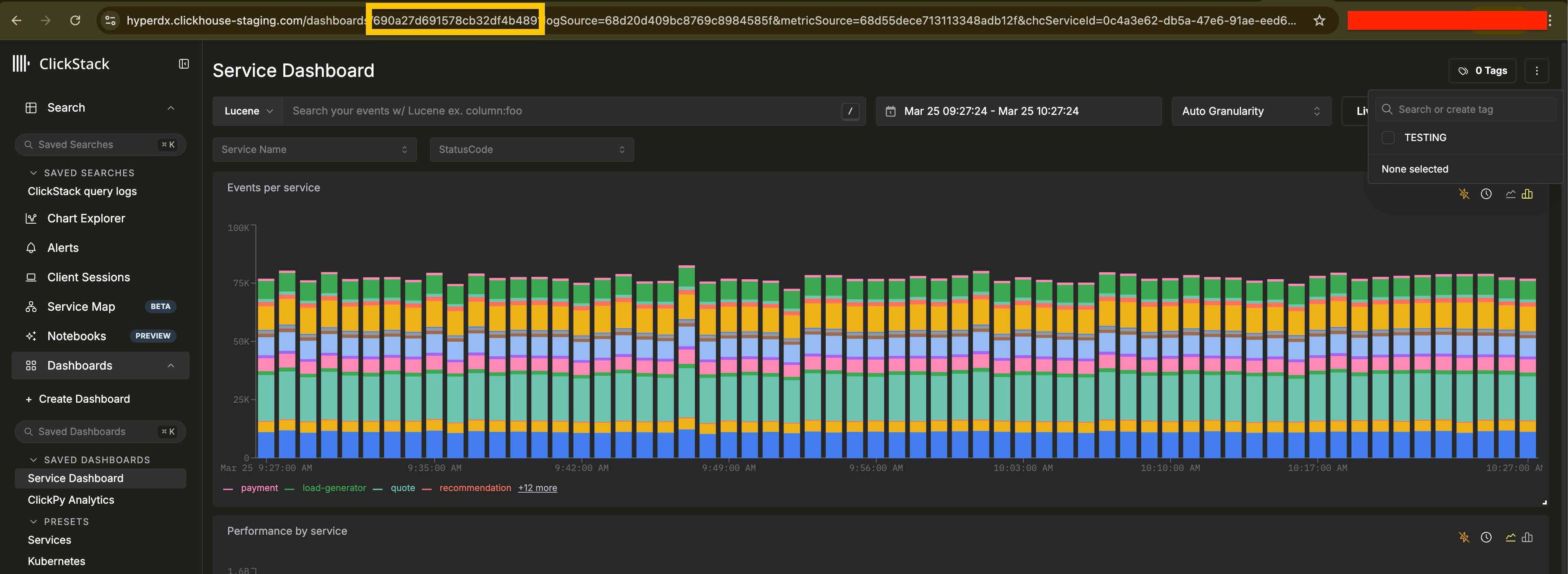
A captura de tela a seguir mostra o ID do dashboard destacado na barra de URL e um rótulo “TESTING” visível no painel de rótulos (canto superior direito).
- Name
containstestingcom nível de acesso Leitura - Rótulo
istestingcom nível de acesso Leitura