

Pré-requisitos
- Um serviço ClickHouse Observability
- Docker para executar os comandos do coletor abaixo ou uma implantação existente do OpenTelemetry Collector Contrib
- Para coletar seus próprios logs: uma instalação existente do Nginx, permissão para editar a configuração dele e acesso do coletor aos arquivos de log do Nginx
Detalhes de conexão
- Totalmente gerenciado
- Autogerenciado
Abra o ClickHouse Observability e acesse Team Settings → Data → Telemetria Gerenciada. Copie seu endpoint OTLP HTTP e sua chave de API. Você pode usar Copy detalhes de conexão para copiar a configuração ou Reveal key para exibir a chave mascarada.
/v1/logs; o exportador acrescenta o caminho do sinal.host.docker.internal em vez de localhost. No Linux, use uma rede Docker compartilhada e o nome do contêiner de destino ou outro endereço de host acessível.
Integração com um Nginx existente
Execute um coletor em um host que tenha acesso de leitura aos logs de acesso do seu Nginx. O coletor interpreta os logs e os encaminha para o endpoint OTLP HTTP do seu serviço.1
Configure o formato de log do Nginx
Configure o Nginx para gravar logs de acesso em JSON no Este formato usa os mesmos nomes de campo do conjunto de dados de demonstração, incluindo
nginx.conf.O arquivo nginx.conf normalmente fica em:- Linux (apt/yum):
/etc/nginx/nginx.conf - macOS (Homebrew):
/usr/local/etc/nginx/nginx.confou/opt/homebrew/etc/nginx/nginx.conf - Docker: a configuração geralmente é montada como um volume
http já existente. Mantenha o restante da sua configuração e substitua qualquer diretiva access_log já existente para o mesmo arquivo:request, que contém o método, a URI e a versão do HTTP. upstream_response_time é mantido como string porque o Nginx pode informar vários tempos de upstream. O conjunto de dados de demonstração contém um único valor numérico para este campo.Valide a configuração com nginx -t e, em seguida, recarregue o Nginx seguindo o procedimento habitual da sua implantação. Se um bloco server ou location substituir access_log, atualize também essa diretiva para usar json_combined.2
Configure o coletor
Obtenha seus detalhes de conexão e defina as variáveis de ambiente do endpoint e da chave de API no terminal em que você vai executar o coletor. Salve a configuração completa a seguir como Esta configuração lê novas entradas de log de acesso em JSON, preserva seus timestamps originais e define
nginx-monitoring.yaml:service.name como nginx. Ela encaminha os logs para o seu endpoint OTLP HTTP usando as configurações de autenticação acima. Os logs de erro do Nginx exigem um analisador sintático próprio e não estão incluídos.3
Execute o coletor
O comando a seguir pressupõe que o diretório de logs seja O coletor é executado em primeiro plano e precisa ter permissão para ler os arquivos de log montados. Deixe-o em execução e gere algumas requisições para o Nginx em outro terminal ou navegador para que ele grave novas entradas no log de acesso.
/var/log/nginx no host Docker. Se seus arquivos estiverem em outro local, ajuste o caminho do lado do host na montagem de logs. Para Nginx em contêiner, monte o volume de logs compartilhado dele no coletor.No diretório que contém nginx-monitoring.yaml, execute:4
Verifique os logs no ClickHouse Observability
- Abra a página Busca na sua UI e selecione Logs.
- Filtre por
ServiceName:nginxe selecione um intervalo de tempo que abranja suas requisições. - Expanda uma entrada e selecione Valores da coluna para verificar campos como
request,request_timeeupstream_response_timeemLogAttributes.
ServiceName:nginx-demo: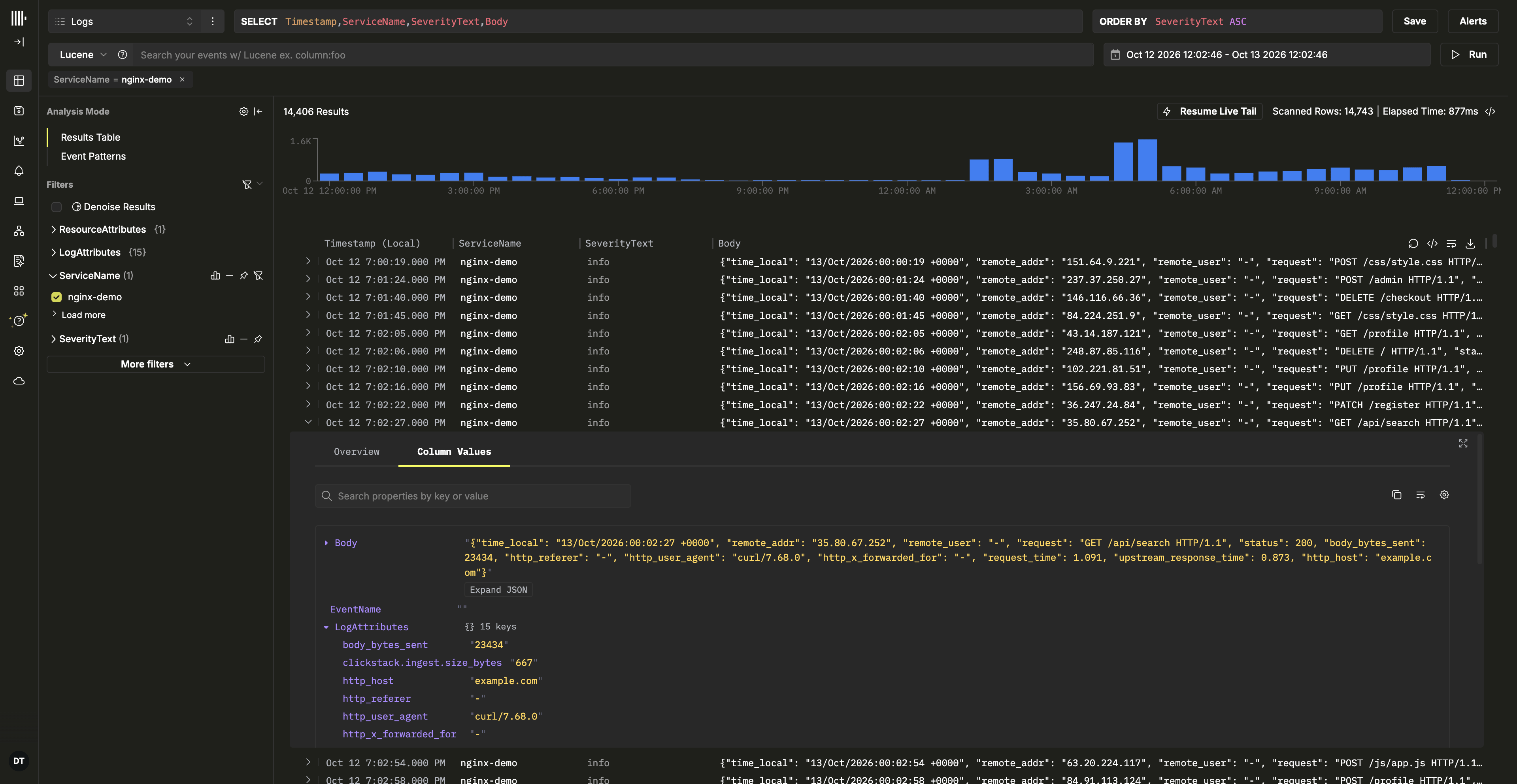
Conjunto de dados de demonstração
O conjunto de dados de exemplo contém 14,743 entradas de log de acesso em JSON, com requisições bem-sucedidas, erros e tempos de resposta do upstream. Você precisa do Docker e de um serviço ClickHouse Observability. Defina as variáveis de ambiente de conexão antes de começar e mantenha o arquivo baixado e a configuração no mesmo diretório.1
Baixe o conjunto de dados de exemplo
2
Crie a configuração do coletor de teste
Salve a configuração completa a seguir como Os exemplos de coletor independente usam o OpenTelemetry Collector Contrib
nginx-demo.yaml. O coletor lê os logs de acesso baixados e os encaminha para o seu endpoint OTLP.O processador
transform/demo_timestamps, exclusivo desta demonstração, desloca os timestamps da amostra para aproximadamente as últimas 24 horas, terminando dois minutos antes da ingestão, sem alterar o padrão de tráfego. O atributo original time_local e o corpo do log permanecem inalterados. Não use esse processador com seus próprios logs do Nginx, para que os timestamps originais sejam preservados.0.161.0, a versão usada para validar essas configurações.3
Execute o coletor de demonstração
No diretório que contém Mantenha este terminal aberto enquanto verifica a ingestão. O contêiner precisa ter permissão de leitura nos dois arquivos montados. Depois que os logs aparecerem, pressione Ctrl+C para parar o coletor de demonstração. Ao executá-lo novamente, o conjunto de dados é ingerido outra vez com timestamps deslocados de novo, pois esta demonstração não persiste os offsets do arquivo.
access.log e nginx-demo.yaml, execute a imagem do OpenTelemetry Collector Contrib:4
Verifique os logs no ClickHouse Observability
Com o coletor em execução:
- Abra a UI.
- Acesse Search, selecione Logs e filtre por
ServiceName:nginx-demo. - Defina o intervalo de tempo como Last 2 days para incluir todo o conjunto de dados deslocado.
LogAttributes.Dashboards e visualização
Importe um dashboard com contagens de requisições, erros, códigos de status e tempo médio de resposta do upstream.1
Baixe a configuração do dashboard
.
2
Importe o dashboard pré-configurado
- Abra o ClickHouse Observability e acesse Dashboards.
- Clique em Import no canto superior direito.

- Envie o arquivo
nginx-logs-dashboard.json. Verifique se os cinco gráficos estão mapeados para a fonte de dados Logs e clique em Finish Import.
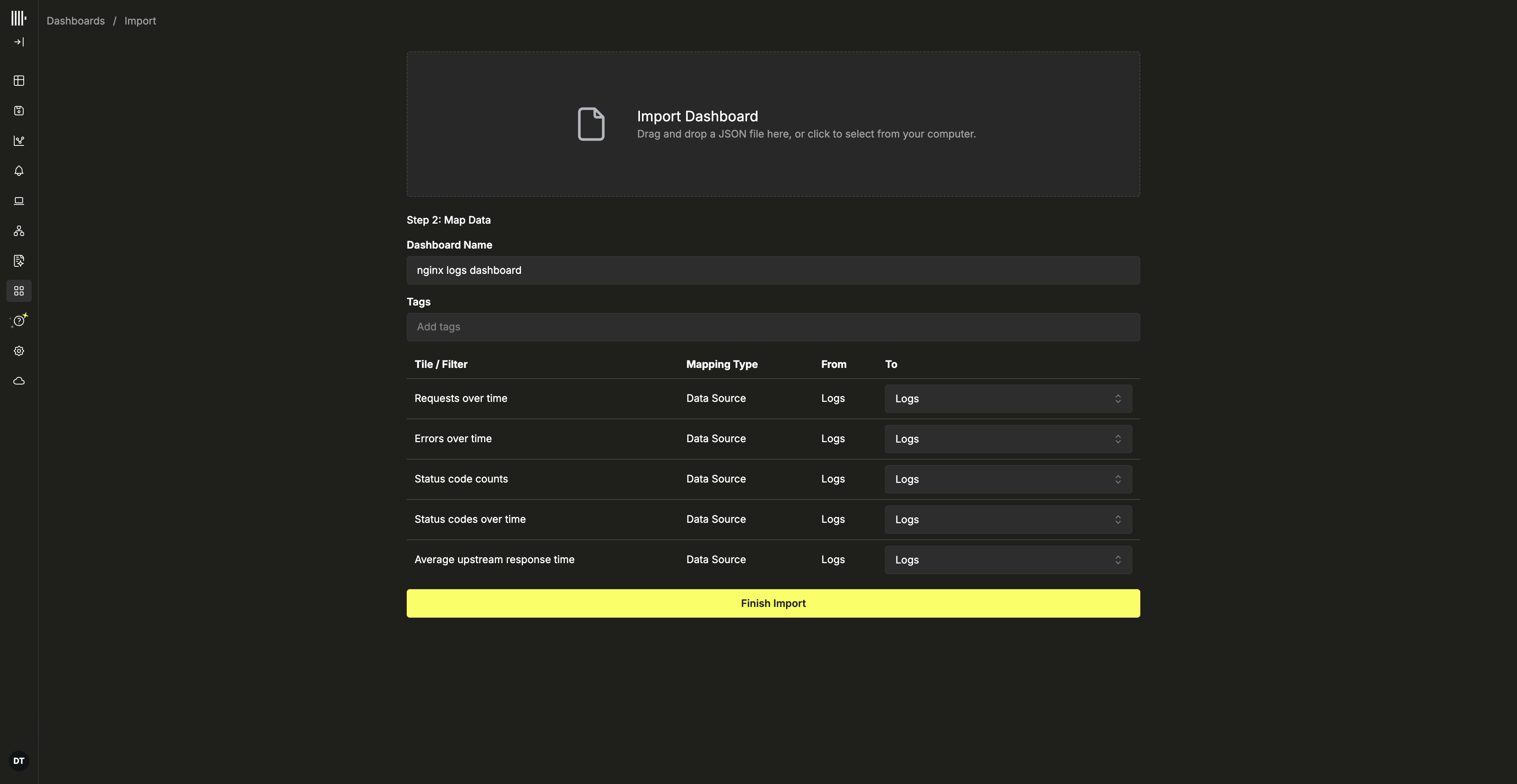
3
Visualize o dashboard
Filtre o dashboard por 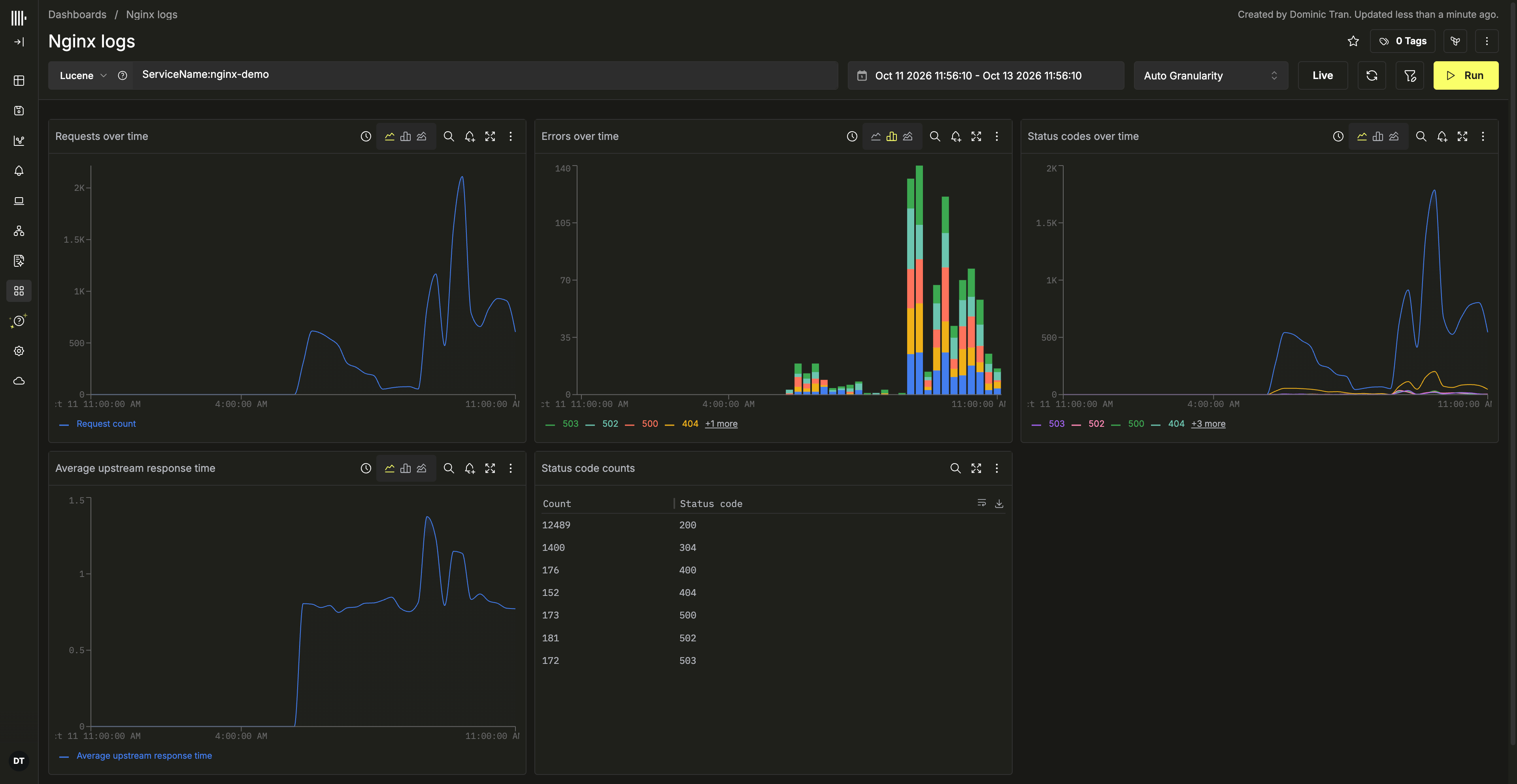
ServiceName:nginx-demo para o conjunto de dados de demonstração ou por ServiceName:nginx para os seus próprios logs. Defina um intervalo de tempo que abranja os registros ingeridos. Para a demonstração, selecione Last 2 days.O dashboard abaixo exibe o conjunto de dados de demonstração:Solução de problemas
O coletor não inicia
Verifique se há erros de configuração na saída do terminal do coletor. Confirme se o arquivo YAML existe no caminho montado. Se você usar a configuração do exportador OTLP, verifique se a variável do endpoint e qualquer variável de autenticação obrigatória estão definidas no terminal em que você executa o Docker.Nenhum log aparece
- Verifique a saída do coletor em busca de erros de autenticação ou de exportação. Se você usa o exportador OTLP, confira o endpoint e o cabeçalho de autorização com base nos seus detalhes de conexão.
- Confirme que o Nginx está gravando logs de acesso em JSON e que o coletor consegue lê-los. Com
start_at: end, gere novas requisições depois que o coletor for iniciado. - Verifique a fonte de dados Logs selecionada e o filtro por nome do serviço:
ServiceName:nginx-demopara o conjunto de dados de demonstração ouServiceName:nginxpara os seus próprios logs. - Defina um intervalo de tempo que abranja os logs. Para a demonstração, confirme que
transform/demo_timestampsestá incluído no pipeline e selecione Last 2 days.
CONTAINER_NAME pelo nome do contêiner do seu coletor e ajuste o caminho no host, se necessário:
Próximos passos
- Configure alertas para taxas de erro ou limiares de latência.
- Crie dashboards adicionais.
- Consulte Envio de dados do OpenTelemetry para mais orientações sobre a configuração do coletor.