

Pré-requisitos
- Um serviço do ClickHouse Observability
- Docker com Docker Compose para executar os exemplos do coletor ou uma implantação existente do OpenTelemetry Collector Contrib
- Para seus próprios logs, uma AWS account com grupos de logs do CloudWatch, AWS CLI v2 e credenciais com as permissões listadas abaixo
- Para a demonstração,
curlpara baixar a amostra
Detalhes de conexão
- Totalmente gerenciado
- Autogerenciado
Abra o ClickHouse Observability e acesse Team Settings → Data → Telemetria Gerenciada. Copie o endpoint OTLP HTTP e a chave de API. Você pode usar Copy connection details para copiar a configuração ou Reveal key para exibir a chave mascarada.
/v1/logs; o exportador acrescenta o caminho do sinal.http://host.docker.internal:4318. Os comandos Docker abaixo já incluem o mapeamento do host.
Integração com grupos de logs do CloudWatch existentes
1
Configure as credenciais da AWS
Para o AWS SSO, faça login e exporte as credenciais temporárias no terminal em que você iniciará o coletor:Substitua o nome do perfil e a região pelos seus próprios valores. Se você já usa credenciais de ambiente, defina Liste os grupos de logs disponíveis para escolher os nomes a serem usados na configuração:
AWS_ACCESS_KEY_ID, AWS_SECRET_ACCESS_KEY e AWS_SESSION_TOKEN (para credenciais temporárias), além de AWS_REGION. Essas credenciais autorizam a leitura de logs da AWS e são independentes das credenciais OTLP do seu destino.A identidade do IAM precisa das seguintes permissões. Substitua YOUR_REGION e YOUR_ACCOUNT_ID e, quando for o caso, restrinja o recurso de grupo de logs aos grupos que você pretende coletar:2
Configure o receptor do CloudWatch
Salve este arquivo como Esta configuração começa pela última hora de logs e, depois, faz uma consulta a cada minuto. Altere Use
cloudwatch-logs.yaml. Substitua /aws/lambda/my-function por um grupo de logs da sua conta e adicione outros grupos em named, conforme necessário.initial_lookback para ajustar a janela inicial. Sem armazenamento persistente de pontos de verificação, reiniciar o coletor pode fazer com que essa janela seja lida novamente, gerando registros duplicados.Para, em vez disso, descobrir grupos por prefixo, substitua o bloco groups por:named ou autodiscover. Para outras opções, incluindo pontos de verificação persistentes, consulte a documentação do receptor do CloudWatch.3
Inicie o coletor
Salve este arquivo como No terminal em que você definiu as credenciais da AWS e as variáveis de conexão, inicie o coletor e acompanhe a saída:
docker-compose.yaml no mesmo diretório que cloudwatch-logs.yaml:4
Verifique os logs
Abra a página Busca no ClickHouse Observability, selecione a fonte de dados Logs e aplique o filtro
ServiceName:cloudwatch. Selecione Last 2 hours e aguarde um ou dois intervalos de consulta até que os logs apareçam.Procure os seguintes atributos de recurso:aws.region: a região AWScloudwatch.log.group.name: o grupo de logscloudwatch.log.stream: o stream de logs
Body. O receptor preserva a mensagem, mas não infere a severidade a partir do texto. Para usar painéis de dashboard baseados em severidade, o seu pipeline de logs precisa popular SeverityText.Conjunto de dados de demonstração
A amostra contém 12,785 logs que abrangem 24 horas de atividade do Lambda, do ECS e de jobs em segundo plano. Ela inclui grupos de logs, streams e valores de severidade. Esta opção não exige credenciais da AWS nem acesso direto ao banco de dados.1
Baixe a amostra
2
Configure o coletor de demonstração
Salve o conteúdo abaixo como
cloudwatch-demo.yaml no diretório de download:A configuração de demonstração lê o formato de linha do ClickHouse usado na amostra e restaura o corpo, a severidade e os atributos dos logs. A transformação de timestamp desloca a amostra para aproximadamente as últimas 24 horas, terminando dois minutos antes da ingestão. Para os seus próprios logs, use a configuração do receptor do CloudWatch mostrada acima, para que os timestamps originais sejam preservados.
3
Execute o coletor de demonstração
Defina as variáveis de conexão e execute este comando no diretório de download:Mantenha o terminal aberto enquanto o coletor lê e exporta o arquivo. Verifique se há erros na saída. Executar um novo contêiner outra vez pode duplicar os logs de amostra.
4
Verifique os logs de demonstração
Abra Search, selecione sua fonte de dados Logs, filtre por 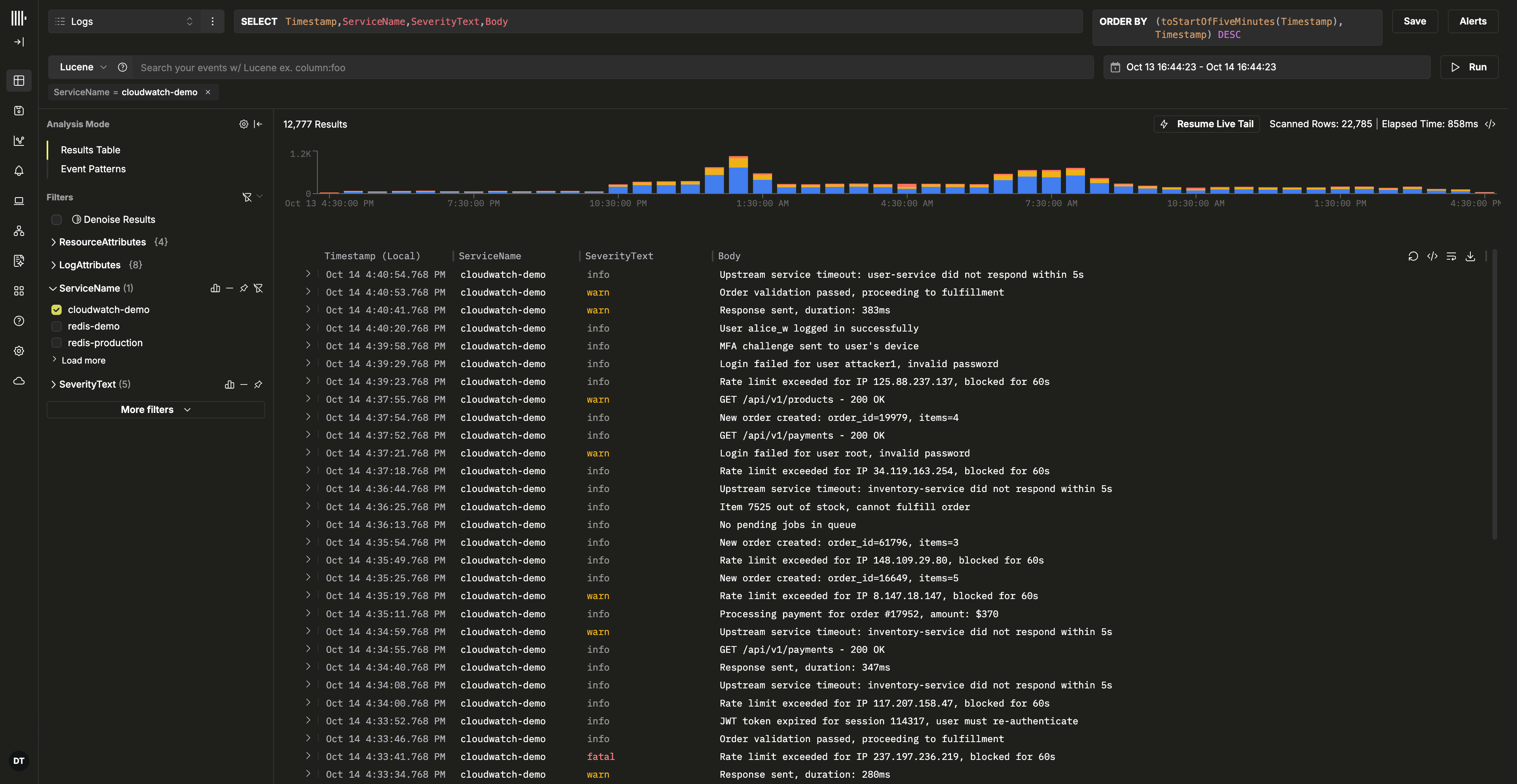
ServiceName:cloudwatch-demo e selecione Last 2 days. Expanda um log para inspecionar o corpo, a severidade, o grupo de logs e o stream. Depois de verificar os dados, interrompa o coletor de demonstração com Ctrl+C.Dashboards e visualização
1
2
Importe o dashboard
- Abra Dashboards e clique em Import no canto superior direito.
- Envie o arquivo
cloudwatch-logs-dashboard.json. - Mapeie os gráficos para a sua fonte de dados Logs e clique em Concluir Importação.

3
Visualize o dashboard
Filtre por 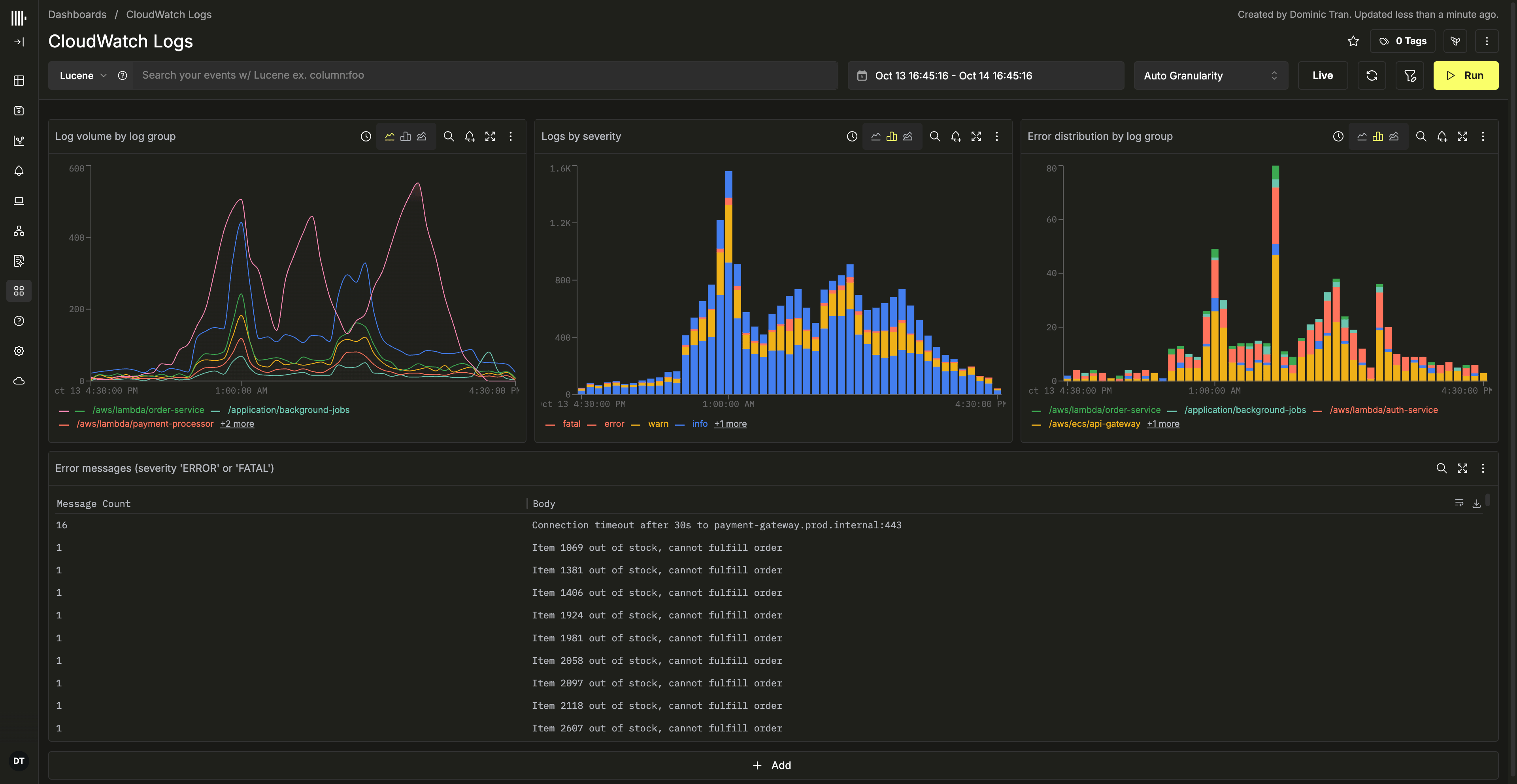
ServiceName:cloudwatch-demo e selecione Last 2 days para a amostra, ou filtre por ServiceName:cloudwatch e selecione um intervalo de tempo que abranja seus próprios logs. O dashboard exibe o volume de logs, a severidade e os erros por grupo de logs. A demonstração inclui valores de severidade para todos os painéis.Solução de problemas
Nenhum log é exibido
- Verifique a saída de
docker compose logs otel-collectorem busca de erros de autenticação da AWS, de acesso negado ou de exportação OTLP. - Confirme se
AWS_REGIONe os nomes dos grupos de logs correspondem à sua conta e se os grupos contêm eventos dentro do período deinitial_lookbackou novos eventos após a inicialização. - Verifique as permissões do IAM para
logs:DescribeLogGroupselogs:FilterLogEvents. - Confira o endpoint de destino e as configurações de autenticação em Detalhes de conexão.
- Verifique a fonte de dados Logs, o filtro por nome do serviço e o intervalo de tempo. Para a demonstração, selecione Last 2 days.
Credenciais da AWS expiradas
Se você usa SSO, faça login e exporte novas credenciais; em seguida, recrie o coletor para que ele receba as novas variáveis de ambiente:Logs antigos ausentes
O exemplo começa com uma janela retroativa de uma hora. Aumentelogs.initial_lookback ou substitua-o por logs.start_from, usando um timestamp RFC3339 para definir um horário de início específico. Não defina os dois. Reinicie o coletor depois de alterar a configuração; reler uma janela de tempo pode gerar duplicatas.
Próximos passos
- Configure alertas para picos de erros.
- Crie dashboards adicionais.
- Em produção, use uma IAM role na infraestrutura AWS do seu coletor em vez de exportar manualmente credenciais temporárias. Consulte Enviando dados do OpenTelemetry para obter orientações de implantação.