

Pré-requisitos
- Um serviço ClickHouse Observability
- Docker e
curl - Para coletar suas próprias métricas: PostgreSQL 14 ou mais recente, acessível a partir do coletor, e um usuário de monitoramento
Detalhes de conexão
- Totalmente gerenciado
- Autogerenciado
Abra o ClickHouse Observability e acesse Team Settings → Data → Telemetria Gerenciada. Copie o endpoint OTLP HTTP e a chave de API. Você pode usar Copy connection details para copiar a configuração ou Reveal key para exibir a chave mascarada.
/v1/metrics; o exportador acrescenta o caminho do sinal.http://host.docker.internal:4318. Os comandos Docker abaixo já incluem o mapeamento de host.
Integração com um PostgreSQL existente
1
Configure o usuário de monitoramento
Como administrador do PostgreSQL, crie um usuário de monitoramento, caso ainda não tenha um, e conceda acesso às estatísticas:Conceda Se o PostgreSQL estiver no host do Docker, use
CONNECT em cada banco de dados que você deseja monitorar. Certifique-se de que o PostgreSQL aceite conexões do coletor, verificando as configurações de rede e o pg_hba.conf.Defina as variáveis de conexão com o banco de dados no mesmo terminal em que definiu as variáveis de conexão OTLP:host.docker.internal:5432. Para contêineres em uma rede Docker compartilhada, use o hostname do contêiner do banco de dados e adicione --network YOUR_NETWORK ao comando do coletor.2
Configure o coletor
Salve o conteúdo abaixo como Esta configuração habilita o TLS e verifica o certificado do servidor. Se você usa uma CA privada, defina
postgres-metrics.yaml. Substitua a lista databases pelos nomes dos seus bancos de dados:tls.ca_file e monte o arquivo da CA no coletor. Para um servidor PostgreSQL local sem TLS, defina tls.insecure: true; isso desabilita o TLS na conexão com o banco de dados. Consulte a configuração do receptor PostgreSQL.3
Execute o coletor
4
Verifique as métricas
Abra o Chart Explorer, selecione sua fonte de dados Metrics, filtre por
ServiceName:postgresql-service e selecione Last 15 minutes. Procure por postgresql.backends, postgresql.commits ou postgresql.db_size.Conjunto de dados de demonstração
A amostra contém 8,928 pontos de gauge e soma, coletados a cada cinco minutos ao longo de 24 horas. Ela preserva os picos de conexões, a atividade de cache, as reversões e os deadlocks do dataset original. A amostra inclui métricas no nível do banco de dados; a coleta em tempo real também fornece métricas de tabelas e índices. Defina as variáveis de conexão antes de começar.1
Baixe as métricas de amostra
Baixe o pacote de amostra (cerca de 64 KB) e extraia
postgres-metrics-demo.json no seu diretório de trabalho.2
Configure o coletor de demonstração
Salve o conteúdo abaixo como
postgres-metrics-demo.yaml:A transformação, usada apenas na demonstração, atualiza os timestamps, preservando os valores de métricas e o intervalo entre os timestamps de início e fim de cada ponto. Remova-a ao coletar métricas reais do PostgreSQL. O limite de lote mantém os envios pequenos o bastante para o coletor de destino.
3
Execute o coletor de demonstração
No diretório que contém a configuração, execute o coletor e mantenha este terminal aberto:
4
Envie a amostra
Em outro terminal, execute este comando no diretório onde o arquivo foi baixado:Uma resposta como
{} ou {"partialSuccess":{}} indica que o coletor local aceitou a requisição. Verifique se há erros de exportação no terminal do coletor e aguarde alguns segundos até que os dados sejam encaminhados. Depois de verificar os dados, interrompa o coletor com Ctrl+C. Enviar a amostra novamente pode gerar pontos duplicados.5
Verifique as métricas
Importe o dashboard da próxima seção, filtre por
ServiceName:postgresql-demo e selecione Last 2 days. A amostra inclui métricas de gauge e de soma; não é necessário acesso direto ao banco de dados.Dashboards e visualização
1
2
Importe o dashboard
- Abra Dashboards e clique em Import no canto superior direito.
- Faça o upload de
postgres-metrics-dashboard.json. - Mapeie os gráficos para a sua fonte de dados Metrics e clique em Finish Import.

3
Visualize o dashboard
Para os dados de amostra, você pode filtrar por 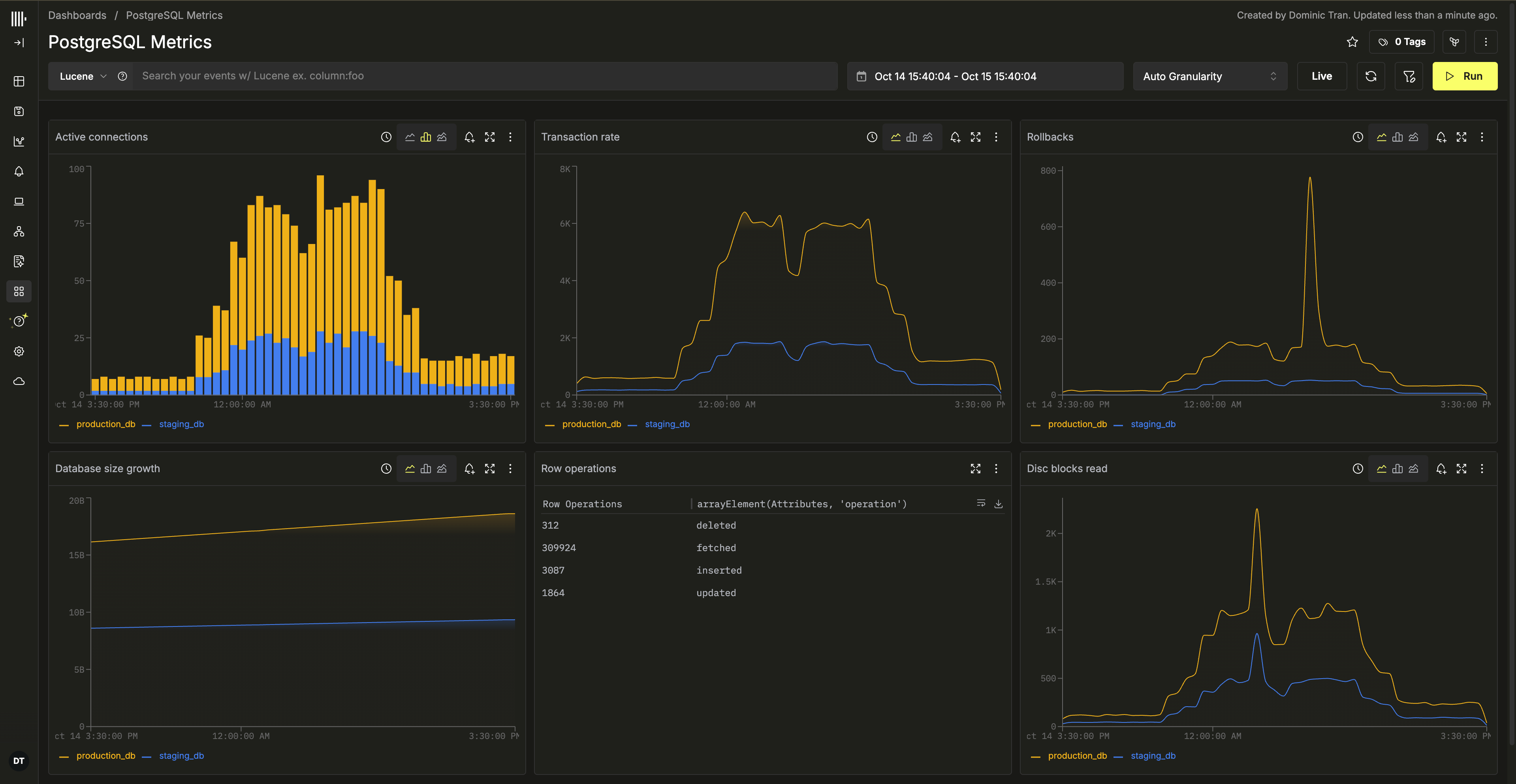
ServiceName:postgresql-demo e selecionar Last 2 days. Para as suas próprias métricas, use ServiceName:postgresql-service e Last 15 minutes.Solução de problemas
O coletor não inicia
Verifique se há erros de configuração na saída do coletor. Confirme se o arquivo de configuração está montado e se as variáveis de conexão estão definidas no terminal em que o Docker é executado.Nenhuma métrica aparece
Verifique se há erros de conexão com o banco de dados ou erros de exportação na saída do coletor. Confirme que o hostname do banco de dados está acessível a partir do contêiner, que os nomes dos bancos de dados estão corretos e que o PostgreSQL permite a conexão do usuário de monitoramento. Verifique também sua fonte de dados Metrics, o filtro por nome do serviço e o intervalo de tempo.Erros de autenticação ou TLS
Confirme se o usuário de monitoramento tem as permissõespg_monitor e CONNECT. Teste as credenciais do banco de dados com psql a partir de um host que tenha acesso ao PostgreSQL:
Próximos passos
- Configure alertas para limites de conexão, taxas de rollback ou desempenho do cache.
- Colete logs do PostgreSQL junto com suas métricas.
- Consulte Envio de dados do OpenTelemetry para obter orientações sobre a implantação do coletor.