

Pré-requisitos
- Um serviço ClickHouse Observability
- Docker para executar os exemplos do coletor ou uma implantação existente do OpenTelemetry Collector Contrib
- Para suas próprias métricas, uma instância do Redis acessível a partir do coletor e as credenciais, caso o Redis exija autenticação
- Para a demonstração,
curlpara baixar e enviar a amostra
Detalhes de conexão
- Totalmente gerenciado
- Autogerenciado
Abra o ClickHouse Observability e acesse Team Settings → Data → Managed Telemetry. Copie o endpoint OTLP HTTP e a chave de API. Você pode usar Copy connection details para copiar a configuração ou Reveal key para exibir a chave mascarada.
/v1/metrics; o exportador acrescenta o caminho do sinal.http://host.docker.internal:4318. Os comandos Docker abaixo já incluem o mapeamento de host.
Integração com um Redis existente
1
Verifique a conexão com o Redis
Em um host com acesso à Redis CLI, verifique sua instância do Redis:O primeiro comando deve retornar
PONG, e o segundo, informações do servidor. Se o Redis exigir senha, defina REDISCLI_AUTH no terminal antes de executar esses comandos. Para usuários de ACL do Redis, passe também --user YOUR_REDIS_USER.2
Configure o coletor
Salve o conteúdo abaixo como O receptor coleta métricas do Redis a cada 10 segundos, incluindo uso de memória, clientes, comandos processados, acertos e falhas no keyspace e chaves expiradas ou removidas. O processador de recurso define
redis-metrics.yaml:service.name como redis-service para permitir a filtragem.Se o Redis exigir autenticação, descomente os campos correspondentes do receptor e defina REDIS_USERNAME e/ou REDIS_PASSWORD. Essas credenciais são usadas na conexão com o Redis; já o valor de autorização OTLP faz a autenticação no coletor de destino. Para Redis com TLS habilitado, configure as opções tls do receptor conforme descrito na documentação do Receptor Redis.3
Execute o coletor
Defina as variáveis de conexão e o endereço do Redis acessível a partir do contêiner do coletor. Para um Redis em execução neste computador:Para um Redis remoto, use o hostname e a porta dele. Para um Redis em outro contêiner, use o nome do contêiner e adicione Mantenha este terminal aberto durante a coleta de métricas. Aguarde pelo menos dois intervalos de coleta antes de conferir a UI.
--network YOUR_NETWORK ao comando abaixo.No diretório que contém redis-metrics.yaml, execute:4
Verifique as métricas
Importe o dashboard, mapeie os gráficos dele para sua fonte de dados Metrics e filtre por
ServiceName:redis-service. Selecione Last 15 minutes e execute o dashboard. Em uma instância saudável do Redis, remoções (evictions) e conexões rejeitadas podem continuar em zero.Conjunto de dados de demonstração
Experimente a integração com 6,912 pontos de dados do tipo gauge e sum, amostrados a cada cinco minutos ao longo de 24 horas. A amostra preserva os padrões de aquecimento de cache, picos de tráfego e memory-pressure do dataset original. Você precisará do Docker, docurl e dos detalhes de conexão OTLP HTTP do coletor de destino.
Defina as variáveis de conexão antes de começar.
1
Baixe as métricas de amostra
2
Configure o coletor de demonstração
Salve o conteúdo abaixo como
redis-metrics-demo.yaml:A transformada, usada apenas na demonstração, atualiza os timestamps preservando os valores de métricas e o intervalo entre os timestamps de início e fim de cada ponto. Remova-a ao coletar métricas reais do Redis. O limite de lote mantém os envios pequenos o suficiente para o coletor de destino.
3
Execute o coletor de demonstração
No diretório que contém a configuração, execute o coletor e deixe este terminal aberto:
4
Envie a amostra
Em outro terminal, execute este comando no diretório onde o arquivo foi baixado:Uma resposta como
{} ou {"partialSuccess":{}} indica que o coletor local aceitou a requisição. Verifique se há erros de exportação no terminal do coletor e aguarde alguns segundos pelo encaminhamento. Depois de verificar os dados, interrompa o coletor com Ctrl+C. Enviar a amostra novamente pode gerar pontos duplicados.5
Verifique as métricas
Importe o dashboard da próxima seção, filtre por
ServiceName:redis-demo e selecione Last 2 days. A amostra inclui métricas dos tipos gauge e sum; não é necessário acesso direto ao banco de dados.Dashboards e visualização
1
2
Importe o dashboard pré-configurado
- Abra Dashboards no ClickHouse Observability.
- Clique em Import no canto superior direito.

- Envie o arquivo
redis-metrics-dashboard.json, mapeie os gráficos para a sua fonte de dados Metrics e clique em Finish Import.
3
Visualize o dashboard
Para a demonstração, filtre por 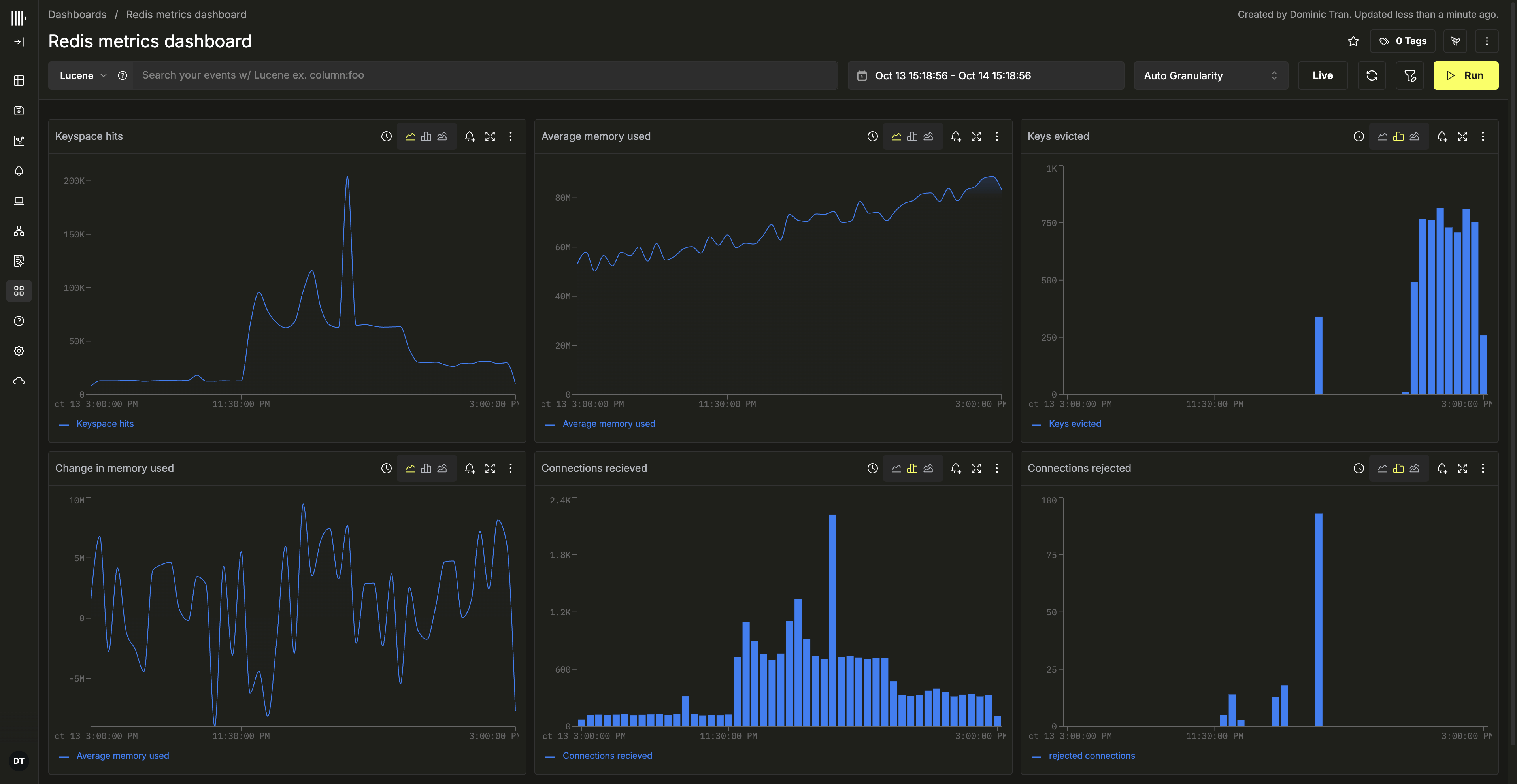
ServiceName:redis-demo e selecione Last 2 days; para seus próprios dados, filtre por ServiceName:redis-service e selecione um intervalo de tempo que abranja suas métricas do Redis.Solução de problemas
O coletor não inicia
Verifique se há erros de configuração no terminal do coletor. Confirme se o arquivo YAML está montado no caminho documentado e se o endpoint e as variáveis de autenticação obrigatórias estão definidos no terminal em que você executa o Docker.Nenhuma métrica aparece
- Verifique a saída do coletor em busca de erros de conexão com o Redis ou de exportação OTLP.
- Confirme se o Redis está acessível a partir do contêiner do coletor. No caso de contêineres, verifique se eles compartilham a rede Docker esperada.
- Verifique as credenciais do Redis e se o usuário pode executar os comandos exigidos pelo receptor Redis.
- Verifique a fonte de dados Metrics, o filtro por nome de serviço e o intervalo de tempo. Para a demonstração, selecione Last 2 days e confirme que a transformada de timestamp está incluída no pipeline.
- Para serviços gerenciados, confira o endpoint OTLP HTTP e a chave de API Bearer em Managed Telemetry. Para coletores autogerenciados, use as respectivas configurações de autenticação.
Próximas etapas
- Configure alertas para uso de memória, limites de conexão ou taxa de acertos do cache.
- Crie outros dashboards.
- Consulte Enviando dados do OpenTelemetry para obter mais orientações sobre a configuração do coletor.