

TL;DRMonitore as métricas do Temporal Cloud no ClickHouse Observability com o Receptor do Prometheus do OTel. Inclui um dashboard pré-configurado.
Pré-requisitos
- Um serviço do ClickHouse Observability
- Uma conta existente no Temporal Cloud
- Docker em um host com acesso HTTPS ao Temporal Cloud e ao seu endpoint OTLP
Detalhes de conexão
- Totalmente gerenciado
- Autogerenciado
Abra o ClickHouse Observability e acesse Team Settings → Data → Telemetria Gerenciada. Copie o endpoint OTLP HTTP e a chave de API. Você pode usar Copy connection details para copiar a configuração ou Reveal key para exibir a chave mascarada.
/v1/metrics; o exportador acrescenta o caminho do sinal.http://host.docker.internal:4318. Os comandos Docker abaixo já incluem o mapeamento do host.
Integração com um Temporal Cloud existente
1
Criar a chave do Temporal Cloud
Crie uma service account do Temporal Cloud com a função Metrics Read-Only e gere uma chave de API, seguindo o guia de autenticação. A service account e a chave devem ser criadas por um Account Owner ou Global Admin.
2
Configurar o coletor OTel
Execute um Coletor OpenTelemetry autônomo com o Receptor do Prometheus para fazer scrape do Temporal Cloud e encaminhar as métricas para o seu serviço.Crie um arquivo chamado Esta configuração:
temporal-metrics.yaml com a seguinte configuração:temporal-metrics.yaml
- Conecta-se ao Temporal Cloud em
metrics.temporal.io - Coleta métricas a cada 60 segundos
- Coleta as principais métricas de desempenho
- Define o atributo de recurso obrigatório
service.nameconforme as convenções semânticas do OpenTelemetry - Envia as métricas para o seu endpoint OTLP por meio de um pipeline dedicado
service.name para diferenciá-las (por exemplo, temporal-prod e temporal-dev).3
Executar o coletor
No diretório que contém Mantenha o terminal aberto e verifique se há erros de scrape ou de exportação. Pode levar alguns minutos até que as métricas do Temporal Cloud apareçam. Ao terminar os testes, interrompa o coletor com Ctrl+C.
temporal-metrics.yaml e temporal.key, defina as variáveis de conexão e execute:4
Verificar as métricas no ClickHouse Observability
Após a configuração, faça login no ClickHouse Observability e verifique se as métricas estão chegando: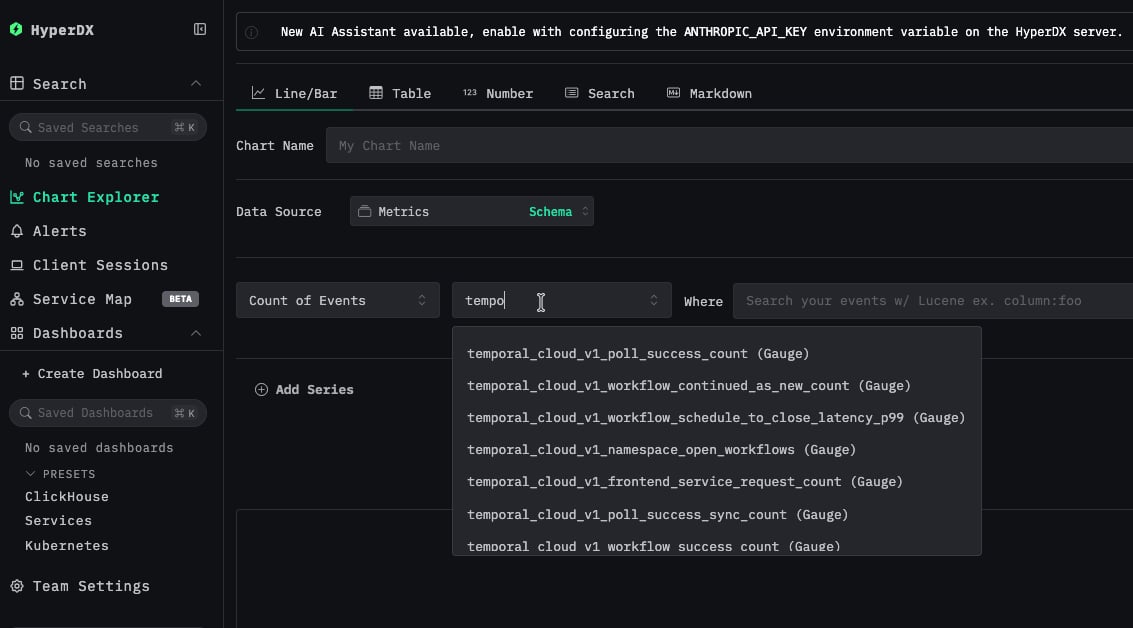
- Abra o Chart Explorer e selecione sua fonte de dados Metrics
- Filtre por
ServiceName:temporal, selecione Last 15 minutes e pesquise métricas que começam comtemporal(por exemplo,temporal_cloud_v1_workflow_success_count,temporal_cloud_v1_poll_timeout_count) - Os pontos de dados das métricas devem aparecer de acordo com o intervalo de coleta configurado
Dashboards e visualização
Para ajudar você a começar a monitorar o Temporal Cloud com o ClickHouse Observability, disponibilizamos alguns exemplos de visualizações para as métricas do Temporal.1
2
Importe o dashboard pré-configurado
- Abra Dashboards e clique em Importar no canto superior direito.
- Envie o arquivo
temporal-metrics-dashboard.json. - Mapeie os gráficos para a sua fonte de dados Metrics e clique em Concluir Importação.

3
Visualize o dashboard
O dashboard será criado com todas as visualizações pré-configuradas: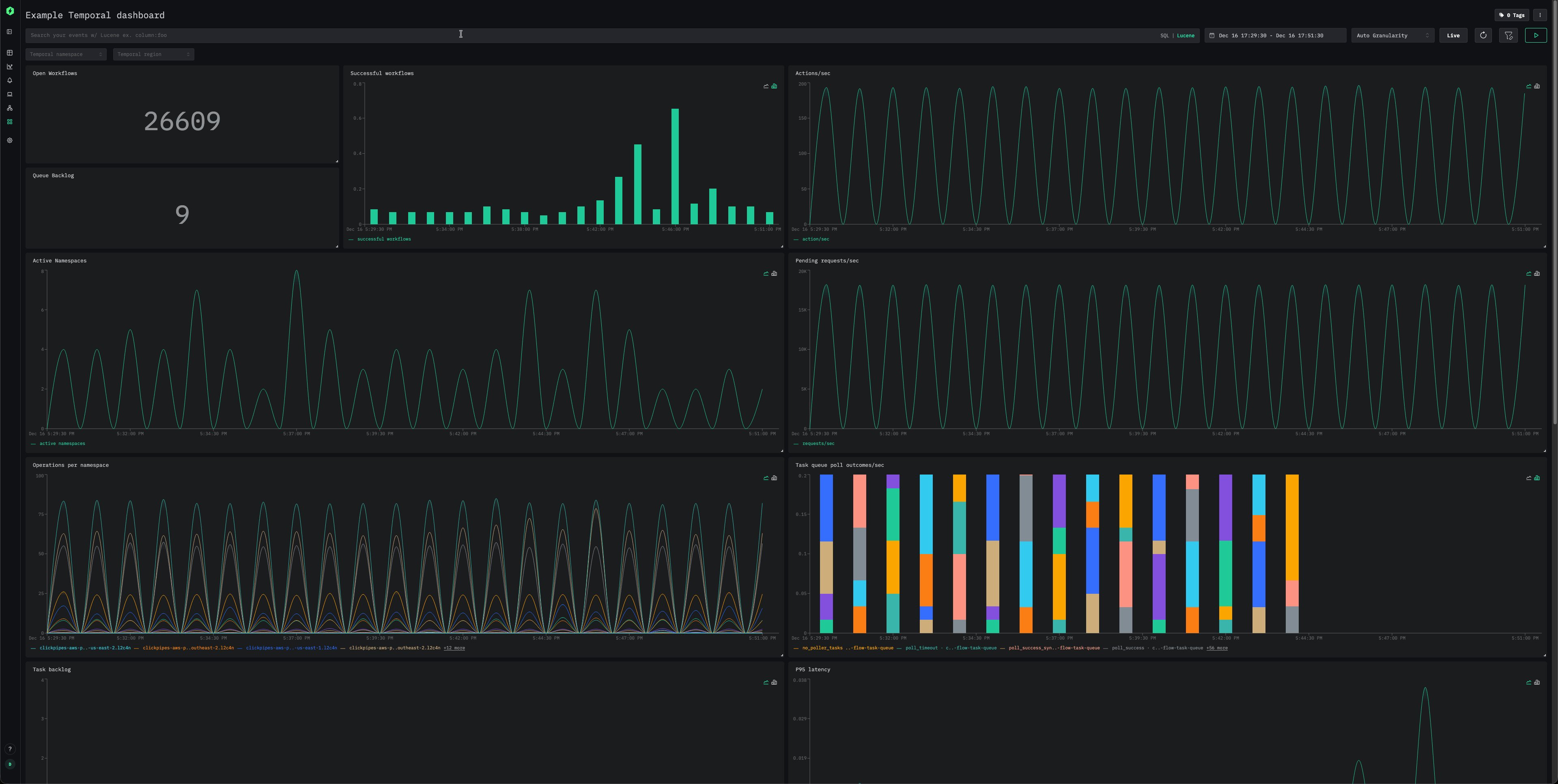
Solução de problemas
O coletor não inicia
Verifique se há erros de configuração na saída do terminal. Confirme que os dois arquivos montados existem e que o coletor consegue lertemporal.key. Certifique-se de que as variáveis de conexão OTLP estejam definidas no terminal em que o Docker é executado.
Nenhuma métrica é exibida
Verifique os logs do coletor:https://metrics.temporal.io/v1/metrics e o seu endpoint OTLP. No Chart Explorer, verifique a fonte de dados Metrics, o filtro ServiceName:temporal e o intervalo de tempo. As métricas do Temporal podem levar alguns minutos para ficar disponíveis e dependem da atividade na sua conta.
Erros de autenticação
Para erros de scrape do Temporal, confirme setemporal.key contém uma chave de API válida de uma service account com a função Metrics Read-Only. Para erros de exportação OTLP, verifique o endpoint do ClickHouse Observability e o valor de autorização. Trata-se de credenciais distintas.
Próximos passos
- Configure alertas para métricas críticas (taxas de falha de workflows, crescimento do backlog de tarefas, latência de schedule-to-start)
- Crie dashboards adicionais para casos de uso específicos (monitoramento por namespace, desempenho por tipo de workflow)
- Monitore várias contas do Temporal Cloud duplicando a configuração do receptor com endpoints e nomes de serviço diferentes