

Pré-requisitos
- Um serviço do ClickHouse Observability
- Uma função AWS Lambda que use implantação via ZIP e um tempo de execução compatível com a Rotel Lambda Extension
- AWS CLI v2 configurada para a região da sua função, caso utilize os exemplos de CLI
- Permissão para atualizar as camadas e as variáveis de ambiente da função
- Acesso de rede da função Lambda ao seu endpoint OTLP, incluindo acesso de saída para funções em uma VPC
Detalhes de conexão
- Totalmente gerenciado
- Autogerenciado
Abra o ClickHouse Observability e acesse Team Settings → Dados → Telemetria Gerenciada. Copie o endpoint OTLP HTTP e a chave de API.
ROTEL_OTLP_EXPORTER_ENDPOINT abaixo. Use o endpoint HTTP base, sem o sufixo /v1/logs, e defina o protocolo como http. O serviço gerenciado exige o cabeçalho Authorization=Bearer YOUR_API_KEY.Integração com funções Lambda existentes
1
Escolha a camada adequada da Rotel Lambda Extension
Escolha uma camada compatível com a arquitetura da sua função (
amd64 ou arm64), com o tempo de execução e com a região AWS. Copie o ARN completo e versionado da camada nas versões do Rotel. Use esse ARN nos exemplos abaixo; as versões das camadas e a disponibilidade variam conforme a região.2
Adicione a camada Rotel à sua função Lambda
Substitua Adicione o ARN da camada Rotel como uma string ao array em
YOUR_ROTEL_LAYER_ARN pelo ARN selecionado e my-function pelo nome da sua função.- Abra o console do AWS Lambda
- Acesse a sua função Lambda
- Role até a seção Layers e clique em Add a layer
- Selecione Specify an ARN
- Insira o ARN da camada do Rotel:
- Clique em Add
layers.json, mantendo as entradas existentes. Em seguida, aplique a lista completa:3
Configure a extensão para exportar dados para o ClickHouse Observability
No console do Lambda, abra Configuration → Environment variables e adicione as configurações abaixo, mantendo as variáveis já existentes. Estes são valores de configuração do Lambda, e não comandos a serem executados no seu terminal local. Ao inserir os valores no console, omita as aspas que aparecem nos exemplos.Adicione estas variáveis de ambiente à sua função Lambda:Para configurações mais complexas, crie um arquivo Em seguida, defina a variável de ambiente para que aponte para este arquivo:Você pode armazenar a chave de API no AWS Secrets Manager ou no Parameter Store e referenciar o ARN correspondente em Exemplo com o AWS Parameter Store:Permissões do IAM necessárias:Adicione estas permissões ao perfil de execução da sua função Lambda:Para o Secrets Manager:Para o Parameter Store:
rotel.env no pacote da sua função Lambda:rotel.env:rotel.env. Os exemplos abaixo usam autenticação totalmente gerenciada e pressupõem que o segredo contenha apenas a chave de API; o Rotel adiciona o prefixo Bearer a partir da configuração. Para um coletor autogerenciado que usa uma chave de ingestão, omita o prefixo Bearer . Substitua os nomes de região, conta e segredo usados nos exemplos pelos seus:Exemplo com o AWS Secrets Manager:A recuperação de secrets ocorre durante a inicialização e pode aumentar a latência de cold start. Consulte a configuração de secrets do Rotel para conhecer os formatos suportados e as permissões necessárias. Chaves de criptografia customer-managed também podem exigir a permissão
kms:Decrypt.4
Teste a integração
Invoque sua função Lambda com um evento que ela aceite e certifique-se de que o handler grave um log. Substitua esta carga útil de exemplo caso sua função espere um evento diferente:Verifique se há erros nos logs da Lambda:
5
Verifique os logs
Abra a Busca no ClickHouse Observability, selecione sua fonte de dados Logs e filtre por 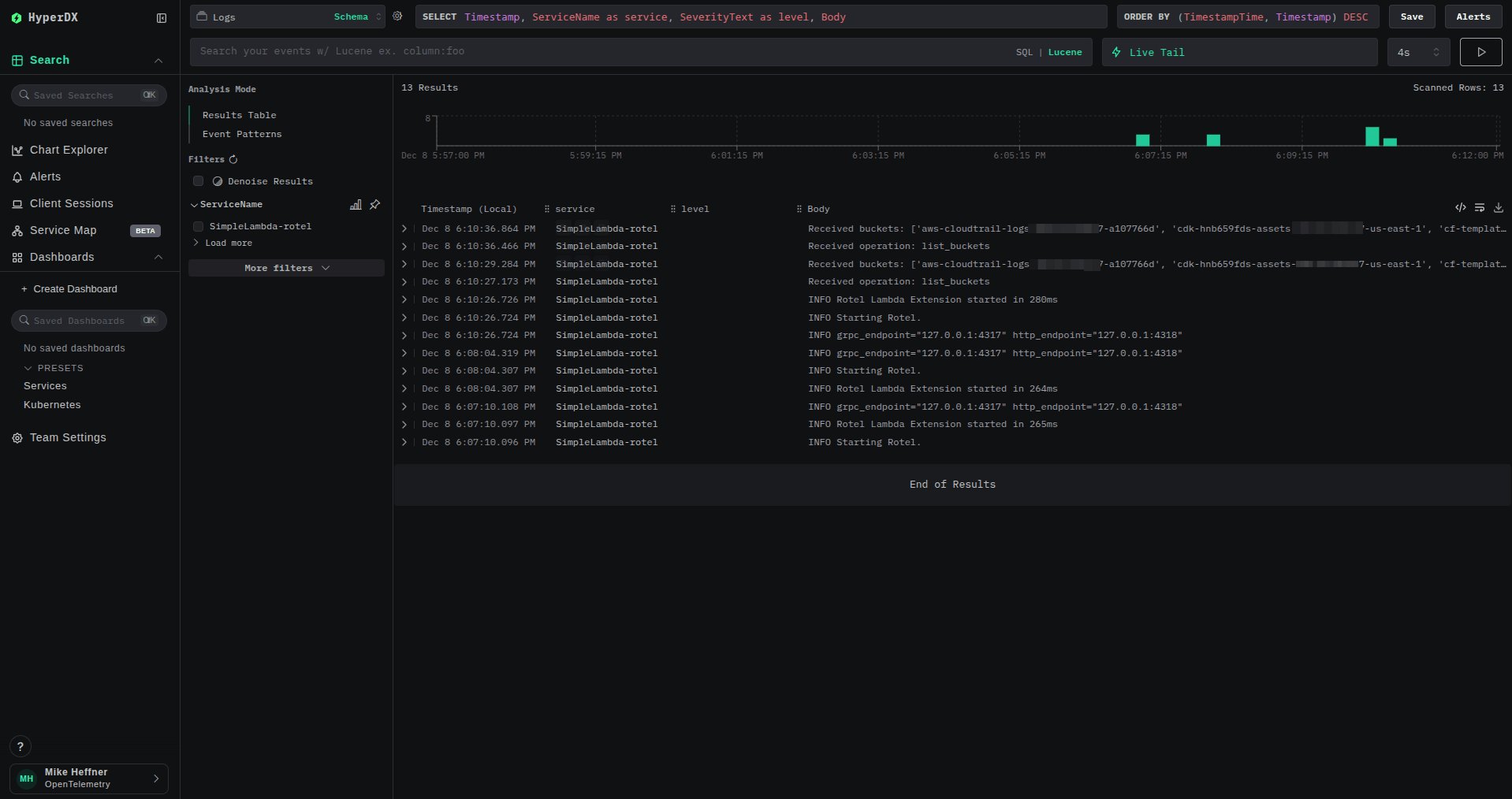
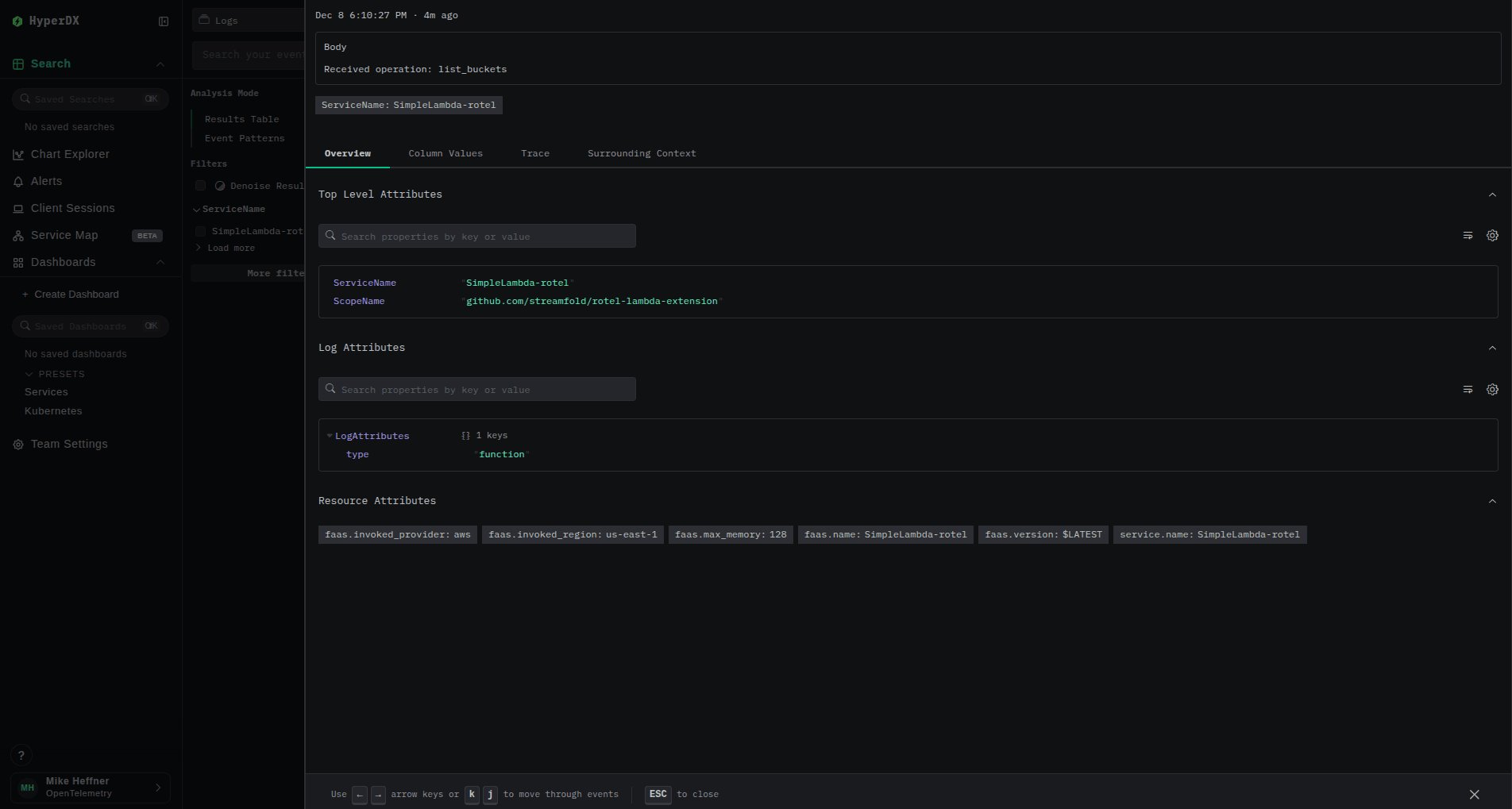
ServiceName:my-lambda-api se tiver usado o nome de serviço do exemplo. Caso contrário, use o nome da sua função Lambda. Selecione Last 15 minutes.service.name: o nome do serviço que você configurou ou, por padrão, o nome da função Lambdafaas.name: nome da função AWS Lambdafaas.invocation_id: ID único da invocaçãocloud.provider: “aws”cloud.platform: “aws_lambda”
Desativando o CloudWatch Logs (otimização de custos)
Por padrão, o AWS Lambda envia todos os logs para o CloudWatch Logs, o que pode sair caro em grande escala. Depois de confirmar que os logs estão chegando ao ClickHouse Observability, você pode desativar o logging do CloudWatch para reduzir custos.1
Remova as permissões do CloudWatch do perfil de execução
- Abra o AWS Console e acesse AWS Lambda
- Acesse sua função Lambda
- Selecione Configuration → Permissões
- Clique no nome do perfil de execução para abrir o console do IAM
- Remova as permissões de gravação do CloudWatch Logs usadas por esta função. Se o perfil for compartilhado, passe a usar um perfil dedicado antes de fazer essa alteração:
- Se estiver usando uma política personalizada, edite-a para remover
logs:CreateLogGroup,logs:CreateLogStreamelogs:PutLogEvents - Se estiver usando a política gerenciada da AWS
AWSLambdaBasicExecutionRole, remova-a do perfil
- Se estiver usando uma política personalizada, edite-a para remover
- Salve o perfil
2
Verifique se o logging do CloudWatch está desativado
Invoque sua função novamente e verifique se:
- Nenhum evento novo aparece no grupo de logs do CloudWatch da função
- Os logs continuam aparecendo no ClickHouse Observability
Adicionando instrumentação automática do OpenTelemetry
O Rotel pode receber telemetria de uma camada de instrumentação específica da linguagem instalada junto com ele. Siga as instruções de instrumentação automática do Rotel e a documentação da camada de linguagem indicada nelas para escolher uma camada compatível e definirAWS_LAMBDA_EXEC_WRAPPER.
Ao adicionar a instrumentação, mantenha a camada do Rotel e todas as camadas já existentes. Depois de invocar a função, selecione sua fonte de dados Rastros no ClickHouse Observability e filtre pelo nome do serviço configurado. A correlação entre logs e rastros exige que a instrumentação da aplicação inclua os IDs de rastro e de span nos logs.
Aplicações de exemplo
Confira a aplicação Python de exemplo que demonstra a Rotel Lambda Extension:- Python + ClickHouse: aplicação Python com instrumentação manual do OpenTelemetry, que envia rastros e logs diretamente para o ClickHouse
Participe da comunidade Rotel
Se você tiver dúvidas sobre o Rotel, entre no servidor do Discord do Rotel e compartilhe seus comentários ou perguntas. Para contribuir com melhorias, confira o repositório do Rotel Lambda Extension.Recursos adicionais
- Rotel Lambda Extension: Código-fonte e documentação detalhada
- Rotel Core: O plano de dados OTEL leve que dá suporte à extensão