

Tipos de alertas
Você pode criar alertas a partir de uma pesquisa salva, diretamente no Chart Explorer ou a partir de um gráfico em um dashboard salvo. Os alertas de pesquisa contam os eventos correspondentes, enquanto os alertas de gráfico avaliam os valores calculados pelo gráfico.Alertas de pesquisa
Os alertas de pesquisa permitem disparar notificações com base nos resultados de uma pesquisa salva. Eles ajudam a detectar quando eventos ou padrões específicos ocorrem com mais (ou menos) frequência do que o esperado. Um alerta é acionado quando a contagem de resultados correspondentes em uma janela de tempo definida fica acima ou abaixo de um limiar especificado. Para criar um alerta de pesquisa: Para criar um alerta para uma pesquisa, é preciso que ela esteja salva. Você pode criar o alerta para uma pesquisa salva existente ou salvar a pesquisa durante a criação do alerta. No exemplo abaixo, consideramos que a pesquisa ainda não foi salva.1
Abra a caixa de diálogo de criação de alerta
Comece inserindo uma pesquisa e clicando no botão 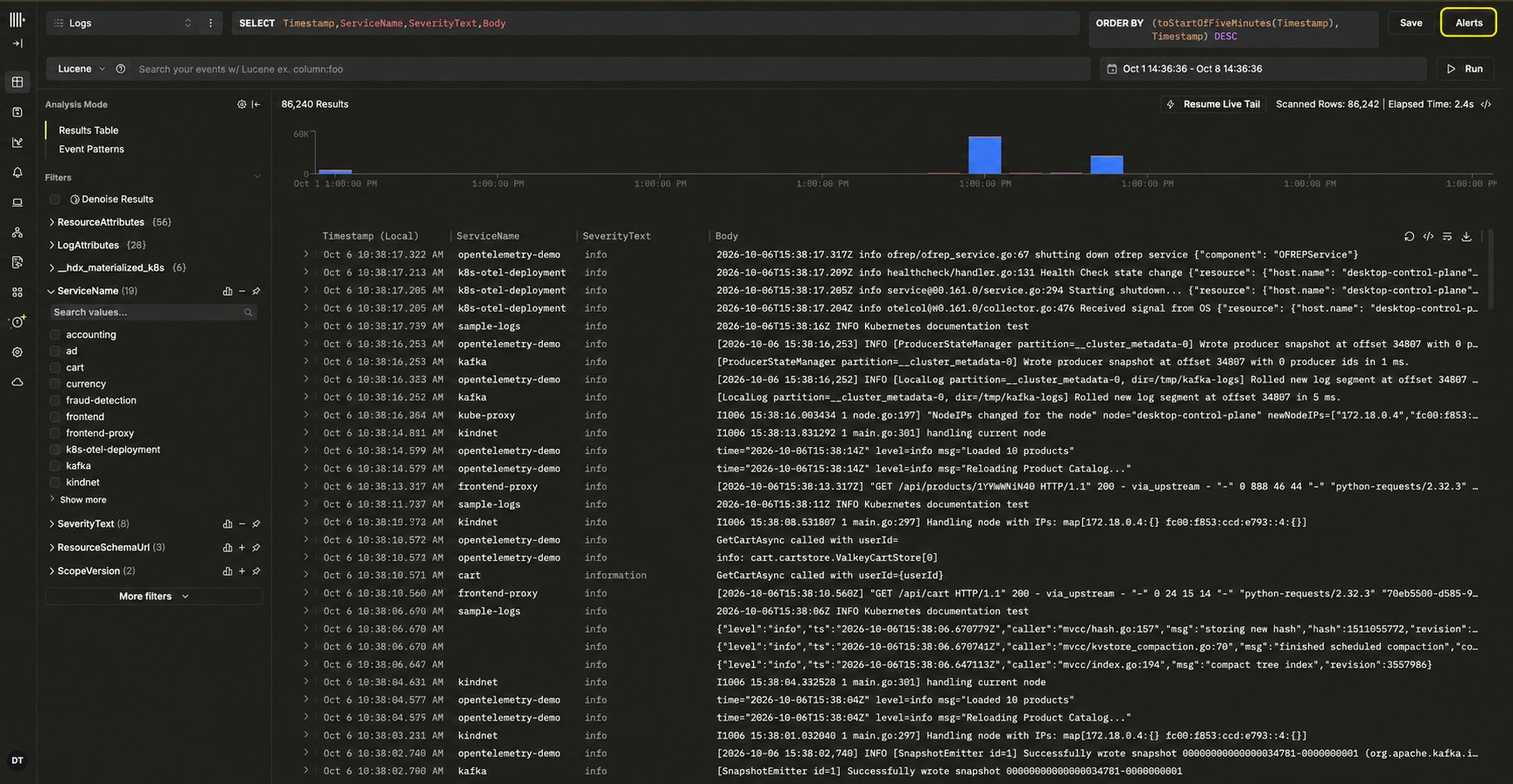
Alerts no canto superior direito da página Search.2
Crie o alerta
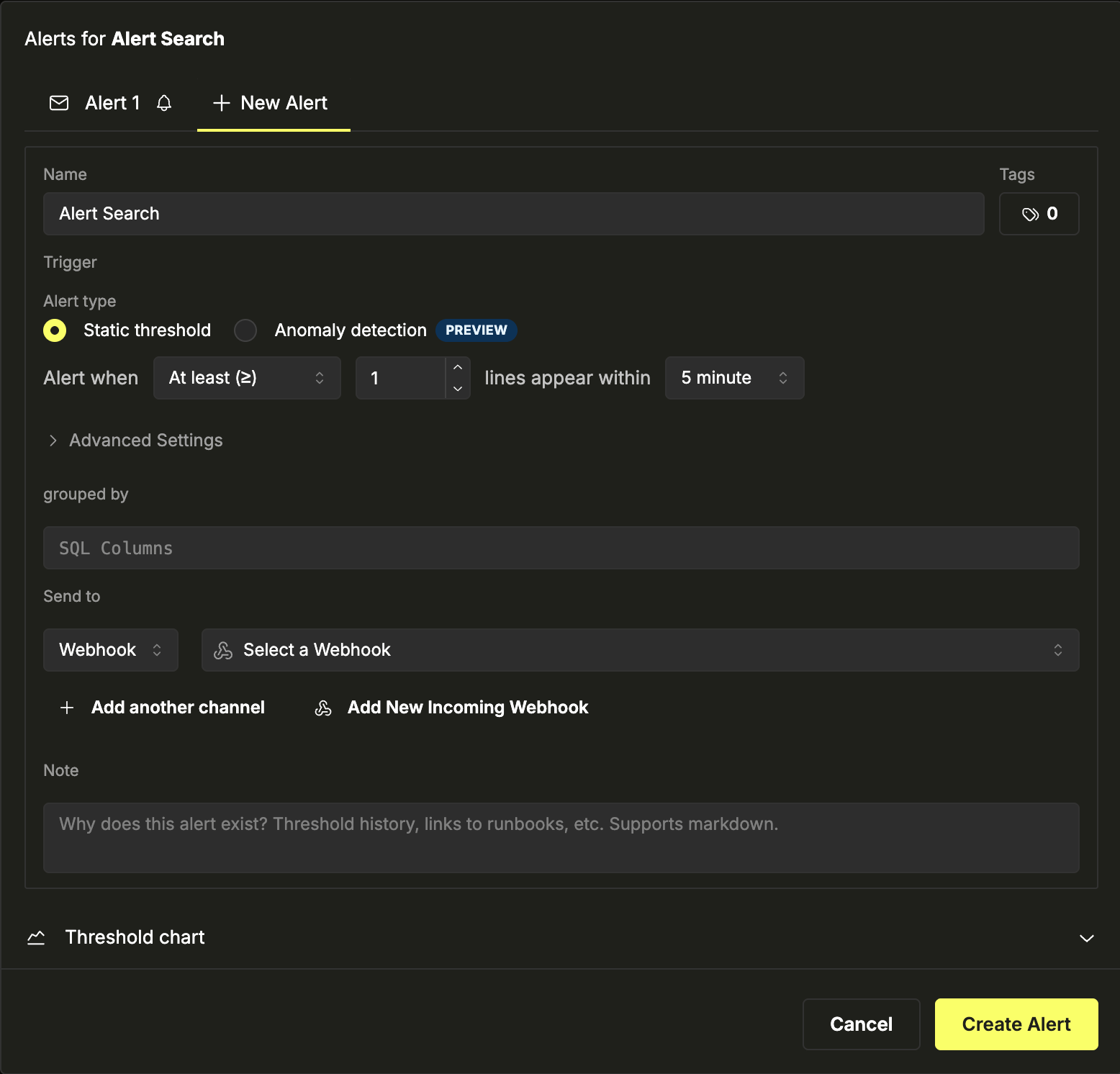
No painel de criação de alerta, você pode: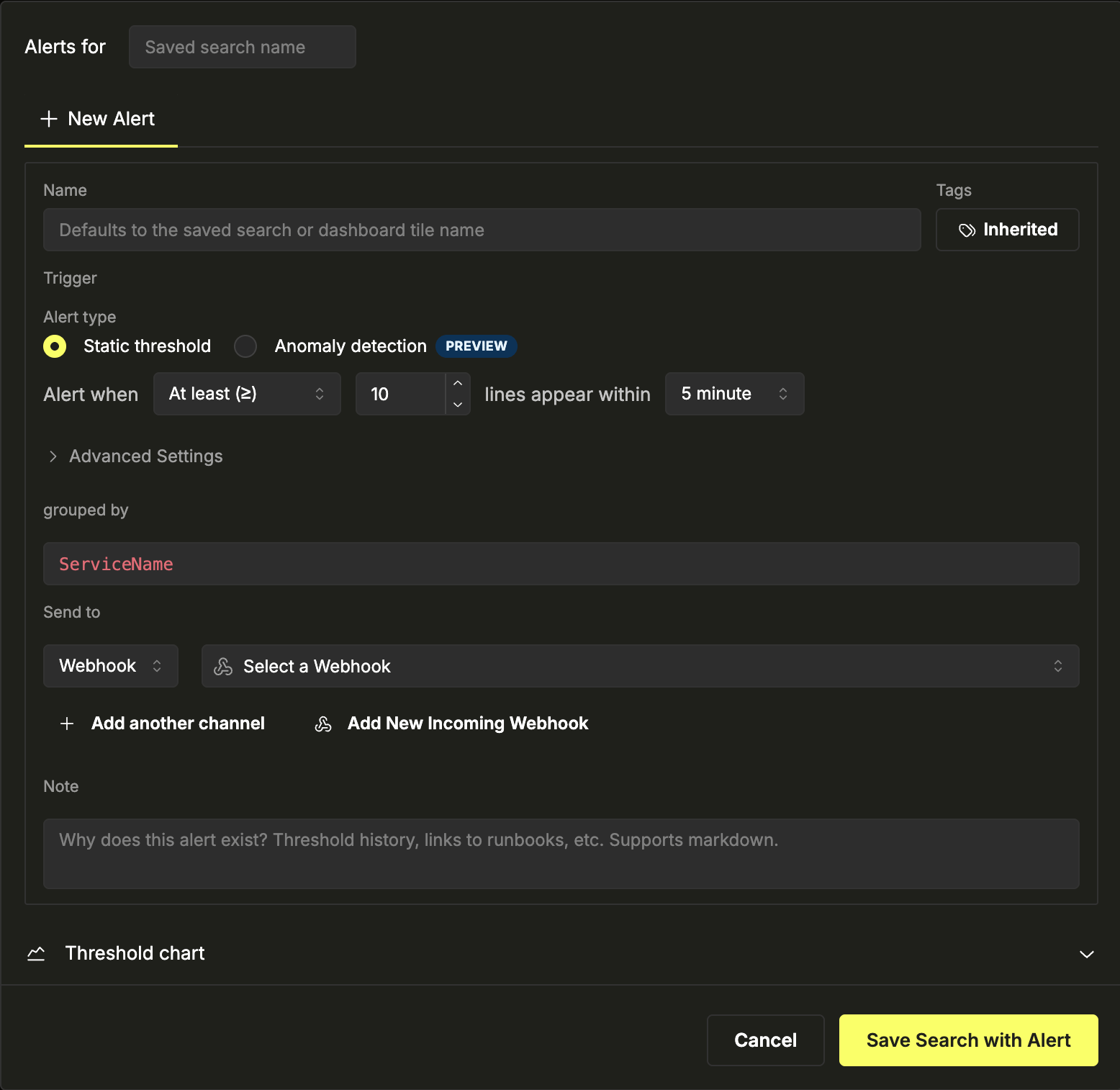
- Atribuir um nome à pesquisa salva associada ao alerta.
- Escolher um operador de comparação, uma contagem de eventos correspondentes e uma janela de tempo. Por exemplo, disparar quando pelo menos 10 eventos correspondentes ocorrerem em 5 minutos.
- Especificar um valor
grouped by. Isso permite aplicar uma agregação à pesquisa, por exemplo, porServiceName, de modo que vários alertas possam ser acionados a partir da mesma pesquisa. - Escolher um destino de notificação, como e-mail ou webhook. Você pode adicionar um novo webhook diretamente nesta tela. Consulte Adicionando um webhook para mais detalhes.
Alertas do Chart Explorer
Crie um alerta diretamente no Chart Explorer para monitorar um gráfico sem precisar adicioná-lo a um dashboard.1
Crie o gráfico
Selecione Chart explorer na barra lateral e use o tipo de gráfico Time Series. Escolha uma fonte de dados e configure a agregação, os filtros e o agrupamento que você deseja monitorar. Por exemplo, conte os logs de erro e agrupe por
ServiceName para avaliar cada serviço separadamente.Selecione Run e confira os resultados antes de configurar o alerta.2
Configure o alerta
Selecione Adicionar Alerta. Para um alerta do tipo Static threshold, configure: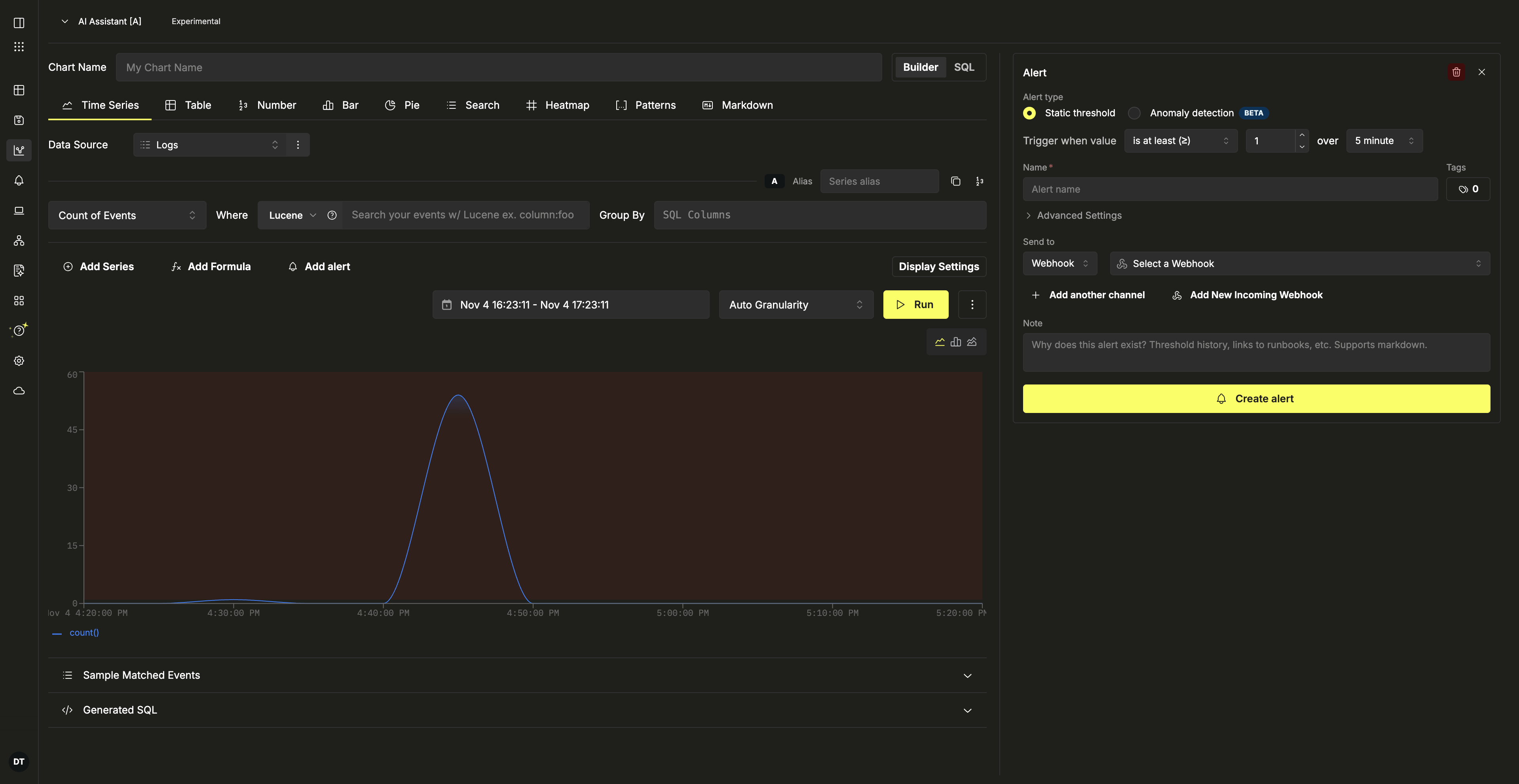
- Trigger when value: escolha o operador de comparação e o limiar.
- over: escolha a janela de tempo de avaliação, por exemplo, 5 minutos.
- Name: dê ao alerta um nome descritivo.
- Send to: escolha um destino de e-mail ou webhook. Para criar um webhook, consulte Adicionando um webhook.
3
Crie e gerencie o alerta
Selecione Create alert para salvá-lo. Não é necessário salvar um dashboard antes.Abra Alerts na barra lateral e selecione o alerta para ver os detalhes, incluindo a condição, o destino de notificação, o gráfico e o histórico de avaliações.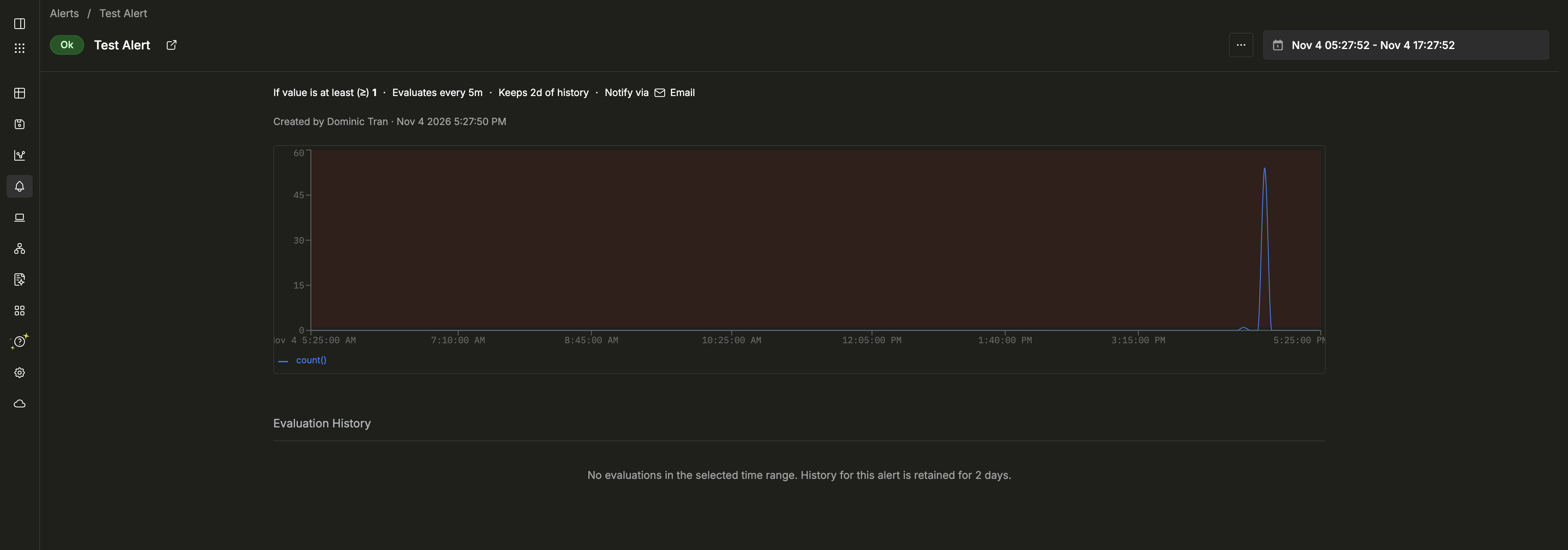
Alertas de gráficos de dashboard
Os alertas de dashboard estendem os alertas aos gráficos. Você pode criar um alerta baseado em gráfico diretamente em um dashboard salvo, com suporte a agregações SQL completas e funções do ClickHouse para cálculos avançados. Quando uma métrica ultrapassa um limiar definido, um alerta é acionado automaticamente, o que permite monitorar KPIs, latências ou outras métricas-chave ao longo do tempo.Para criar um alerta para uma visualização em um dashboard, o dashboard precisa estar salvo.
1
Abra a caixa de diálogo de edição do gráfico
Clique no ícone de sino Adicionar Alerta na barra de ferramentas do gráfico para abrir a caixa de diálogo de edição do gráfico.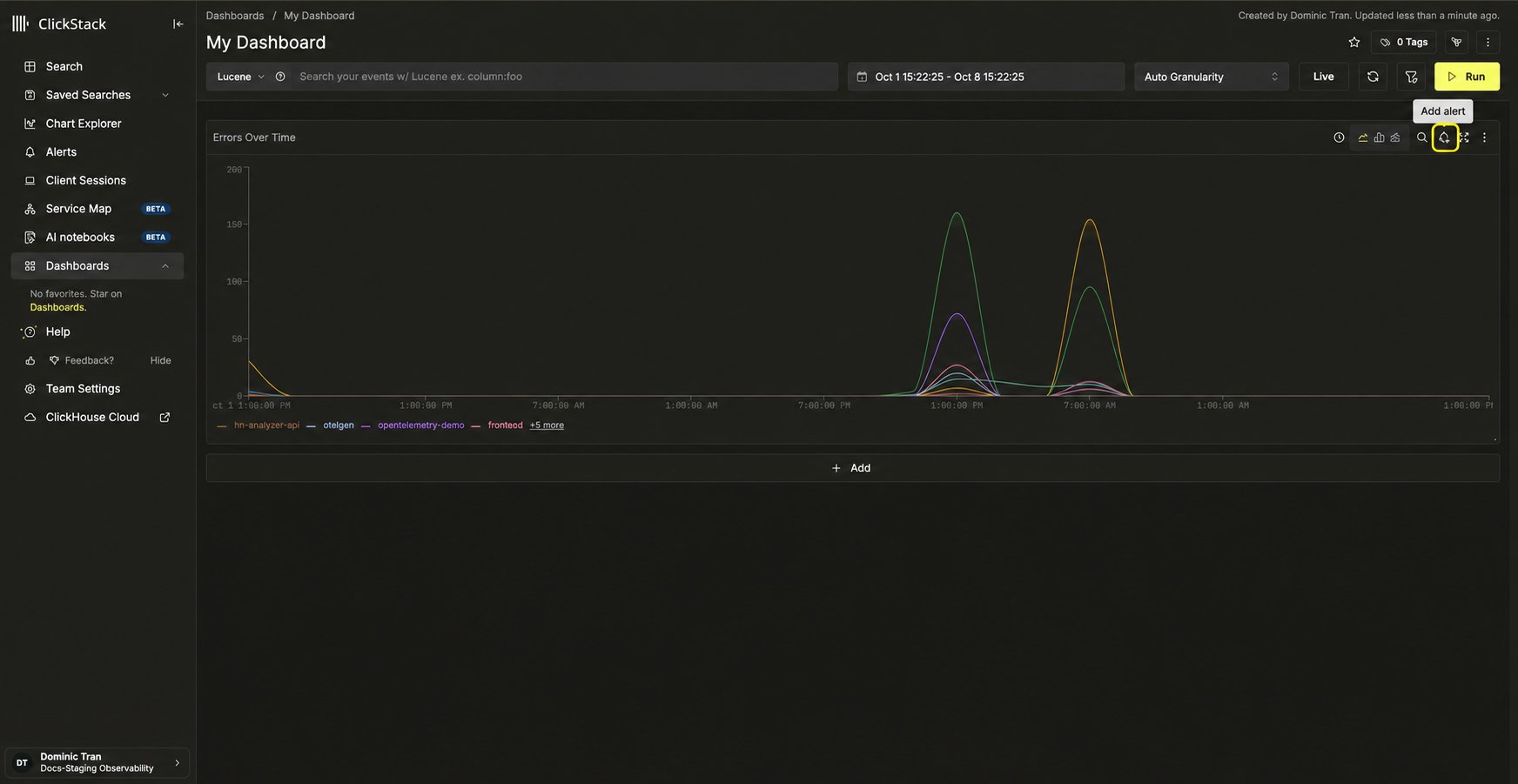
2
Adicione o alerta
Selecione Adicionar Alerta.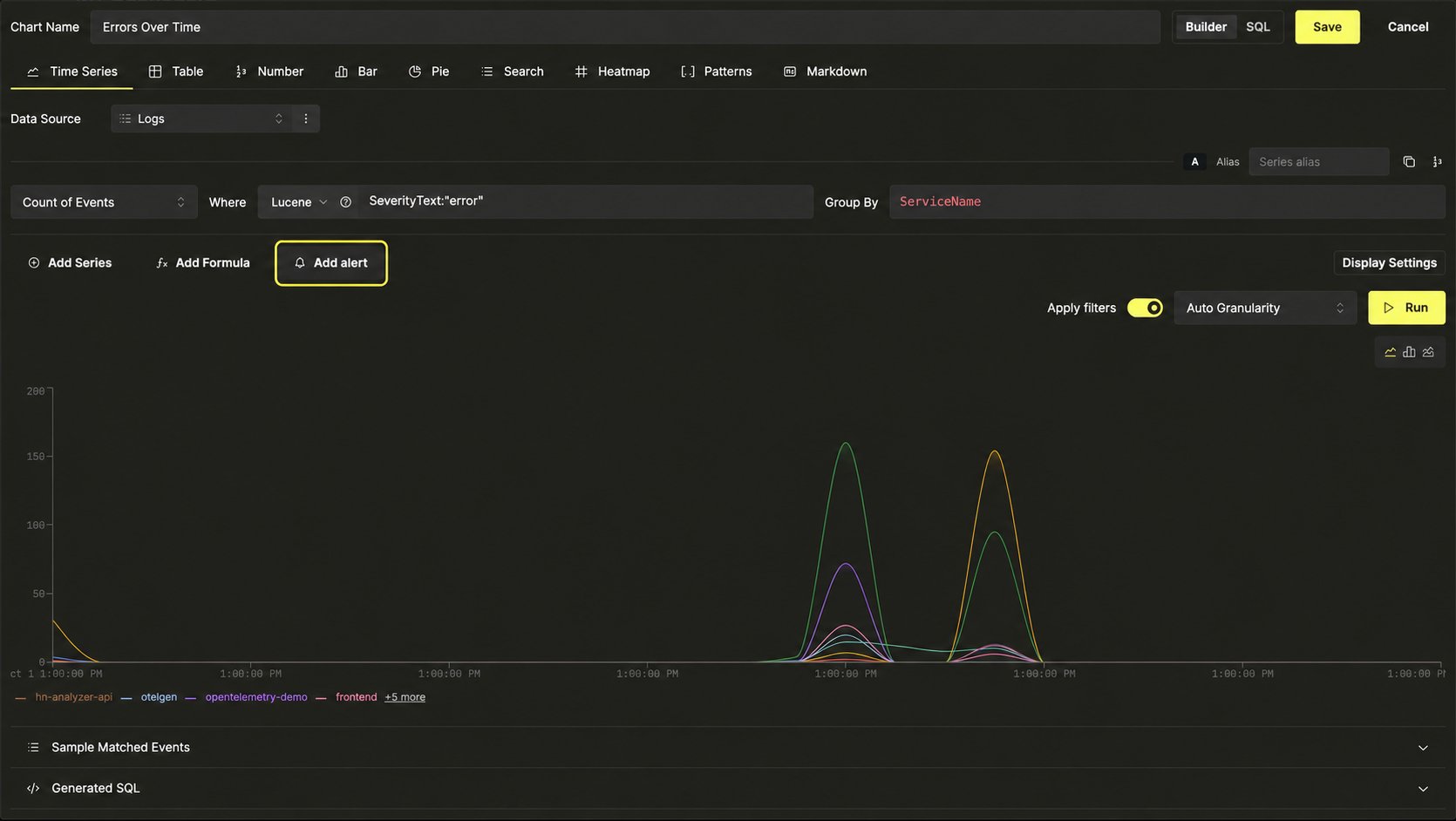
3
Defina as condições do alerta
Defina a condição (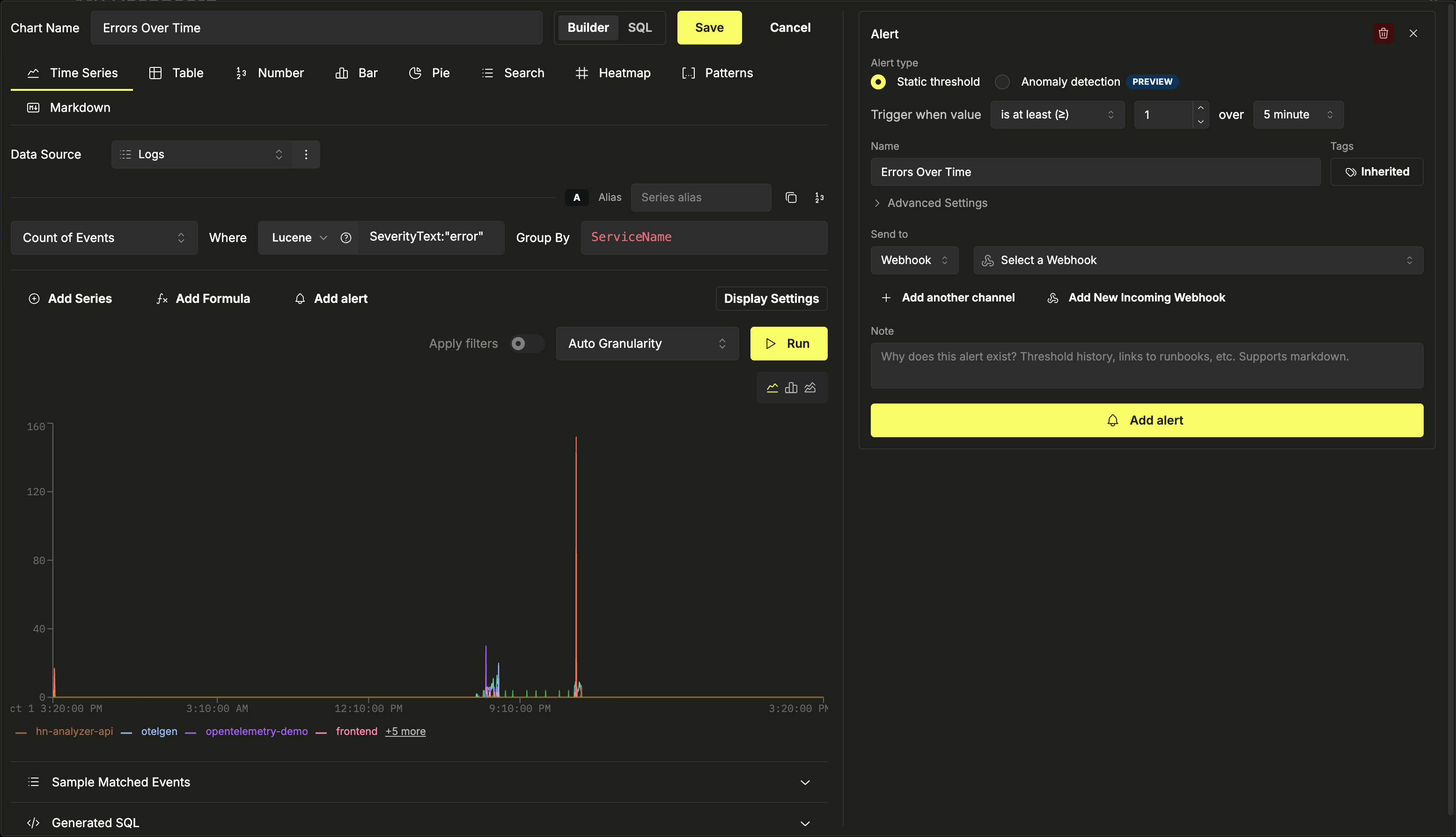
>=, >, <=, <, =, !=, <= x >=, > or <), o limiar, a duração e o webhook. A duração também determina a frequência com que o alerta é acionado.Adicionando um webhook
Durante a criação de um alerta, você pode usar um webhook existente ou criar um novo. Depois de criado, o webhook fica disponível para ser reutilizado em outros alertas. É possível criar webhooks para diferentes tipos de serviço, incluindo Slack e PagerDuty, além de destinos genéricos. No painel de alertas, selecione Add New Incoming Webhook para criar um destino de notificação.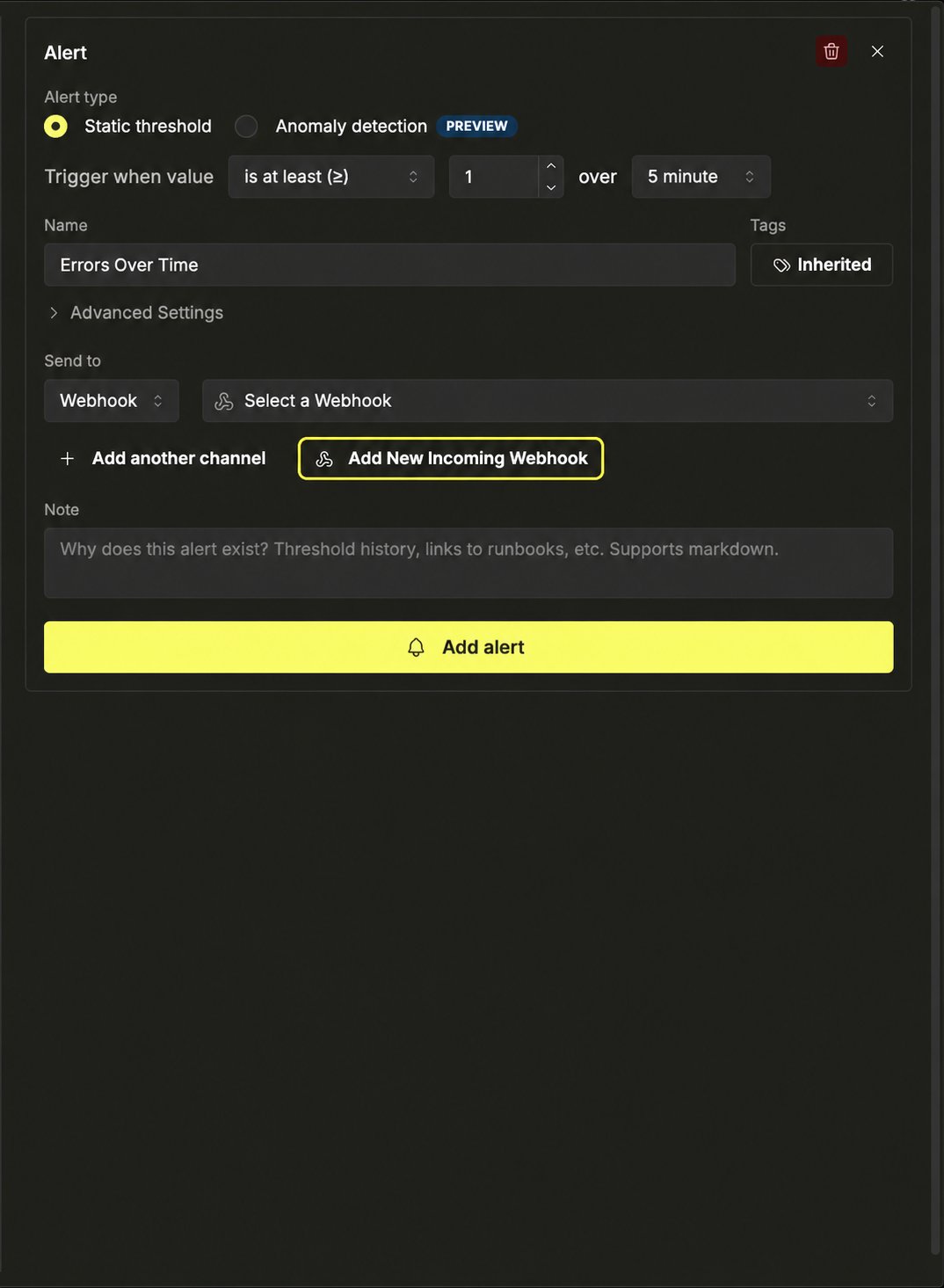
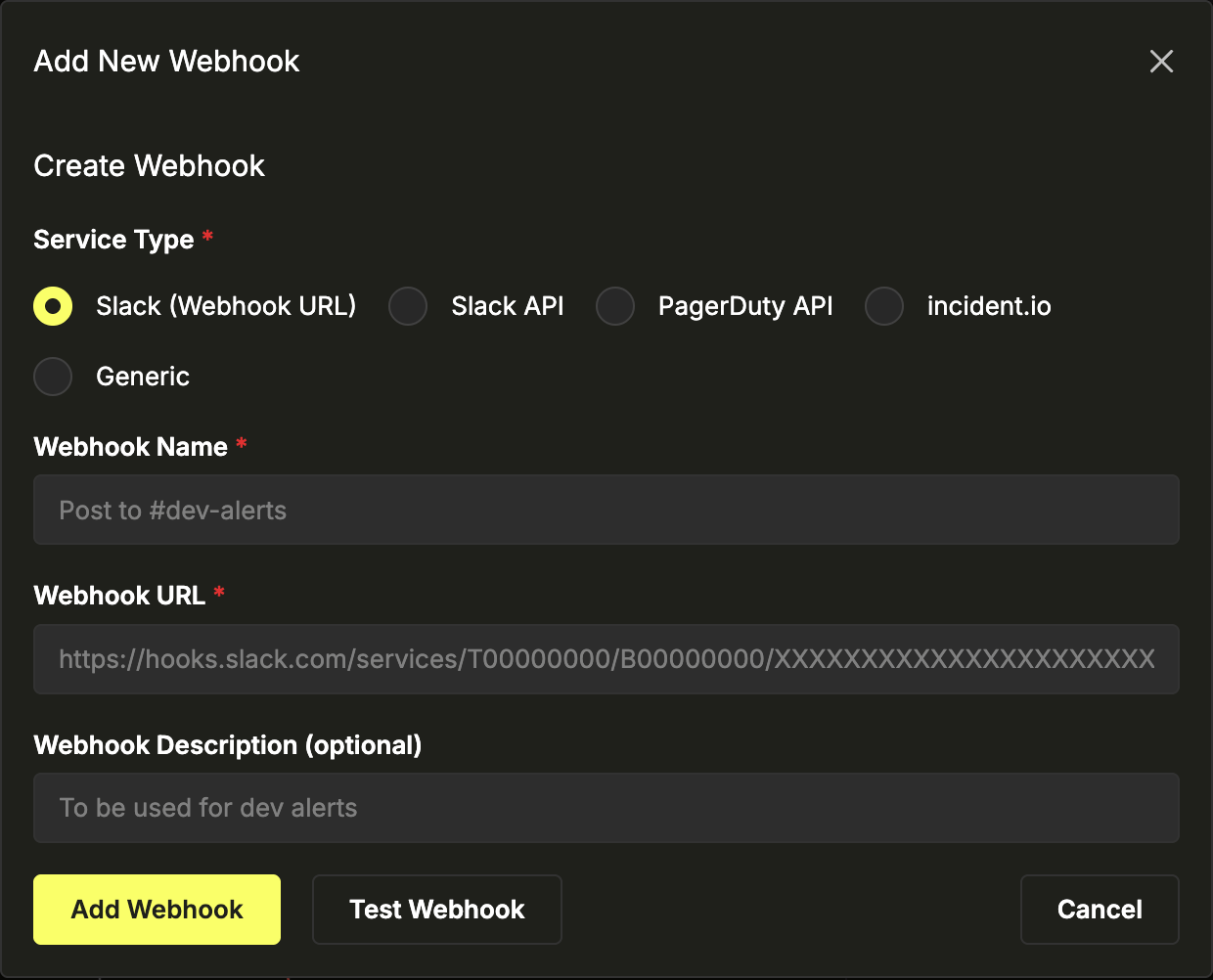
Integrações por tipo de serviço
Os alertas se integram nativamente aos seguintes tipos de serviço:- Slack: envie notificações diretamente para um canal por meio de webhook ou da API.
- PagerDuty: roteie incidentes para equipes de plantão por meio da API do PagerDuty.
- incident.io: envie alertas para o incident.io.
- Generic: conecte alertas a qualquer sistema ou fluxo de trabalho personalizado por meio de um webhook genérico.
Integrações exclusivas do ClickHouse CloudAs integrações com a API do Slack e com o PagerDuty estão disponíveis apenas no ClickHouse Cloud.
- URL do webhook. Por exemplo:
https://hooks.slack.com/services/<unique_path>. Consulte a documentação do Slack para mais detalhes.
- Token de bot do Slack. Consulte a documentação do Slack para mais detalhes.
- Chave de integração do PagerDuty. Consulte a documentação do PagerDuty para mais detalhes.
- URL do webhook
- Cabeçalhos do webhook (opcional)
- Corpo do webhook (opcional). O corpo é um template Handlebars. Além de
{{title}},{{body}}e{{link}}, ele pode usar variáveis que descrevem o alerta e o disparo, como{{alertId}},{{status}},{{value}},{{threshold}}e{{groupKey}}. Consulte Variáveis de template de webhook de alerta para ver a lista completa.
Gerenciando alertas
Selecione Alerts na barra lateral esquerda para gerenciar seus alertas. Você pode buscar por nome e filtrar por estado, fonte de dados ou tipo.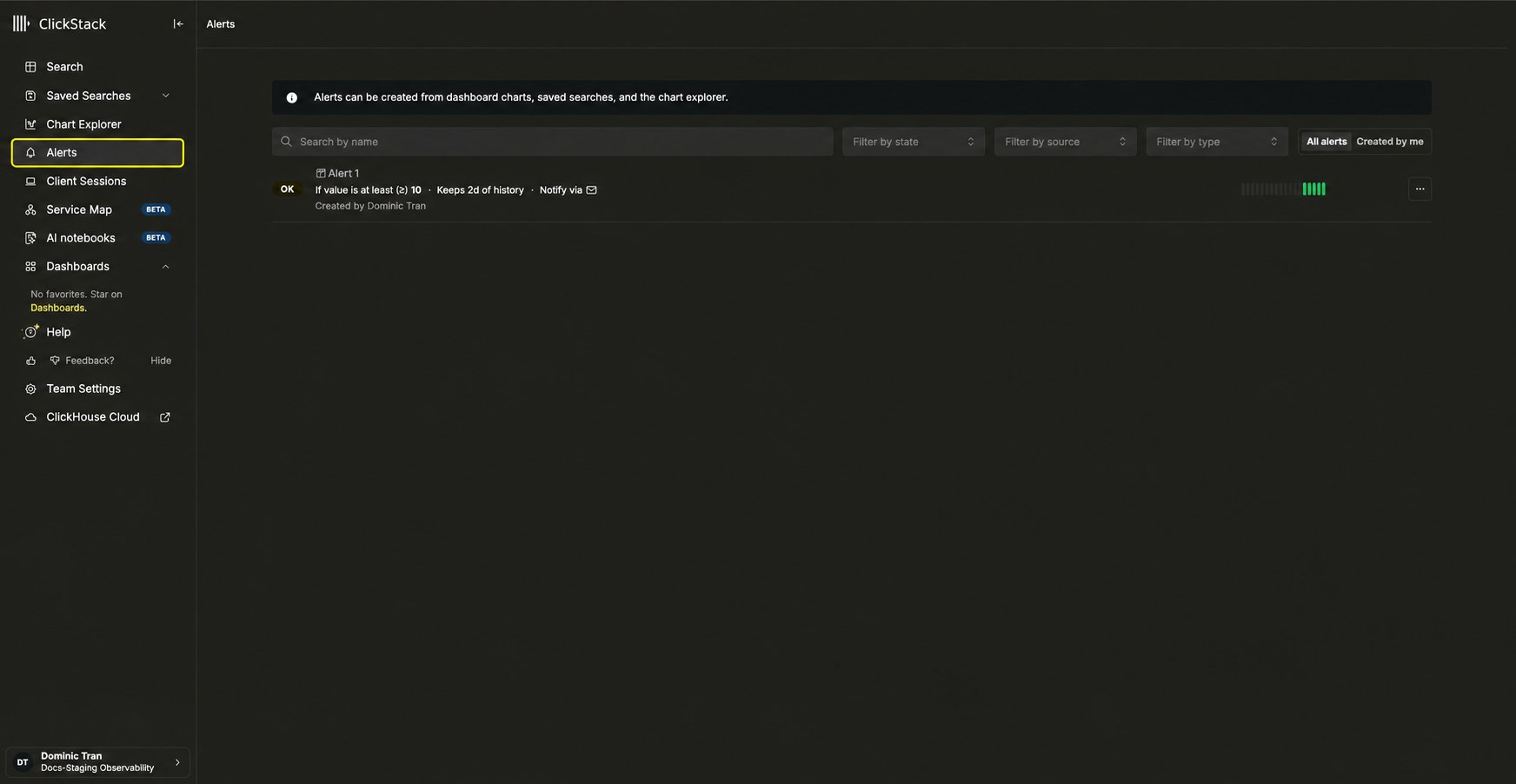
- Barra vermelha: a condição de limiar foi atendida nessa avaliação e o alerta disparou (notificação enviada)
- Barra verde: o alerta foi avaliado, mas a condição de limiar não foi atendida (nenhuma notificação enviada)
Excluir um alerta
Para remover um alerta de gráfico, abra o editor de gráficos e selecione Edit alert. Clique no ícone de lixeira no canto superior direito do painel do alerta.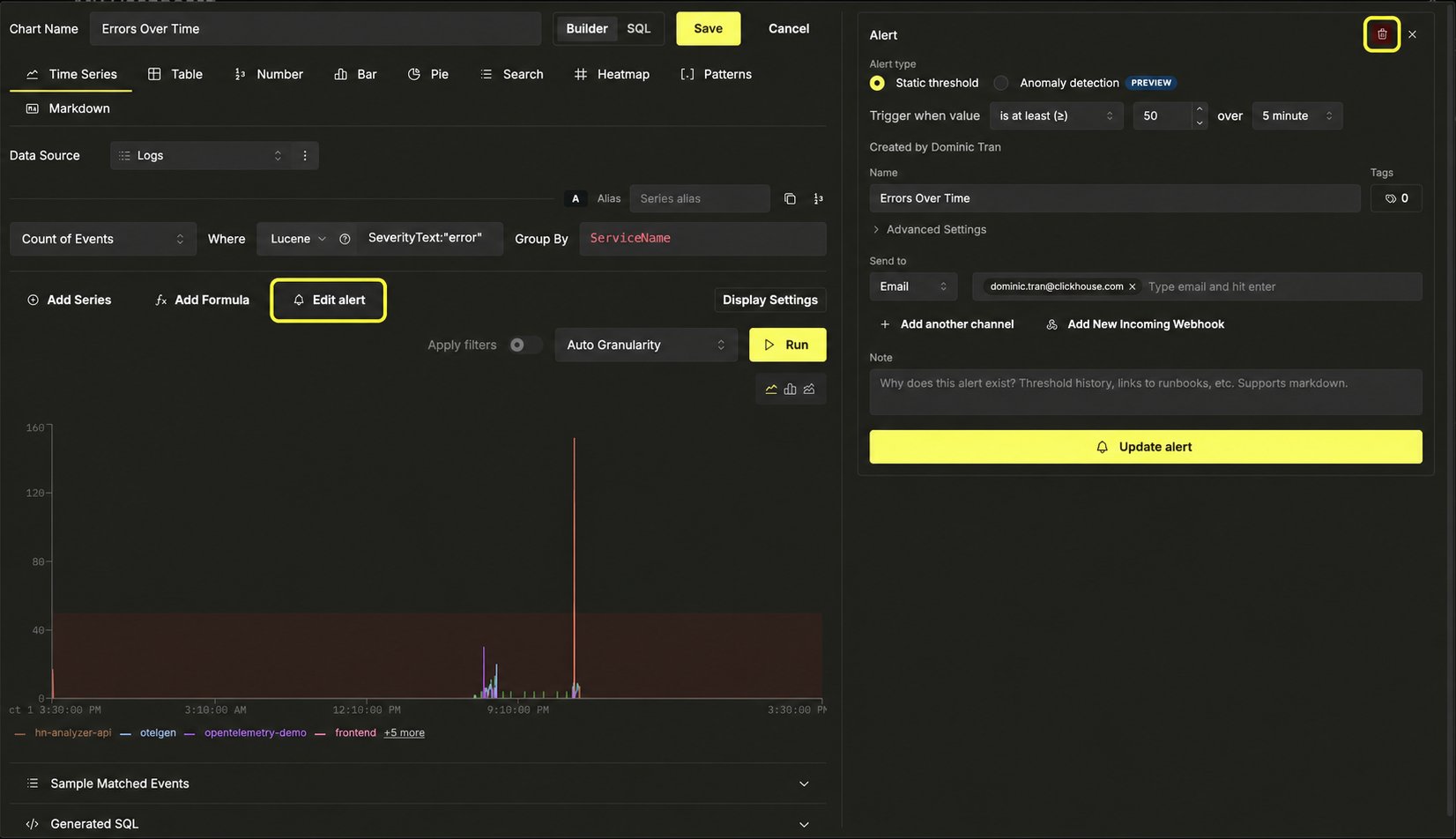
Alertas de gráfico baseados em SQL
Os alertas de gráfico baseados em SQL permitem escrever qualquer consulta em SQL do ClickHouse para definir as condições de alerta. Isso oferece controle total sobre filtragem, agregação e cálculos: tudo o que puder ser expresso em SQL pode se tornar um alerta.Tipos de gráfico compatíveis
Alertas baseados em SQL são compatíveis com três tipos de exibição de gráfico:
Os demais tipos de gráfico baseados em SQL (Tabela, Pizza, Mapa de calor etc.) não oferecem suporte a alertas.
Criando um alerta SQL
Para criar um alerta em um gráfico baseado em SQL:1
Crie ou abra um gráfico baseado em SQL em um dashboard
Em um dashboard salvo, crie um novo gráfico com o modo de gráfico SQL ou abra um gráfico existente baseado em SQL para edição.Escolha linha, Barra Empilhada ou Número como tipo de exibição.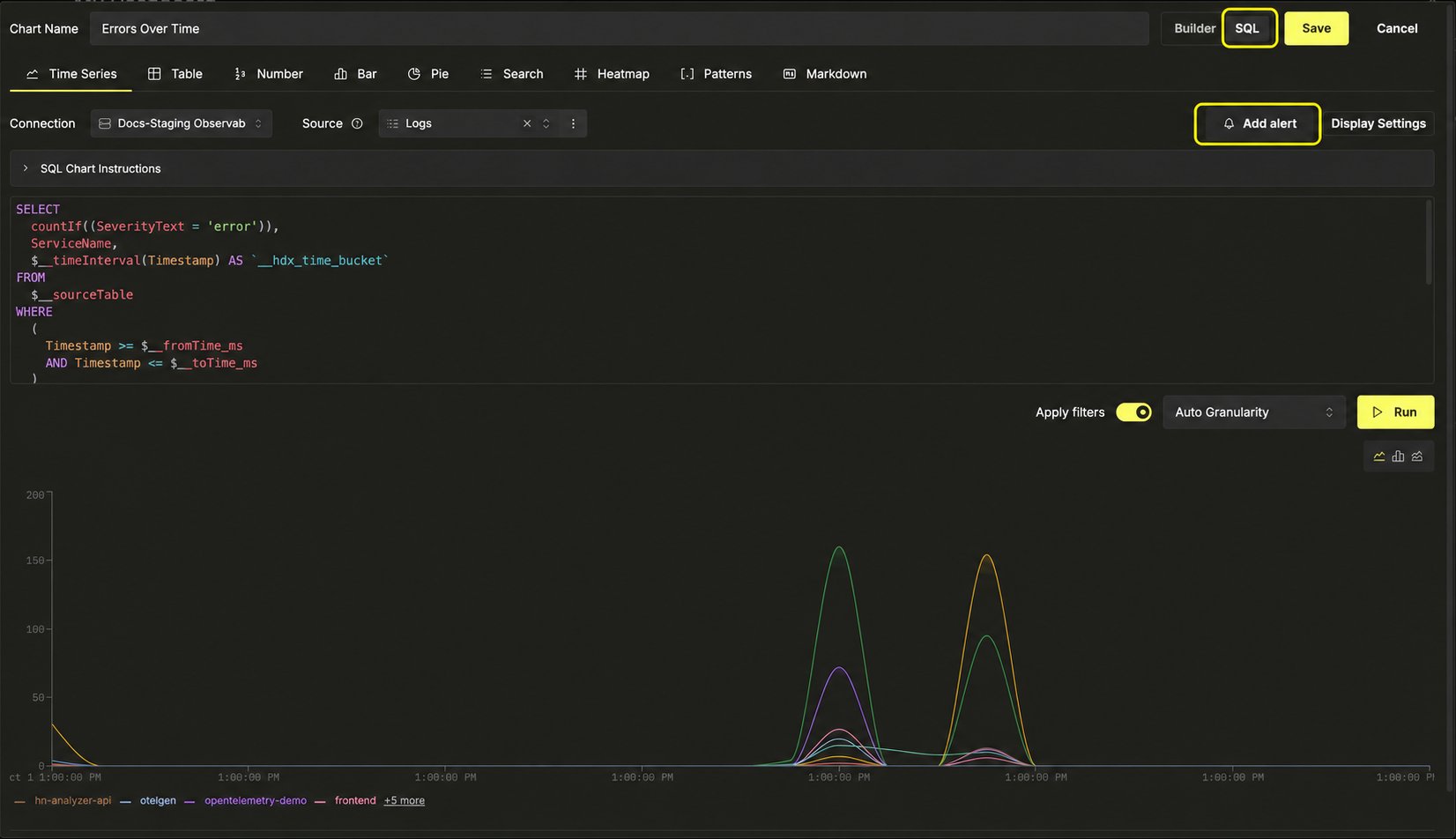
2
Adicione o alerta
Selecione Adicionar Alerta na seção de alertas do editor de gráficos. Configure: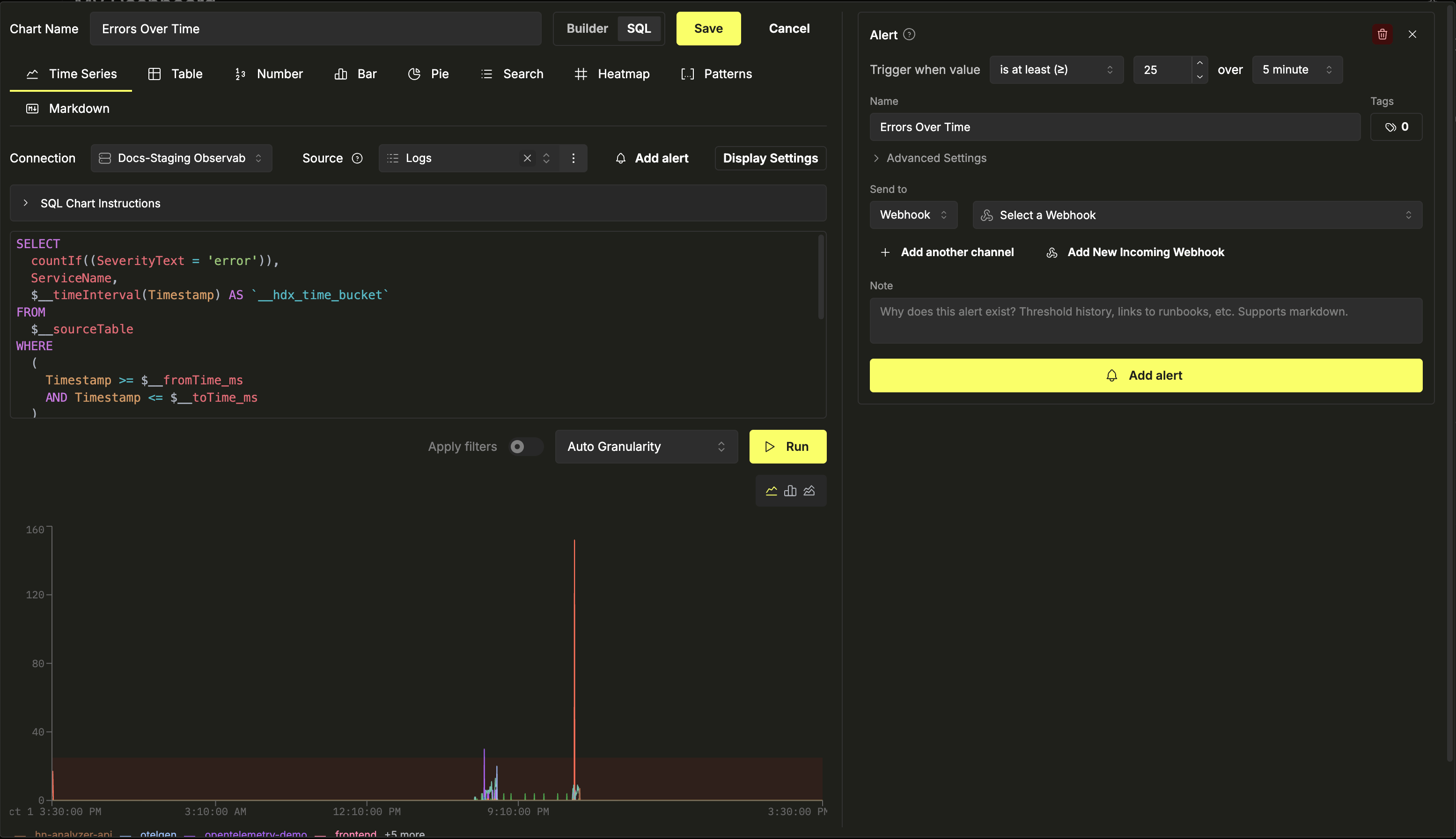
- Threshold type:
>=(maior ou igual),>(maior que),<=(menor ou igual),<(menor que),=(igual),!=(diferente),≤ x ≤(entre) ou< or >(fora do intervalo) - Threshold value: o valor numérico usado na comparação
- Interval: a frequência com que o alerta é avaliado (5m, 15m, 30m, 1h, 6h, 12h ou 1d). Também define a janela de tempo de cada avaliação.
- Webhook: o canal de notificação usado quando o alerta disparar. Consulte Adicionando um webhook.
3
Salve o dashboard
Salve o dashboard para ativar o alerta. O alerta passará a ser avaliado no intervalo configurado.
Como os resultados da consulta são interpretados
O sistema de alertas inspeciona as colunas retornadas pela sua consulta SQL para determinar o que comparar com o limiar.- Coluna de valor: A última coluna numérica da sua cláusula
SELECTé usada como valor do alerta. Se a sua consulta retornar várias colunas numéricas (por exemplo,count, avg_latency, p99_latency), apenas a última (p99_latency) será comparada com o limiar. - Coluna de timestamp: Em gráficos de séries temporais (linha e Barra Empilhada), o sistema identifica a coluna Date/DateTime nos seus resultados como o intervalo de tempo (ou seja, o eixo x de um gráfico de séries temporais). A coluna de valor de cada intervalo de tempo é avaliada em relação ao limiar de forma independente e, se o valor de qualquer intervalo de tempo ultrapassar o limiar configurado, o alerta será disparado.
- Colunas de grupo: Todas as colunas não numéricas que não sejam de timestamp (por exemplo,
ServiceName,Environment) são tratadas como dimensões de agrupamento. Quando há grupos, cada combinação única de valores de grupo é monitorada e gera alertas separadamente. O serviço enviará um alerta para cada grupo cujo valor ultrapasse o limiar configurado. Grupos estão disponíveis apenas para gráficos de séries temporais.
Parâmetros de consulta e macros
As consultas SQL de alerta oferecem suporte a parâmetros de template e macros, que são substituídos automaticamente no momento da avaliação. São os mesmos parâmetros e macros disponíveis ao criar um gráfico baseado em SQL.Parâmetros obrigatórios e recomendados
As consultas usadas em alertas de gráficos de linha ou de barras empilhadas devem incluir um parâmetro de intervalo ou uma macro ({intervalSeconds:Int64}, {intervalMilliseconds:Int64}, $__timeInterval(col) ou $__timeInterval_ms(col)). Durante a execução do alerta, esse valor será substituído pelo período configurado no alerta.
As consultas usadas em alertas devem, preferencialmente, incluir um filtro de intervalo de tempo ({startDateMilliseconds:Int64} e {endDateMilliseconds:Int64}, ou $__timeFilter(col) etc.). Com ou sem filtro de intervalo de tempo na consulta, a consulta do alerta será executada sobre o período configurado no alerta. Se não houver filtro de intervalo de tempo, a consulta lerá todo o intervalo de tempo disponível na tabela de origem a cada execução.
Exemplos de consultas de alerta
Taxa de erro por serviço (séries temporais)
Dispare um alerta quando qualquer serviço atingir uma taxa de erro de pelo menos 5%, com mais de 10 requisições no período do alerta, para evitar alertas ruidosos em serviços de baixo tráfego.>= 5 (dispara quando a taxa de erros atinge 5%)
Nesta consulta, ServiceName é uma coluna não numérica e que não é de timestamp, portanto cada serviço é monitorado como um grupo de alerta distinto. O alerta dispara de forma independente para cada serviço.
Detecção de anomalias com média defasada (séries temporais)
Dispare um alerta quando as contagens de erros ultrapassarem uma média deslizante em mais de dois desvios-padrão. Isso detecta picos em relação ao comportamento de referência recente, em vez de depender de um limiar fixo.> 0 (dispara quando são detectados erros em excesso acima da linha de referência deslizante)
Observe que a consulta busca 30 intervalos antes do início do intervalo de datas para inicializar os cálculos da janela deslizante e, em seguida, filtra a saída final para incluir apenas a janela de avaliação.
Cenários comuns de alertas
Veja alguns cenários comuns de alertas que você pode configurar: Erros: Recomendamos configurar alertas para as buscas salvas padrãoAll Error Events e HTTP Status >= 400 para ser notificado quando
ocorrer um volume excessivo de erros.
Operações lentas: Você pode configurar uma busca por operações lentas (por exemplo,
duration:>5000) e, em seguida, criar um alerta para quando houver operações lentas
em excesso.
Eventos de usuário: Você também pode configurar alertas para que equipes que atendem clientes sejam
notificadas quando novos usuários se cadastrarem ou quando uma ação crítica de usuário for realizada.