

Pré-requisitos
Um administrador da equipe precisa habilitar a IA Generativa em Team Settings, na seção Configure Generative AI. Para obter instruções, consulte Como habilitar a IA Generativa. Os modelos de IA e os provedores são gerenciados automaticamente pela plataforma.Como usar o Text-to-Chart
2
Selecione uma fonte de dados
Expanda o Assistente de IA na parte superior do Chart Explorer, caso esteja recolhido. No seletor ao lado do campo de prompt, escolha a fonte de dados que deseja visualizar — por exemplo, Logs ou Rastros.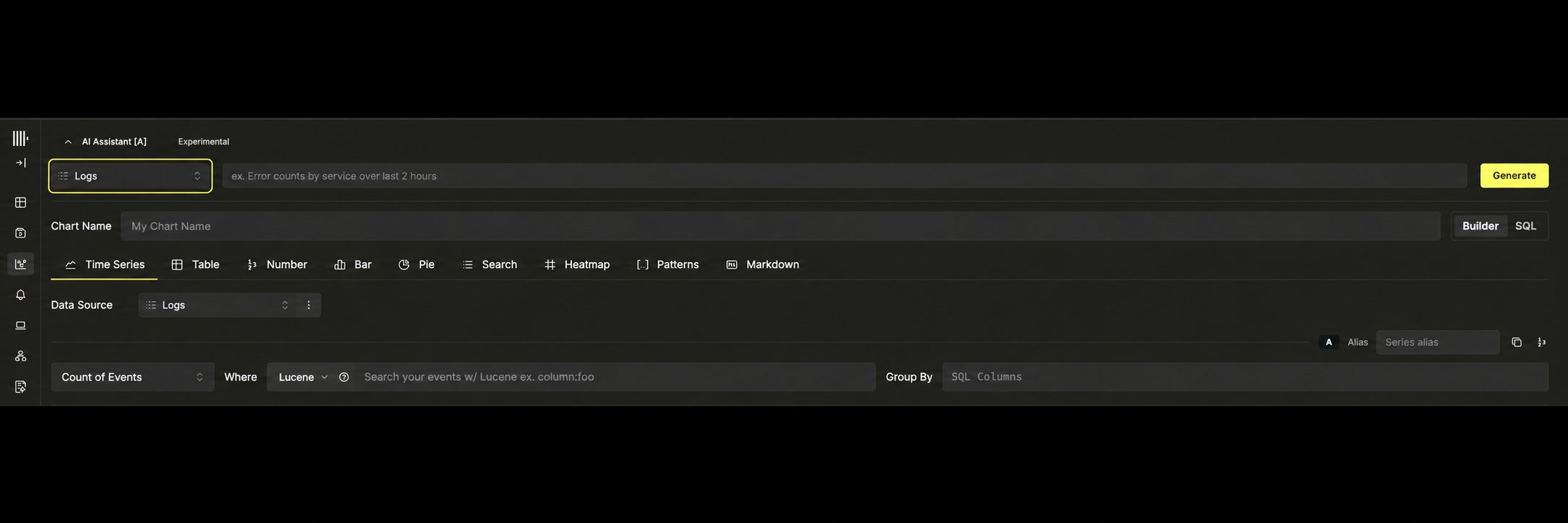
3
Insira um prompt de texto
No campo de prompt do Assistente de IA, descreva em linguagem natural o gráfico que deseja criar. Por exemplo: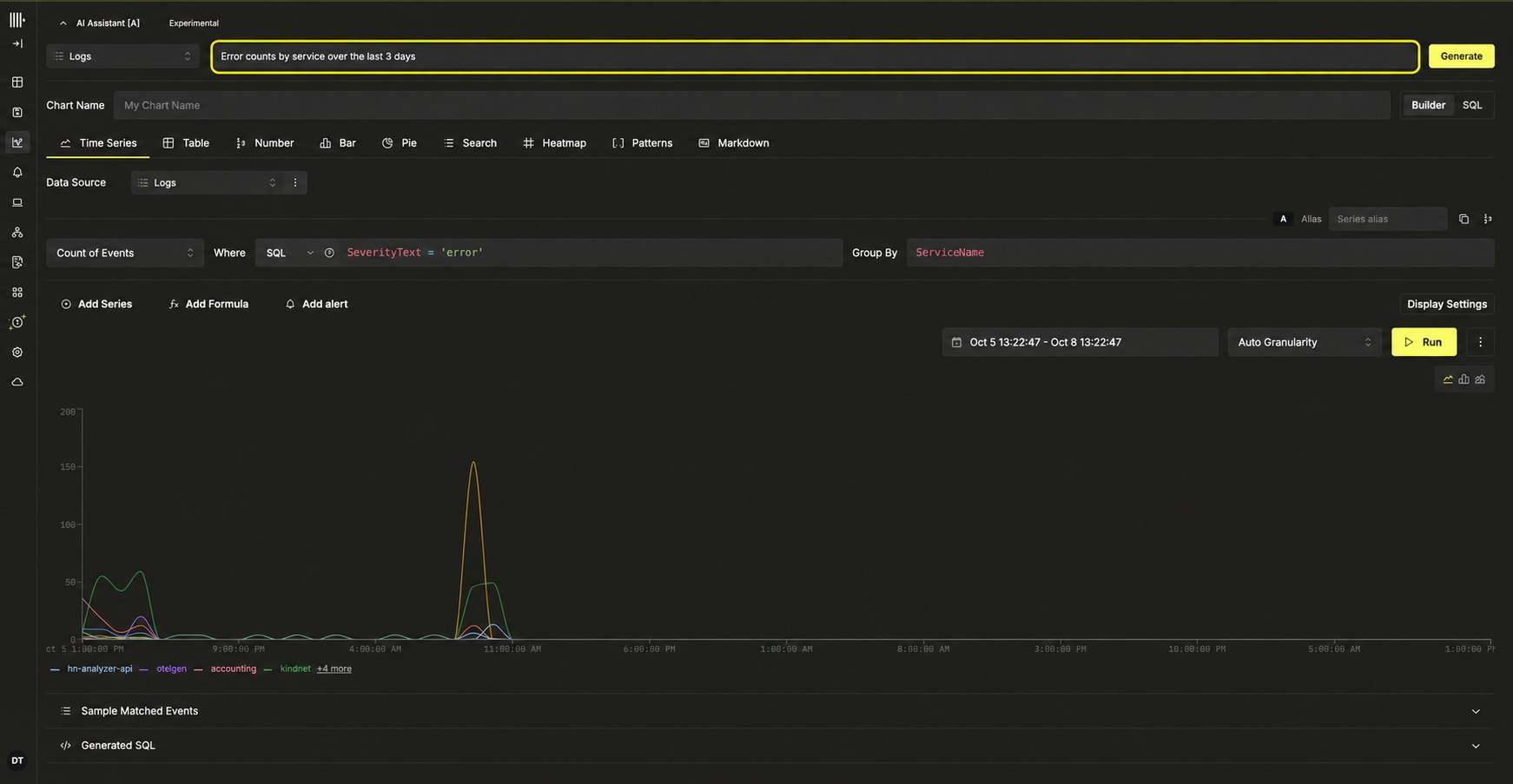
Error counts by service over the last 3 daysLatency breakdown by endpointCount of events over time grouped by severity
Exemplos de prompts
Os prompts a seguir mostram casos de uso comuns ao trabalhar com dados de observabilidade:
Os prompts podem fazer referência a qualquer coluna ou atributo disponível nas suas fontes de dados configuradas. Inclua nomes de colunas, filtros e intervalos de tempo específicos para ajudar a IA a gerar o gráfico desejado.
Limitações
- Apenas logs e rastros são compatíveis como fontes de dados. Métricas do Prometheus ainda não são compatíveis.
- A acurácia dos gráficos depende da clareza do prompt e da estrutura dos dados subjacentes. Se um gráfico gerado não sair como esperado, tente reformular o prompt ou especificar explicitamente os nomes das colunas.
Leitura adicional
- Text-to-Dashboard — gere um dashboard salvo com vários blocos a partir de um prompt
- From text to charts: a faster way to visualize with ClickStack — publicação no blog que apresenta a funcionalidade
- Dashboards e visualizações — criação manual de gráficos com o Chart Explorer
- Busca — sintaxe de pesquisa de texto completo e por propriedades