Funcionalidades de busca
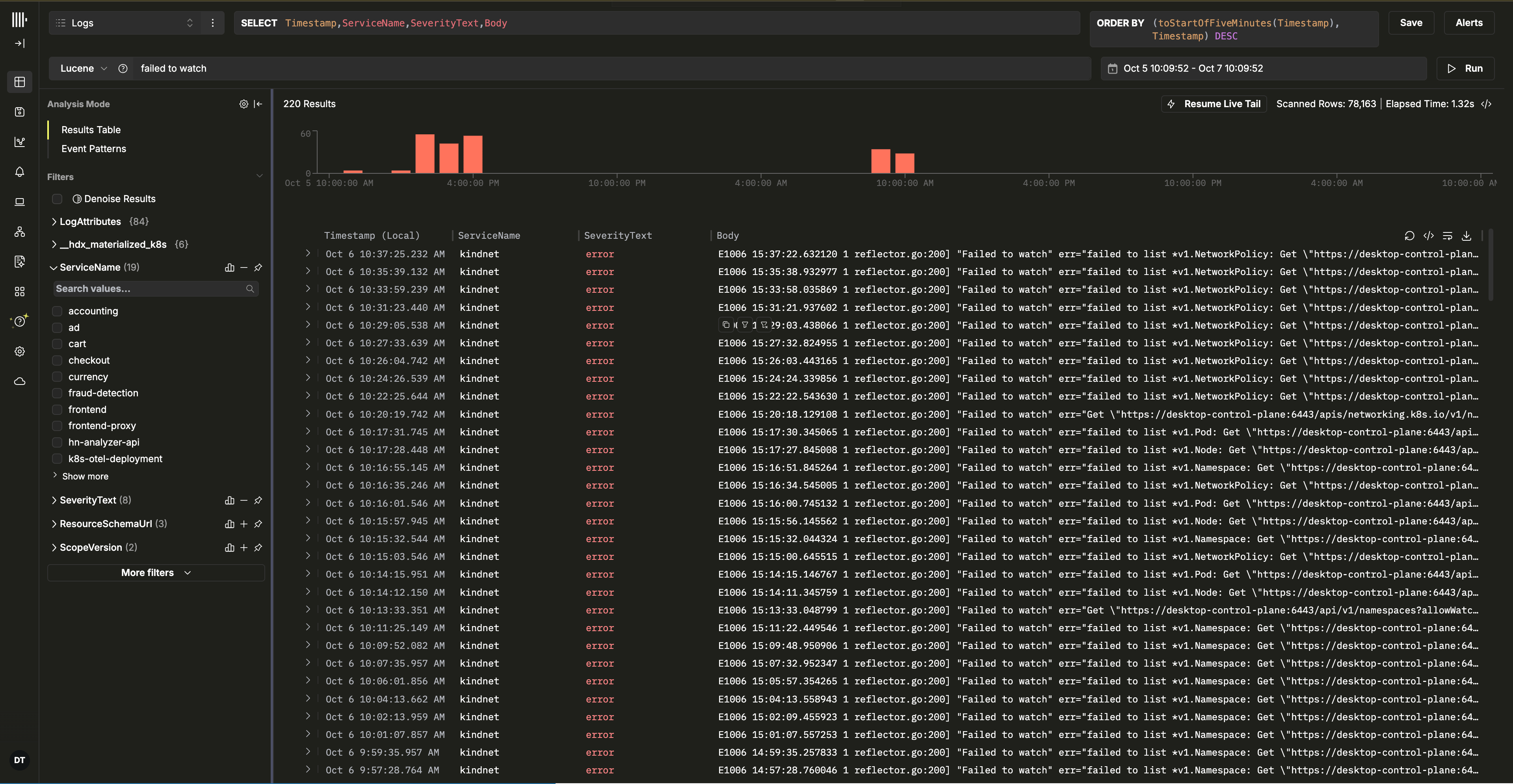
Sintaxe de pesquisa Lucene
- As pesquisas não diferenciam maiúsculas de minúsculas
- Por padrão, as pesquisas correspondem a palavras inteiras (ex.:
Errorcorresponde aError here, mas não aErrors here). Você pode envolver uma palavra com caracteres curinga para corresponder a palavras parciais (ex.:*Error*corresponde aAnyErroreAnyErrors) - Os termos de busca são pesquisados em qualquer ordem (ex.:
Hello Worldcorresponde a logs que contenhamHello WorldeWorld Hello) - Você pode excluir palavras-chave usando
NOTou-(ex.:Error NOT ExceptionouError -Exception) - Você pode usar
ANDeORpara combinar várias palavras-chave (ex.:Error OR Exception) - Para buscar correspondências exatas, use aspas duplas (ex.:
"Error tests not found")
Busca por coluna/propriedade
- Você pode pesquisar colunas e propriedades de JSON/map usando
column:value(ex.:SeverityText:error,ServiceName:app) - Você pode buscar um intervalo de valores usando operadores de comparação (
>,<,>=,<=) (ex.:Duration:>1000) - Você pode verificar a existência de uma propriedade usando
property:*(ex.:Duration:*)
Entrada de tempo
- A entrada de tempo aceita linguagem natural (ex.:
1 hour ago,yesterday,last week) - Ao especificar um único ponto no tempo, a busca será feita desse ponto no tempo até o momento atual.
- Ao realizar a busca, o intervalo de tempo sempre será convertido no intervalo de tempo interpretado, para facilitar a depuração de consultas de tempo.
- Você também pode selecionar uma barra do histograma para ampliar um intervalo de tempo específico.
Sintaxe de pesquisa SQL
Opcionalmente, você pode alternar os campos de pesquisa para o modo SQL. Nesse modo, qualquer cláusulaWHERE válida é aceita na pesquisa. Isso é útil para consultas complexas que não podem ser
expressas na sintaxe do Lucene.
Instrução SELECT
Para especificar as colunas exibidas nos resultados da busca, use o campo de entradaSELECT.
Trata-se de uma expressão SQL SELECT com as colunas a serem selecionadas na página de busca.
No momento, não há suporte a aliases (por exemplo, não é possível usar column as "alias").
Buscas salvas
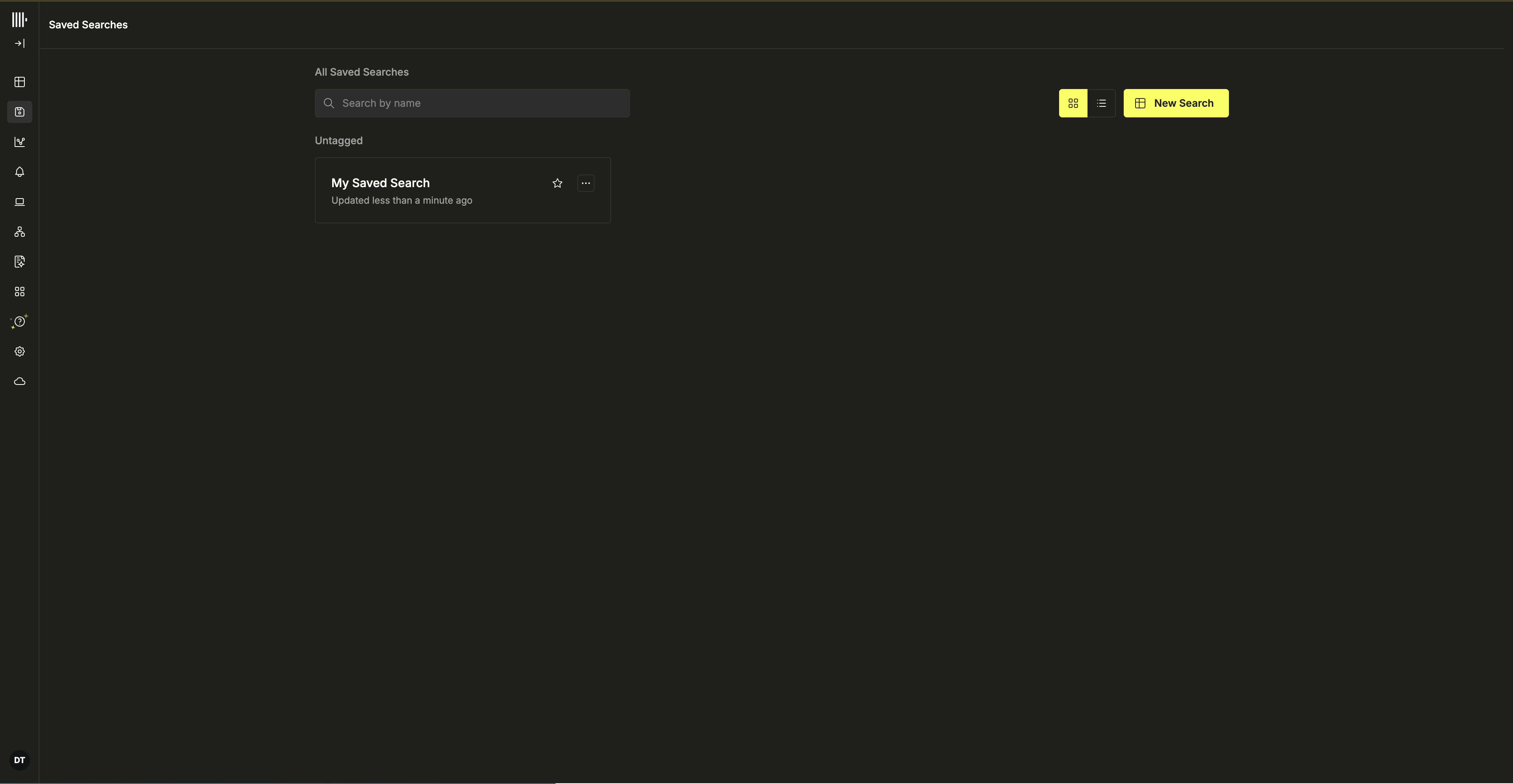
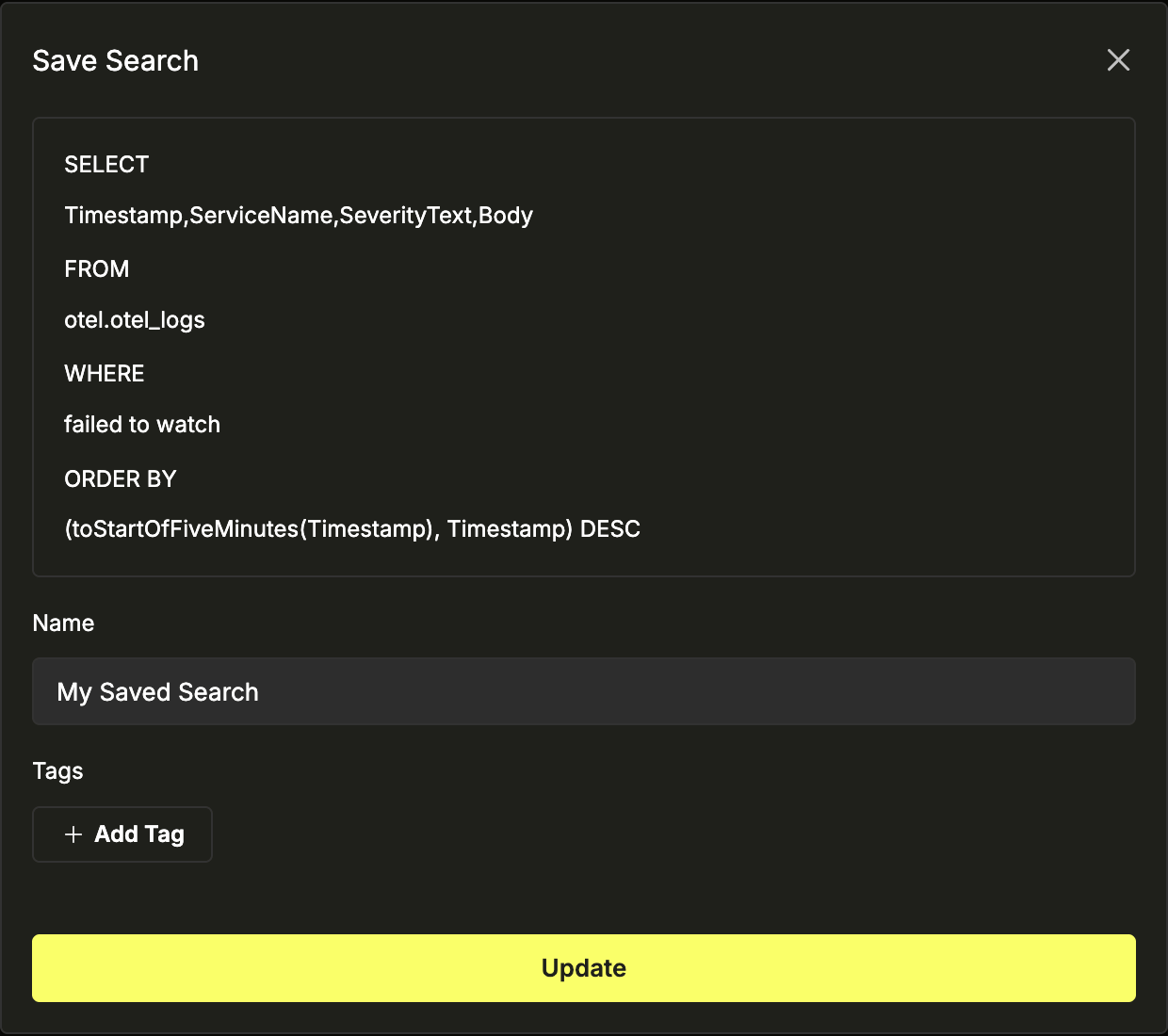
Você pode salvar suas pesquisas para acessá-las rapidamente depois. Uma vez salvas, elas aparecerão na páginaSaved Searches, o que facilita retomar consultas usadas com frequência sem precisar montá-las novamente.
Adicionando alertas a buscas salvas
Buscas salvas podem ser monitoradas com alertas que notificam você quando determinadas condições forem atendidas. É possível configurar alertas para serem disparados quando o número de eventos correspondentes à sua busca salva ficar acima ou abaixo de um limiar especificado. Para obter mais informações sobre como criar e configurar alertas, consulte a documentação de Alertas.Rotulagem
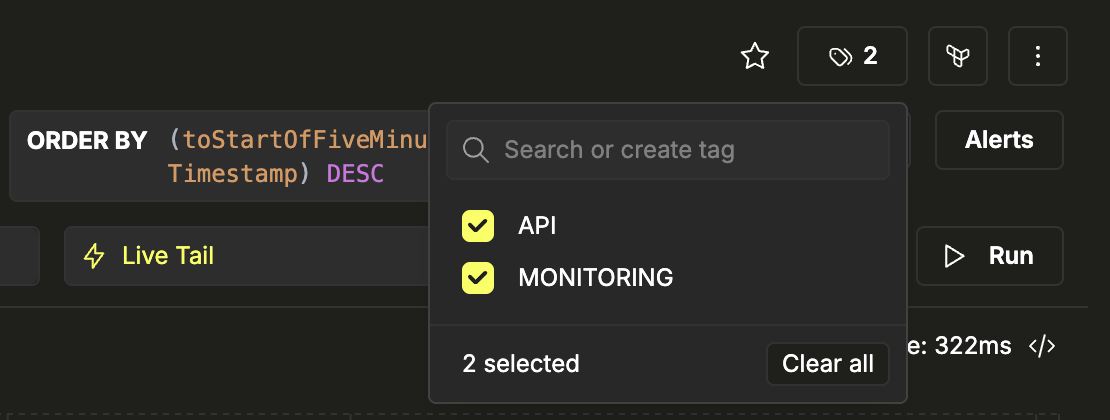
Você pode adicionar rótulos a dashboards e buscas salvas para organizá-los melhor. Os rótulos oferecem uma forma flexível de categorizar e filtrar itens conforme suas necessidades.Como os rótulos funcionam
- Organização: os rótulos aparecem na barra lateral esquerda, onde dashboards e buscas salvas são agrupados pelos rótulos atribuídos
- Vários rótulos: você pode adicionar um ou mais rótulos a um mesmo item para categorizá-lo melhor
- Criação automática: se você atribuir um rótulo que ainda não existe, ele será criado automaticamente
- Gerenciamento simples: você pode adicionar ou remover rótulos a qualquer momento para ajustar sua estrutura de organização