

Pré-requisitos
- Um serviço do ClickHouse Observability
- Docker para executar os exemplos do coletor
- Para usar seus próprios logs, PostgreSQL 14 ou mais recente e acesso aos respectivos arquivos de configuração e de log
- Para a demonstração,
curlpara baixar a amostra
Detalhes de conexão
- Totalmente gerenciado
- Autogerenciado
Abra o ClickHouse Observability e acesse Team Settings → Data → Telemetria Gerenciada. Copie o endpoint OTLP HTTP e a chave de API. Você pode usar Copy detalhes de conexão para copiar a configuração ou Reveal key para exibir a chave mascarada.
/v1/logs; o exportador acrescenta o caminho do sinal.http://host.docker.internal:4318. Os comandos Docker abaixo já incluem o mapeamento do host.
Integração com um PostgreSQL existente
1
Configure o logging do PostgreSQL
Localize seu arquivo de configuração executando esta instrução SQL como administrador do banco de dados:Adicione ou atualize estas configurações no Crie o diretório de log com proprietário e permissões que permitam ao PostgreSQL gravar nele e ao coletor lê-lo. Se o PostgreSQL for executado em contêiner, monte esse diretório para que o coletor possa acessar os mesmos arquivos. A saída em CSV usa a extensão Verifique o arquivo CSV ativo:O analisador sintático abaixo pressupõe o formato CSV do PostgreSQL com 26 colunas. Versões anteriores do PostgreSQL e outros formatos de log exigem um analisador sintático diferente.
postgresql.conf:.csv, ainda que log_filename termine em .log.Reinicie o PostgreSQL usando seu processo de implantação, por exemplo:2
Configure o coletor
Salve o conteúdo a seguir como O receptor analisa sintaticamente entradas CSV multilinha, preserva seus timestamps e corpos e adiciona
postgres-logs-monitoring.yaml:service.name com o valor postgresql-service. Campos como database_name, error_severity, message e query continuam disponíveis como atributos de log.3
Execute o coletor
No diretório que contém a configuração, execute o comando a seguir. Ajuste o diretório de logs do host, se necessário. Se os arquivos de log tiverem permissão de leitura para o grupo, adicione Mantenha o terminal aberto. Como o receptor usa
--group-add LOG_GROUP_ID, usando o ID numérico do grupo exibido por ls -ln /var/log/postgresql.start_at: end, depois de iniciar o coletor, crie uma nova conexão com o banco de dados ou execute uma consulta que gere um erro:4
Verifique os logs
Abra a página Busca, selecione Logs, filtre por
ServiceName:postgresql-service e selecione Last 15 minutes. Expanda um registro para inspecionar os atributos do PostgreSQL e a severidade.Conjunto de dados de demonstração
A amostra contém 21,325 registros CSV do PostgreSQL com atividade de conexão, consultas e erros do servidor.1
Baixe o conjunto de dados de exemplo
2
Configure o coletor de demonstração
Salve o conteúdo a seguir como O processador de timestamp usado apenas na demonstração desloca a amostra para as últimas 24 horas, terminando dois minutos antes da ingestão. Os atributos de timestamp originais e os corpos dos logs permanecem inalterados. Não use este processador com seus próprios logs do PostgreSQL.
postgres-logs-demo.yaml:3
Execute o coletor de demonstração
No diretório que contém a configuração e o arquivo de log baixado, execute:Mantenha o terminal aberto enquanto verifica a ingestão. Ao terminar, interrompa o coletor com Ctrl+C. Ao executar a demonstração novamente, a amostra é reingerida com timestamps atualizados.
4
Verifique os logs de demonstração
Abra Busca, selecione Logs, filtre por 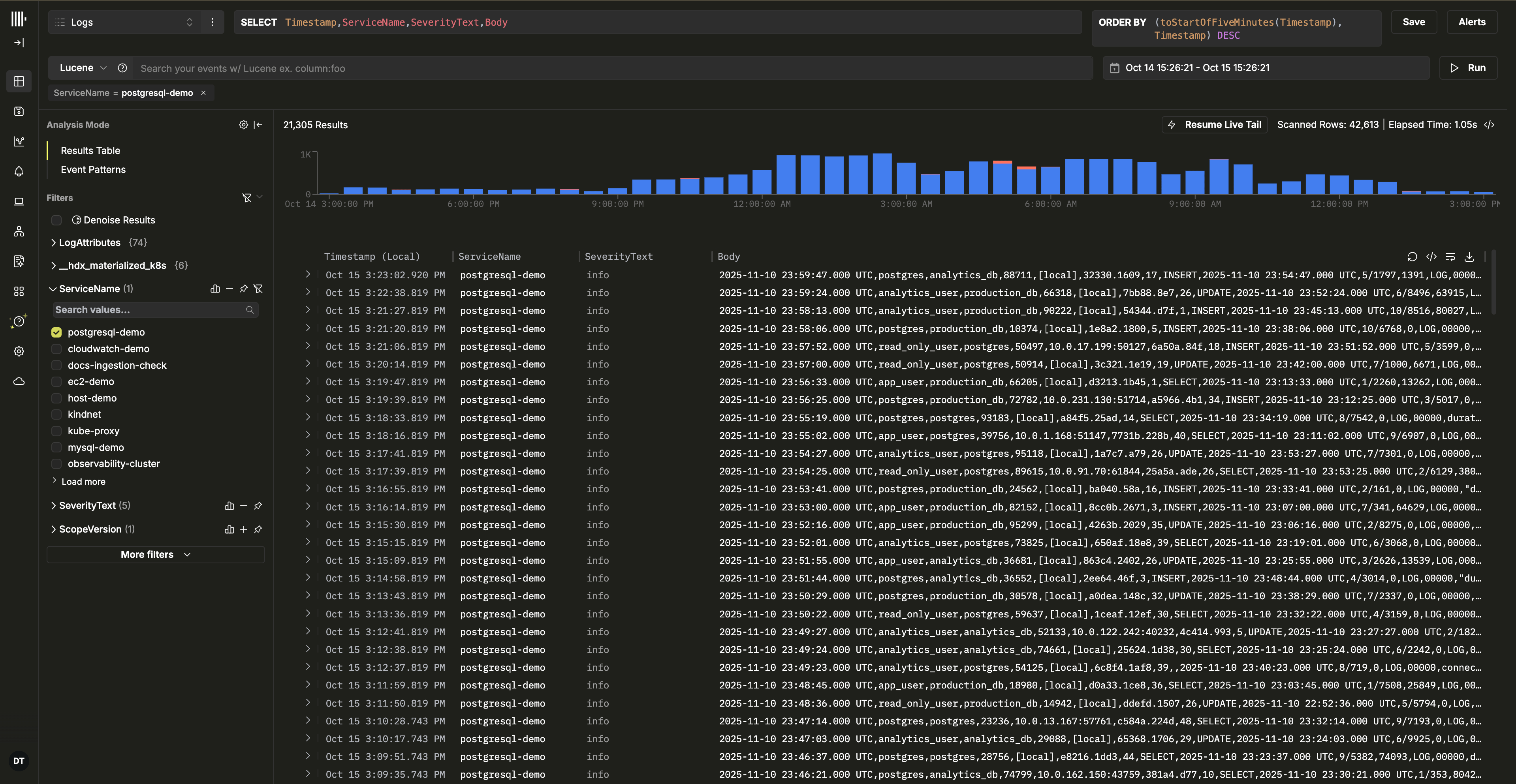
ServiceName:postgresql-demo e selecione Last 2 days. Expanda um registro para inspecionar campos como database_name, error_severity, message e query.Dashboards e visualização
1
2
Importe o dashboard
- Abra Dashboards e clique em Import no canto superior direito.
- Envie o arquivo
postgresql-logs-dashboard.json. - Mapeie os gráficos para a sua fonte de dados Logs e clique em Finish Import.

3
Visualize o dashboard
Selecione Last 2 days para os dados de amostra e, opcionalmente, filtre por 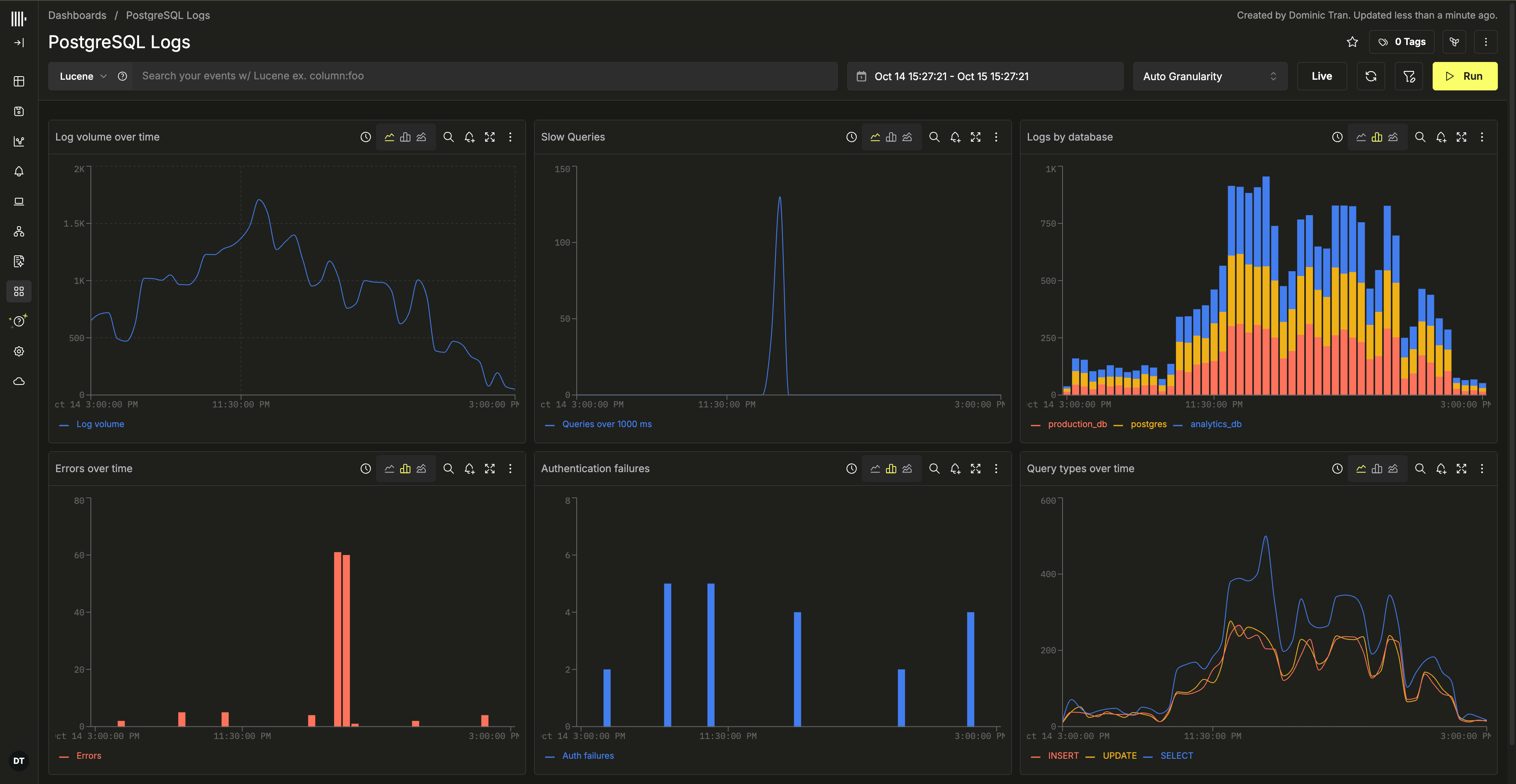
ServiceName:postgresql-demo. Para seus próprios logs, filtre por ServiceName:postgresql-service e escolha um intervalo de tempo que abranja seus registros.Solução de problemas
O coletor não inicia
Verifique se há erros de configuração na saída do coletor. Confira também a montagem da configuração e as variáveis de conexão no terminal em que o Docker está sendo executado.Nenhum log é exibido
Verifique se há erros de autenticação ou de exportação. Confirme o caminho do CSV compg_current_logfile, certifique-se de que os arquivos correspondem ao pattern include do receptor e verifique se o coletor consegue lê-los. Com start_at: end, apenas novas entradas são coletadas. Para a demonstração, inclua o processador de timestamp e selecione Last 2 days.
Permissão negada
Por padrão, o PostgreSQL cria arquivos de log acessíveis apenas ao proprietário. A configuração acima usalog_file_mode = 0640 para permitir leituras pelo grupo; adicione o grupo do arquivo ao contêiner do coletor com --group-add. Os arquivos existentes mantêm as permissões anteriores. Certifique-se de que o diretório também permita o acesso do grupo.
Erros de análise sintática de CSV
O analisador sintático espera 26 colunas do PostgreSQL 14 ou posterior. Verifique selog_destination = 'csvlog' e log_timezone = 'UTC'. Ajuste o cabeçalho para versões anteriores ou formatos personalizados; logs em stderr e JSON não são compatíveis com este analisador sintático de CSV.
Próximos passos
- Configure alertas para erros e falhas de conexão.
- Correlacione logs com métricas do PostgreSQL.