

Pré-requisitos
- Um serviço ClickHouse Observability
- Docker com Docker Compose e
curl - Para coletar suas próprias métricas, um broker Kafka com JMX remoto habilitado e acessível pelo gatherer
Detalhes de conexão
- Totalmente gerenciado
- Autogerenciado
Abra o ClickHouse Observability e acesse Team Settings → Data → Telemetria Gerenciada. Copie o endpoint OTLP HTTP e a chave de API. Você pode usar Copy connection details para copiar a configuração ou Reveal key para exibir a chave mascarada.
/v1/metrics; o exportador acrescenta o caminho do sinal.http://host.docker.internal:4318. Os comandos Docker abaixo já incluem o mapeamento de host.
Integração com uma implantação existente do Kafka
1
Verifique o endpoint JMX do broker
Use o endpoint JMX remoto configurado para o seu broker. Para um broker que expõe JMX na porta Substitua o hostname e o ID do broker pelos seus próprios valores. O hostname RMI anunciado pelo broker também precisa estar acessível a partir do gatherer. Se o broker usar portas separadas para o registro e para o RMI, libere ambas na rede. O gatherer apenas lê o JMX; ele não precisa da porta de cliente do Kafka (
9999:9092).Para contêineres em uma rede Docker compartilhada, use o hostname do contêiner do broker. Para um broker executado no host Docker, use host.docker.internal e configure o broker para anunciar um hostname acessível a partir do contêiner. Mantenha o acesso JMX restrito à sua rede de monitoramento e preserve as configurações de autenticação e TLS do seu broker.2
Baixe o JMX Metric Gatherer
3
Configure o gatherer
Salve o conteúdo abaixo como Se o broker estiver em uma rede Docker existente, conecte
compose.yaml no mesmo diretório do JAR baixado:kafka-jmx-gatherer a essa rede na sua configuração do Compose. Para JMX autenticado, adicione as propriedades otel.jmx.username e otel.jmx.password; para TLS, configure o repositório de certificados confiáveis adequado. Consulte a configuração de autenticação e TLS do gatherer.4
Inicie a coleta
Defina as variáveis de conexão e as variáveis do broker neste terminal e, em seguida, execute o comando a partir do diretório que contém o Mantenha o terminal aberto e fique atento a erros de conexão JMX ou erros de exportação OTLP. O gatherer faz a coleta a cada 10 segundos. Aguarde pelo menos dois intervalos de coleta antes de verificar o seu serviço. Ao terminar os testes, interrompa-o com Ctrl+C.Para vários brokers, execute um gatherer por broker, cada um com sua própria URL JMX e seu próprio
compose.yaml:kafka.broker.id.5
Verifique as métricas
Abra o Chart Explorer, selecione sua fonte de dados Metrics, filtre por
ServiceName:kafka-service e selecione Last 15 minutes. Procure por kafka.partition.count, kafka.partition.under_replicated ou kafka.message.count. Métricas relacionadas a tráfego só apresentam valores significativos quando há atividade no broker.Conjunto de dados de demonstração
A amostra contém 6,282 pontos de gauge e de soma, coletados a cada cinco minutos ao longo de aproximadamente 29 horas. Ela preserva os padrões do dataset original de picos de tráfego, latência de requisições, defasagem do consumidor e saúde das partições. Não é necessário ter uma implantação do Kafka nem acesso direto ao banco de dados. Defina as variáveis de conexão antes de começar.1
Baixe as métricas de amostra
Baixe o pacote de amostra (cerca de 53 KB) e extraia
kafka-metrics-demo.json para o seu diretório de trabalho.2
Configure o coletor de demonstração
Salve o conteúdo a seguir como
kafka-metrics-demo.yaml:O processador transform, usado apenas na demonstração, atualiza os timestamps, preservando os valores de métricas e o intervalo entre os timestamps de início e de fim de cada ponto. Remova-o ao usar métricas do Kafka em tempo real. O limite de lote mantém os envios pequenos o suficiente para o coletor de destino.
3
Execute o coletor de demonstração
No diretório que contém a configuração, execute o coletor e deixe este terminal aberto:
4
Envie a amostra
Em outro terminal, execute este comando no diretório de download:Uma resposta como
{} ou {"partialSuccess":{}} indica que o coletor local aceitou a requisição. Verifique se há erros de exportação no terminal do coletor e aguarde alguns segundos até que os dados sejam encaminhados. Depois de verificar os dados, interrompa o coletor com Ctrl+C. Enviar a amostra novamente pode gerar pontos duplicados.5
Verifique as métricas
Importe o dashboard da próxima seção, filtre por
ServiceName:kafka-demo e selecione Last 2 days. A amostra inclui métricas de gauge e de soma; não é necessário acesso direto ao banco de dados.Dashboards e visualização
1
2
Importe o dashboard
- Abra Dashboards e clique em Import no canto superior direito.
- Envie o arquivo
kafka-metrics-dashboard.json. - Mapeie os gráficos para sua fonte de dados Metrics e clique em Finish Import.

3
Visualize o dashboard
Para os dados de exemplo, filtre por 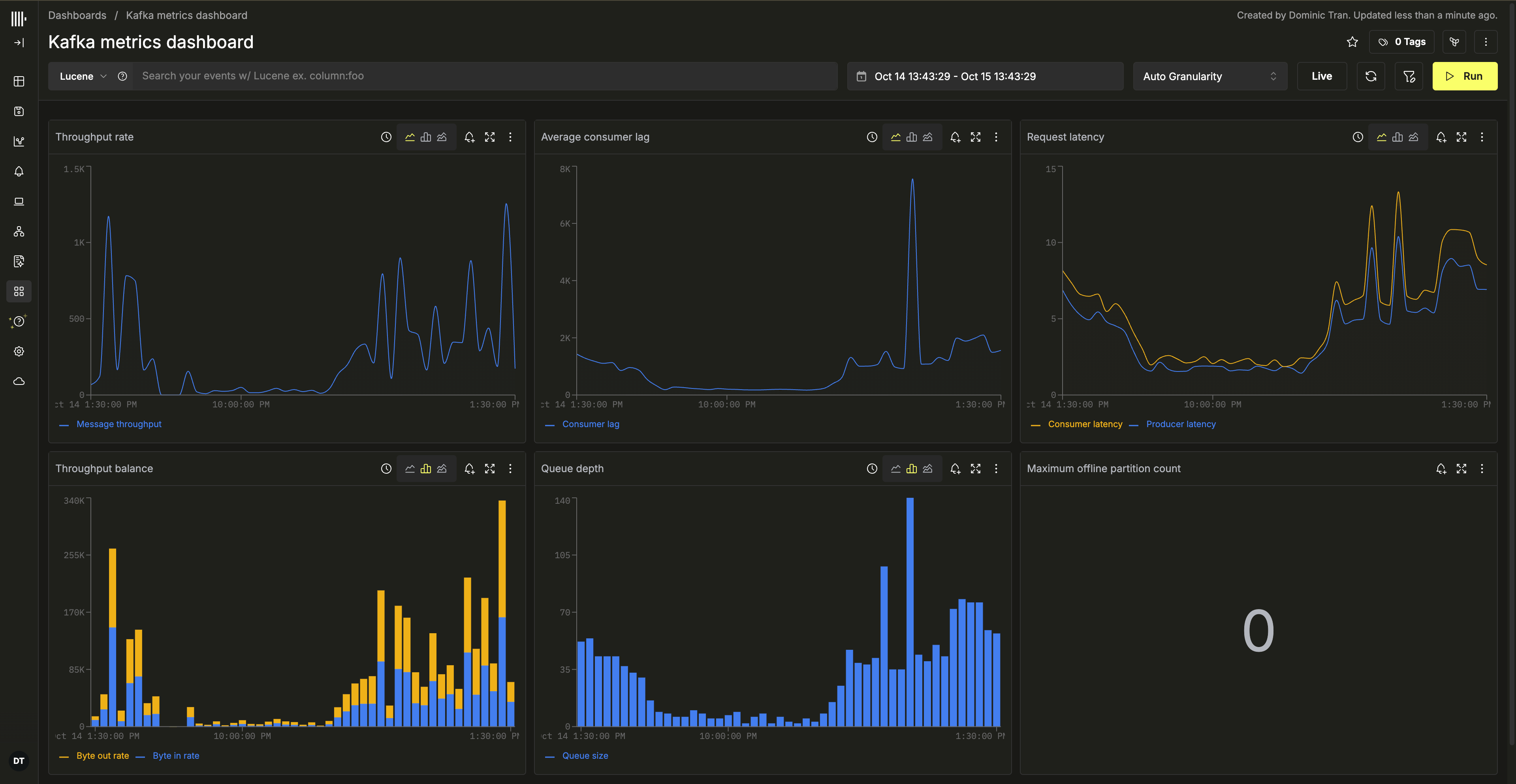
ServiceName:kafka-demo e selecione Last 2 days. O dashboard exibe vazão, defasagem do consumidor, latência de requisições, profundidade da fila e partições offline.O dashboard usa os nomes de métricas da demonstração, incluindo taxas pré-calculadas e a defasagem do consumidor. O gatherer JMX do broker expõe um conjunto diferente de métricas, portanto ajuste os gráficos de acordo com seus dados reais. O JMX do broker, por si só, não fornece a defasagem do grupo de consumidores.
Solução de problemas
Falha na conexão JMX
Verifique a saída do gatherer comdocker compose logs kafka-jmx-gatherer. Confirme que o JMX está habilitado, que tanto o registro quanto o endpoint RMI anunciado estão acessíveis e que as credenciais JMX e o repositório de certificados confiáveis configurados correspondem aos do broker. Ao usar hostnames de contêineres, os contêineres devem estar na mesma rede prevista.
Nenhuma métrica aparece
- Verifique a saída do gatherer ou do coletor de demonstração em busca de erros de conexão, de autenticação ou de exportação.
- Confira o endpoint OTLP HTTP e a autenticação com base nos detalhes de conexão do seu serviço.
- Verifique a fonte de dados Metrics, o filtro por nome do serviço e o intervalo de tempo. Para a demonstração, use Last 2 days.
- Para um coletor existente, confirme que o pipeline de métricas inclui o receptor OTLP e um exportador de métricas.
- Confira os nomes das métricas ativas no Chart Explorer antes de usar o dashboard de demonstração.
Conflitos de porta JMX em comandos de cliente do Kafka
Se você executar comandos de cliente do Kafka dentro do contêiner do broker, remova a definição das configurações JMX herdadas do broker para esse comando, de modo que o cliente não tente fazer bind na mesma porta:Próximos passos
- Configure alertas para a saúde das partições ou a latência das requisições.
- Crie dashboards adicionais para as métricas dos seus brokers.
- Consulte Envio de dados do OpenTelemetry para obter orientações sobre como implantar o coletor.