

Pré-requisitos
- Um serviço do ClickHouse Observability
- Docker para executar os exemplos do coletor ou uma implantação existente do OpenTelemetry Collector Contrib
- Para usar seus próprios logs, uma instalação existente do Redis e acesso aos respectivos arquivos de log
Detalhes de conexão
- Totalmente gerenciado
- Autogerenciado
Abra o ClickHouse Observability e acesse Team Settings → Data → Telemetria Gerenciada. Copie o endpoint OTLP HTTP e a chave de API. Você pode usar Copy detalhes de conexão para copiar a configuração ou Reveal key para exibir a chave mascarada.
/v1/logs; o exportador acrescenta o caminho do sinal.http://host.docker.internal:4318. Os comandos Docker abaixo já incluem o mapeamento do host.
Integração com um Redis existente
1
Verifique a configuração de logging do Redis
Verifique onde o Redis grava os logs:Locais comuns dos logs do Redis:Certifique-se de que o diretório de log exista e de que o Redis tenha permissão de gravação nele. Após alterar a configuração, reinicie o Redis usando o nome do serviço da sua instalação:
- Linux (apt/yum):
/var/log/redis/redis-server.log - macOS (Homebrew):
/usr/local/var/log/redis.logou/opt/homebrew/var/log/redis.log - Docker: Geralmente os logs são enviados para stdout, mas é possível configurá-lo para gravar em
/data/redis.log
redis.conf:2
Configure o coletor
Salve o conteúdo a seguir como Esta configuração analisa sintaticamente o ID do processo, a função, o timestamp, o nível de log e a mensagem. Ela define
redis-monitoring.yaml:service.name como redis-service e mapeia os níveis de log do Redis para SeverityText, usado no dashboard. As mensagens de notificação do Redis (*) são mapeadas para info, os avisos (#) para warn e as mensagens de depuração/detalhadas (. e -) para debug.Os timestamps dos logs do Redis não incluem fuso horário. Defina location como o fuso horário do seu servidor Redis, por exemplo, America/Chicago; o exemplo usa UTC. Os timestamps originais e o corpo do log são preservados. Com start_at: end, apenas as novas entradas são lidas quando o coletor abre o arquivo pela primeira vez.3
Execute o coletor
Defina as variáveis de conexão e execute o comando a partir do diretório que contém Mantenha este terminal aberto e gere atividade no Redis que grave novas entradas de log. O coletor precisa ter permissão de leitura nos arquivos montados.
redis-monitoring.yaml. Ajuste o caminho do diretório de logs no host e o nome do arquivo em include do receptor de acordo com a sua instalação:4
Verifique os logs
Abra a Busca, selecione Logs e filtre por 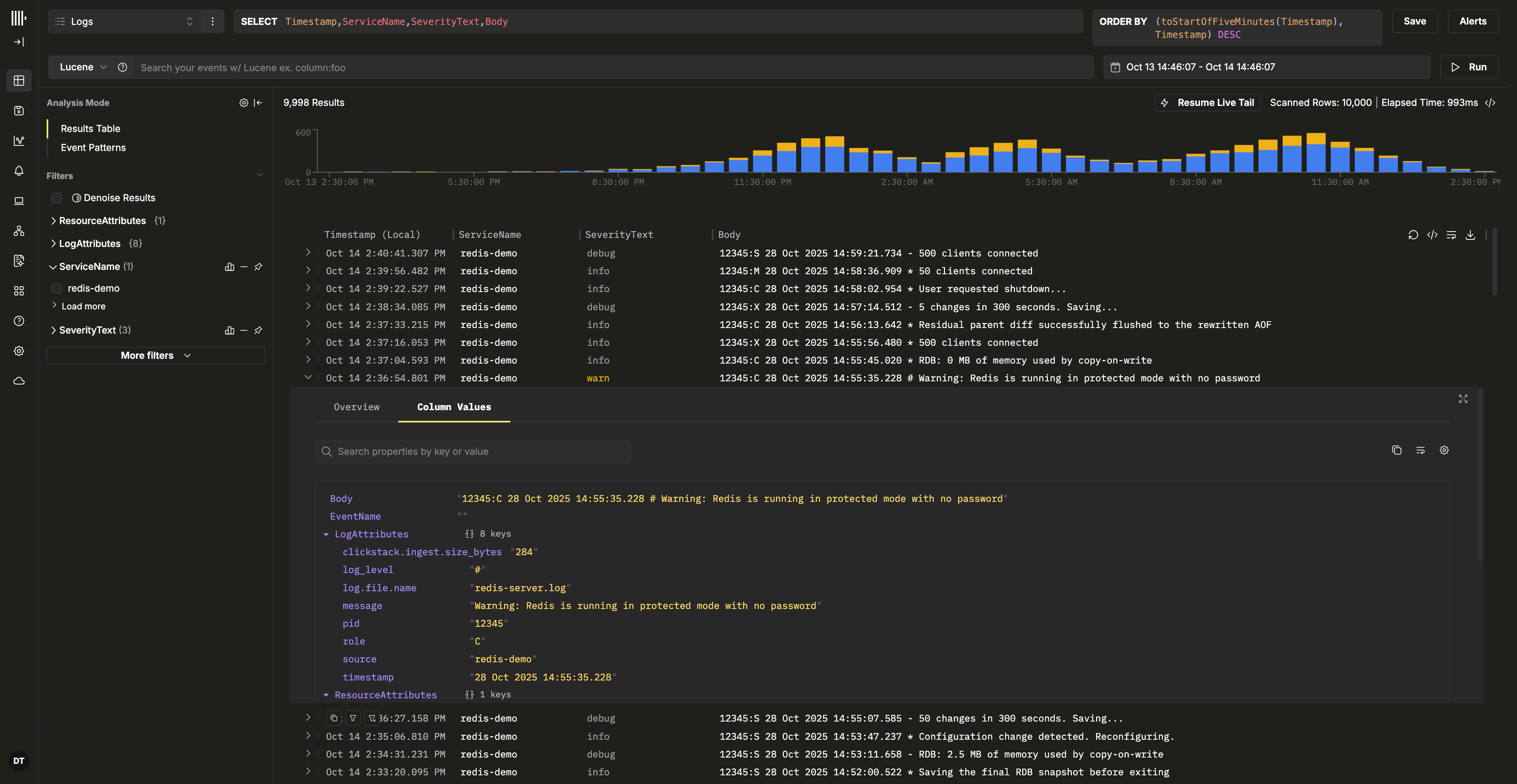
ServiceName:redis-service. Selecione um intervalo de tempo que abranja os novos logs. Expanda uma entrada para inspecionar o SeverityText e os campos interpretados em LogAttributes.Conjunto de dados de demonstração
A amostra contém 10,000 entradas de log do servidor Redis. Defina as variáveis de conexão antes de começar.1
Baixe o conjunto de dados de exemplo
2
Configure o coletor de demonstração
Salve este conteúdo como
redis-demo.yaml no diretório de download:O processador
transform/demo_timestamps, exclusivo da demonstração, desloca a amostra para aproximadamente as últimas 24 horas, terminando dois minutos antes da ingestão, mas preserva seu padrão de tráfego. O atributo de timestamp original e o corpo do log permanecem inalterados. Não use este processador com os seus próprios logs do Redis.3
Execute o coletor de demonstração
No diretório que contém Mantenha o terminal aberto enquanto verifica a ingestão. Ao terminar, interrompa o coletor com Ctrl+C. Se você executar a demonstração novamente, a amostra será reingerida com timestamps atualizados, pois este exemplo não persiste os offsets do arquivo.
redis-server.log e redis-demo.yaml, execute:4
Verifique os logs de demonstração
Abra Busca, selecione Logs, filtre por
ServiceName:redis-demo e selecione Last 2 days. Expanda uma entrada de log para inspecionar os atributos interpretados e a severidade.Dashboards e visualização
1
2
Importe o dashboard
- Abra Dashboards e clique em Import no canto superior direito.
- Envie o arquivo
redis-logs-dashboard.json. - Mapeie os gráficos para a sua fonte de dados Logs e clique em Finish Import.

3
Visualize o dashboard
Filtre por 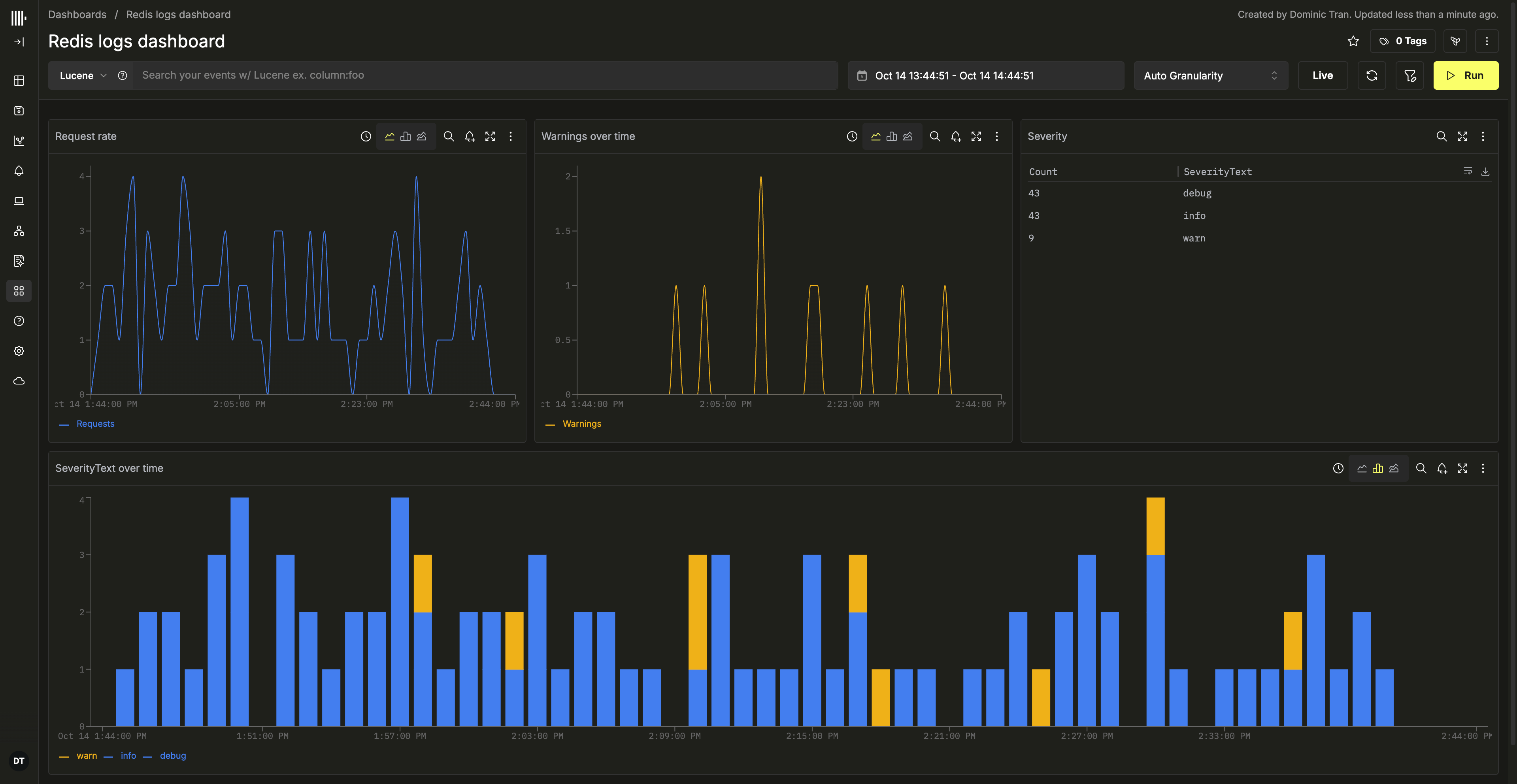
ServiceName:redis-demo para os dados de amostra ou por ServiceName:redis-service para os seus próprios logs. Na demonstração, selecione Last 2 days.O dashboard mostra o volume de logs e a severidade. O gráfico Request rate contabiliza entradas de log, e não comandos do Redis.Solução de problemas
O coletor não inicia
Verifique se há erros de configuração no terminal do coletor. Confirme se o arquivo YAML está montado no caminho documentado e se o endpoint e as variáveis de autenticação necessárias estão definidos no terminal em que você executa o Docker.Nenhum log aparece
- Verifique a saída do coletor em busca de erros de autenticação ou de exportação e confira seus detalhes de conexão.
- Execute
redis-cli CONFIG GET logfilepara verificar se o Redis grava em um arquivo. Certifique-se de que o coletor consegue lê-lo e de que o caminho montado corresponde ao caminhoincludedo receptor. - Com
start_at: end, gere novas entradas de log depois de iniciar o coletor. - Verifique a fonte de dados Logs, o filtro por nome do serviço e o intervalo de tempo. Para a demonstração, inclua
transform/demo_timestampsno pipeline e selecione Last 2 days.
Logs não são interpretados corretamente
O receptor espera o formato padrão do Redispid:role timestamp level message. Verifique seu arquivo de log e ajuste a expressão regular se o seu formato for diferente. Defina o location do analisador sintático de tempo como o fuso horário do servidor Redis.
Próximos passos
- Configure alertas para avisos ou volume de logs fora do normal.
- Crie outros dashboards.
- Consulte Envio de dados do OpenTelemetry para obter orientações sobre a configuração do coletor.