

- Autogerenciado
Este guia se aplica somente ao ClickHouse Observability autogerenciado. O destino ClickHouse do Vector grava diretamente em tabelas gerenciadas por você. O ClickHouse Observability totalmente gerenciado exige ingestão via OTLP; consulte Ingestão com OpenTelemetry para ver as configurações de endpoint e autenticação.
Envio de dados com o Vector
Este guia pressupõe que você já criou um serviço do Self-managed ClickHouse Observability e anotou as credenciais do serviço. Caso ainda não tenha feito isso, siga o guia Primeiros Passos do Self-managed ClickHouse Observability até o ponto em que for solicitado a configurar o Vector.
1
Crie um banco de dados e uma tabela
O Vector exige que uma tabela e um schema sejam definidos antes da ingestão de dados.Primeiro, crie um banco de dados. Isso pode ser feito pelo console do ClickHouse Cloud.No exemplo abaixo, usamos Crie uma tabela para seus dados. Ela deve corresponder ao schema de saída dos seus dados. O exemplo abaixo pressupõe uma estrutura clássica do Nginx. Ajuste conforme seus dados, seguindo as boas práticas de schema. Recomendamos fortemente que você se familiarize com o conceito de chaves primárias e escolha sua chave primária com base nas diretrizes descritas aqui.
logs:Chave primária do NginxA chave primária acima pressupõe padrões de acesso típicos na UI de observabilidade para logs do Nginx, mas pode precisar ser ajustada de acordo com a sua carga de trabalho em ambientes de produção.
2
Adicione o destino ClickHouse à configuração do Vector
Modifique a configuração do Vector para incluir o destino do ClickHouse, atualizando o campo Por padrão, recomendamos usar o formato
inputs para receber eventos dos seus pipelines existentes.Esta configuração pressupõe que o seu pipeline upstream do Vector já preparou os dados de acordo com o schema de destino do ClickHouse, ou seja, que os campos já foram interpretados, nomeados corretamente e tipados de forma adequada para a inserção. Consulte o exemplo do Nginx abaixo para ver uma demonstração completa de parsing e normalização de linhas de log brutas em um schema adequado para o serviço.json_each_row, que codifica cada evento como um único objeto JSON por linha. Este é o formato padrão e recomendado do serviço para a ingestão de dados JSON e deve ter preferência sobre formatos alternativos, como objetos JSON codificados como strings.O destino ClickHouse também oferece suporte à codificação Arrow stream (atualmente em Beta). Ela pode proporcionar maior vazão, mas tem restrições importantes: o banco de dados e a tabela devem ser estáticos, já que o schema é obtido uma única vez na inicialização, e o roteamento dinâmico não é suportado. Por isso, a codificação Arrow é mais indicada para pipelines de ingestão fixos e bem definidos.Recomendamos consultar as opções de configuração disponíveis para o destino na documentação do Vector:O exemplo acima usa o usuário default do Self-managed ClickHouse Observability. Para implantações em produção, recomendamos criar um usuário de ingestão dedicado com permissões e limites adequados.
3
Acesse a UI de observabilidade
Acesse o seu serviço Self-managed ClickHouse Observability e selecione “ClickStack” no menu à esquerda. Se você já tiver concluído a configuração inicial, a UI de observabilidade será aberta em uma nova aba e você será autenticado automaticamente. Caso contrário, conclua a configuração inicial e selecione “Launch ClickStack” depois de escolher o Vector como fonte de entrada.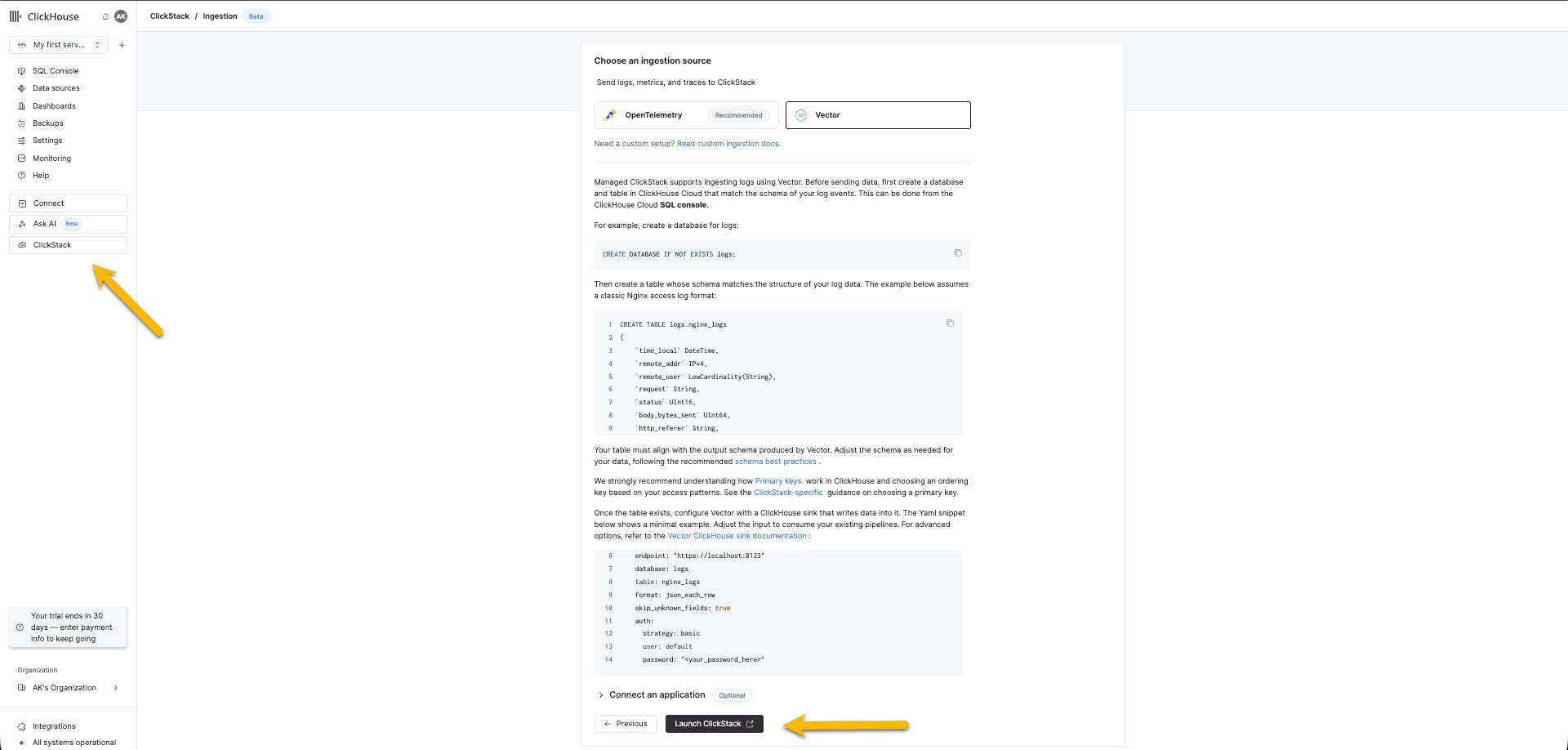
4
Criar uma fonte de dados
Crie uma fonte de dados de logs. Se não houver nenhuma fonte de dados, você será solicitado a criar uma no seu primeiro login. Caso contrário, acesse Team Settings e adicione uma nova fonte de dados.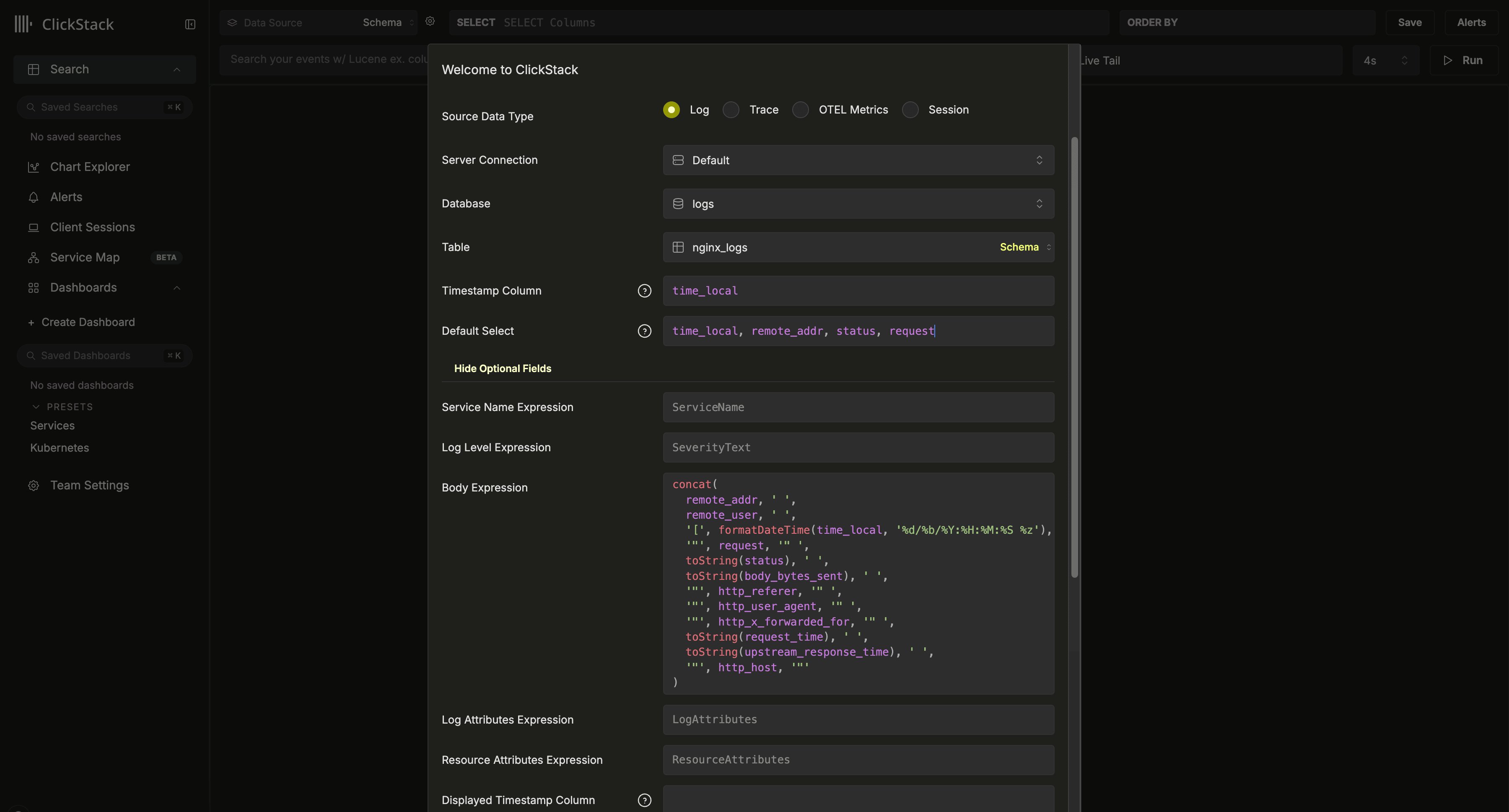
time_local usada como timestamp. Sempre que possível, essa deve ser a coluna de timestamp declarada na chave primária. Essa coluna é obrigatória.Também recomendamos atualizar o Default SELECT para definir explicitamente quais colunas são retornadas na visualização de logs. Se houver campos adicionais disponíveis, como nome do serviço, nível de log ou uma coluna de corpo, eles também podem ser configurados. A coluna de exibição do timestamp também pode ser sobrescrita caso seja diferente da coluna usada na chave primária da tabela e configurada acima.No exemplo acima, não existe uma coluna Body nos dados. Em vez disso, ela é definida por meio de uma expressão SQL que reconstrói uma linha de log do Nginx a partir dos campos disponíveis.Para conhecer outras opções, consulte a referência de configuração.5
Explore os dados
Acesse a visualização de logs para explorar os dados e começar a usar o serviço.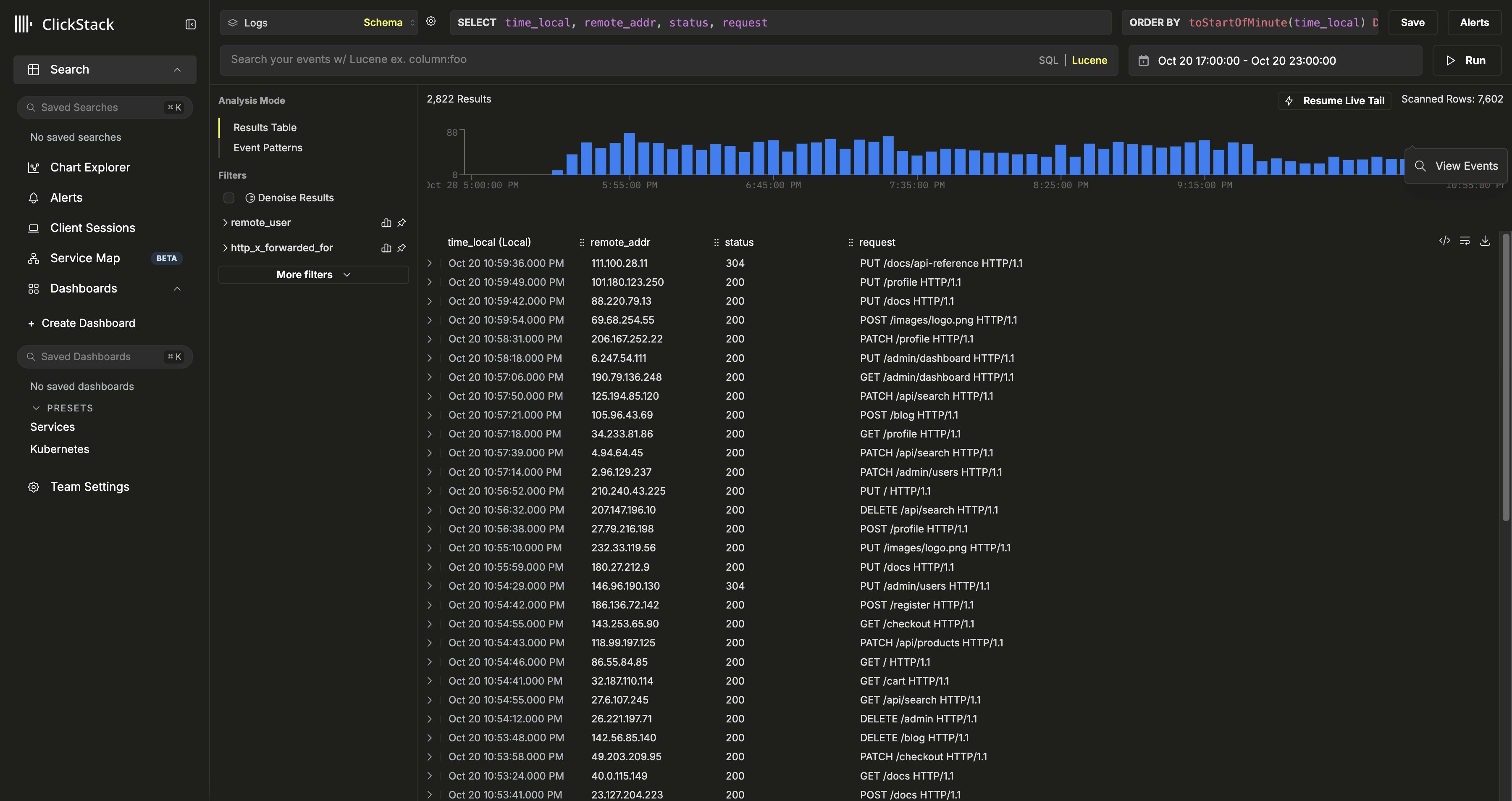
Conjunto de dados de exemplo com Vector
Para um exemplo mais completo, usaremos a seguir um arquivo de log do Nginx.Este guia pressupõe que você já criou um serviço Self-managed ClickHouse Observability e anotou as credenciais do serviço. Caso ainda não tenha feito isso, siga o guia Primeiros Passos do Self-managed ClickHouse Observability até chegar à etapa de configuração do Vector.1
Instalação do Vector
Antes de prosseguir, certifique-se de que o Vector esteja instalado no sistema em que você pretende executar seu pipeline de ingestão. Siga o guia oficial de instalação do Vector para instalar um binário pré-compilado ou um pacote adequado ao seu ambiente:Depois de instalar, verifique se o binário
vector está disponível no seu path antes de continuar com as etapas de configuração abaixo.Ele pode ser instalado na mesma instância que o OTel collector do ClickStack.Siga as melhores práticas de arquitetura e segurança ao colocar o Vector em produção.2
Baixe os dados de amostra
Se quiser testar com um conjunto de dados de exemplo, baixe o exemplo do nginx a seguir.
Estes dados foram coletados de uma instância do Nginx configurada para gerar logs em formato JSON, para facilitar o parsing. Para ver a configuração do Nginx para esses logs, consulte “Monitorando logs do Nginx com ClickStack”.
3
Crie um banco de dados e uma tabela
O Vector exige que uma tabela e um schema sejam definidos antes da ingestão de dados.Primeiro, crie um banco de dados. Isso pode ser feito no console do ClickHouse Cloud.Crie o banco de dados Crie uma tabela para os seus dados.
logs:Chave primária do NginxA chave primária acima pressupõe padrões de acesso típicos na UI de observabilidade para logs do Nginx, mas talvez precise ser ajustada conforme a sua carga de trabalho em ambientes de produção.
4
Copiar configuração do Vector
Copie a configuração do Vector e crie um arquivo
nginx.yaml, definindo CLICKHOUSE_ENDPOINT e CLICKHOUSE_PASSWORD.O exemplo acima usa o usuário default do Self-managed ClickHouse Observability. Para implantações em produção, recomendamos criar um usuário dedicado à ingestão com permissões e limites adequados.
5
Inicie o Vector
Inicie o Vector com o comando a seguir, criando antes o diretório de dados para registrar os offsets dos arquivos.
6
Acesse a UI de observabilidade
Acesse o seu serviço Self-managed ClickHouse Observability e selecione “ClickStack” no menu à esquerda. Se você já tiver concluído a configuração inicial, a UI de observabilidade será aberta em uma nova aba e você será autenticado automaticamente. Caso contrário, prossiga com a configuração inicial e selecione “Launch ClickStack” depois de escolher Vector como fonte de entrada.
7
Criar uma fonte de dados
Crie uma fonte de dados de logs. Se não houver nenhuma fonte de dados, será solicitado que você crie uma no primeiro login. Caso contrário, acesse Team Settings e adicione uma nova fonte de dados.
time_local usada como timestamp. Essa é a coluna de timestamp declarada na chave primária e é obrigatória.Também definimos o select padrão como time_local, remote_addr, status, request, que determina quais colunas são retornadas na visualização de logs.No exemplo acima, não existe uma coluna Body nos dados. Em vez disso, ela é definida pela seguinte expressão SQL:8
Explore os dados
Acesse a Visualização de pesquisa referente a
October 20th, 2025 para explorar os dados e começar a usar o serviço.