

Pré-requisitos
- Os dados devem estar disponíveis no seu serviço ClickHouse Observability.
- Um administrador da equipe precisa habilitar a IA Generativa.
- Sua função precisa ter permissão para usar AI Notebooks e criar dashboards.
Gerar um dashboard
1
Abra a geração de dashboards
Selecione Dashboards na barra lateral. Abra New Dashboard e selecione Generate with AI.
2
Descreva o dashboard
Em Generate dashboard with AI, descreva as perguntas que o dashboard deve responder. Inclua os serviços, as fontes de dados, os campos e os tipos de gráfico relevantes. Por exemplo: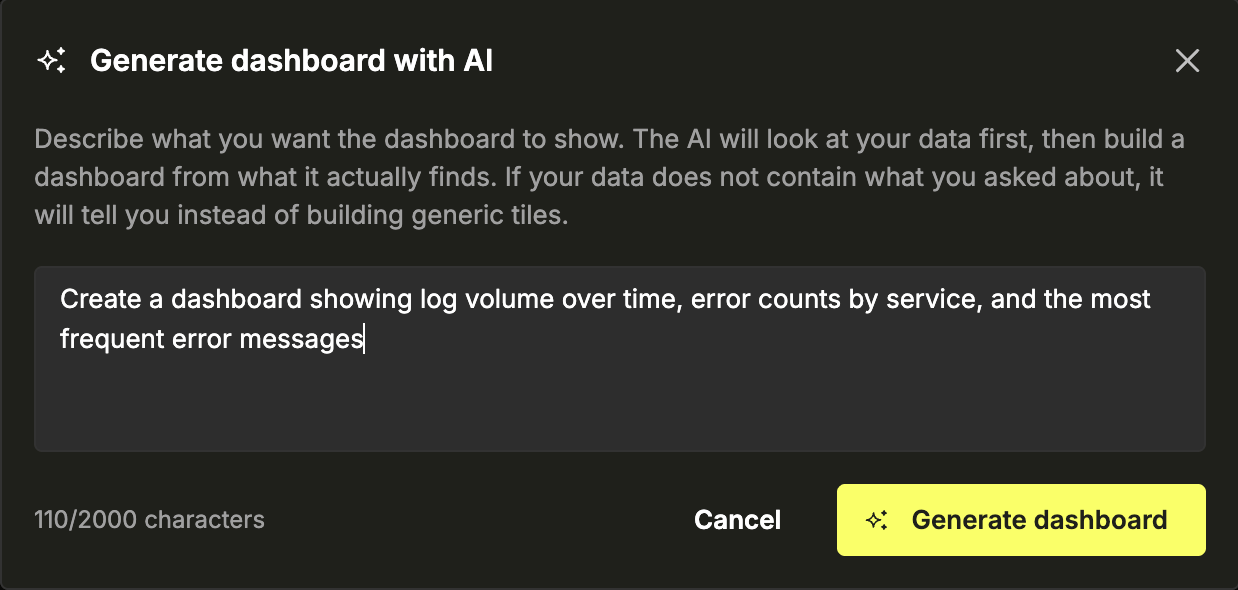
Crie um dashboard usando a fonte de logs. Mostre a contagem total de logs, o volume de logs ao longo do tempo e as contagens de logs agrupadas por severidade. Use o filtro de tempo do dashboard em todos os blocos.
3
Acompanhe a geração no notebook
Um AI Notebooks é aberto com a sua solicitação. A IA analisa as fontes de dados e os dados disponíveis, cria o dashboard e apresenta o resultado no notebook. Leia com atenção eventuais explicações sobre dados ausentes ou alterações em relação ao dashboard solicitado.
4
Abra e revise o dashboard
Clique no link do dashboard na resposta do notebook. O dashboard gerado é salvo e também fica disponível em Dashboards.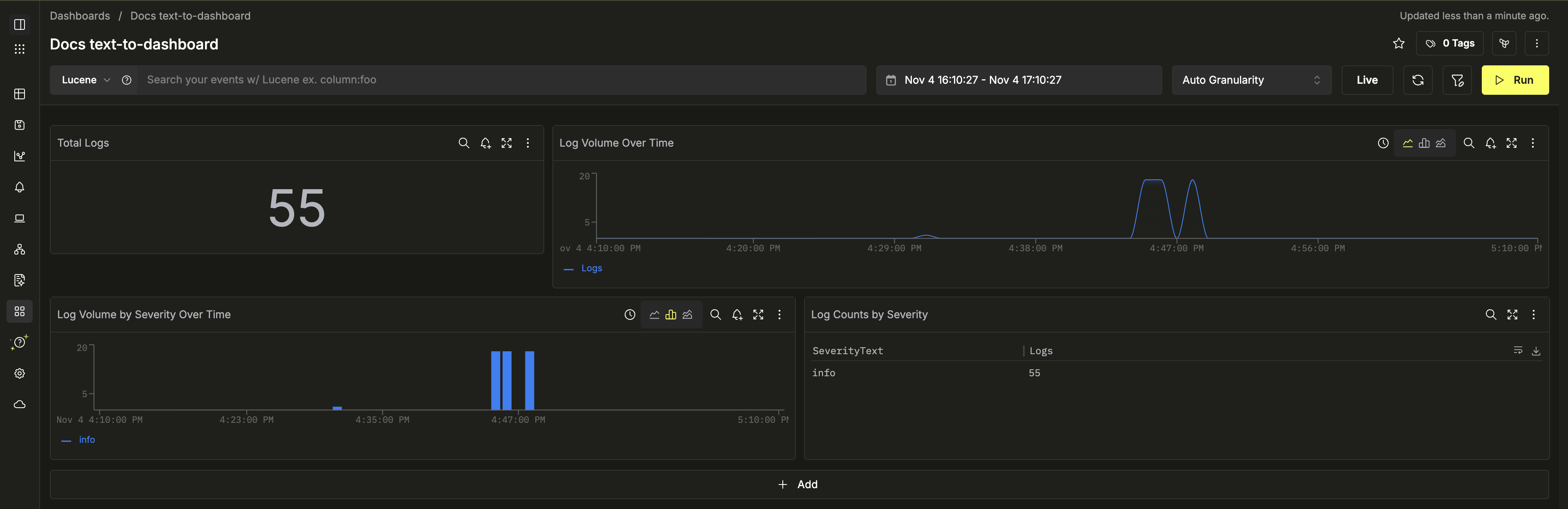
Exemplos de prompts
Adapte estes prompts aos dados disponíveis no seu serviço:- Monitoramento de logs: “Crie um dashboard que mostre o volume de logs ao longo do tempo, a contagem de erros por serviço e as mensagens de erro mais frequentes.”
- Desempenho do serviço: “Usando a fonte de dados Traces, crie um dashboard para o serviço checkout com volume de requisições, taxa de erros e latência p95 por endpoint.”
- Investigação direcionada: “Crie um dashboard para falhas de pagamento. Mostre a frequência delas ao longo do tempo e detalhe-as por serviço e mensagem de erro.”
Revisão dos resultados gerados
Dashboards gerados por IA podem conter consultas ou premissas incorretas. Revise cada bloco antes de usá-lo para tomar decisões operacionais. Um gráfico vazio pode indicar dados ausentes, um filtro muito restritivo ou um intervalo de tempo sem eventos correspondentes.Guias relacionados
- Text-to-Chart: gere um gráfico individual no Chart Explorer.
- AI Notebooks: investigue dados e refine solicitações com IA.
- Dashboards e visualizações: edite e organize os painéis do dashboard.