

filelog do OpenTelemetry e envie-os para o ClickHouse Observability. Use o conjunto de dados de demonstração para testar a integração sem precisar de uma implantação do MongoDB.
Pré-requisitos
- Um serviço do ClickHouse Observability
- Docker e
curl - Para usar seus próprios logs, uma implantação autogerenciada do MongoDB 4.4 ou mais recente, com acesso aos respectivos arquivos de log em JSON
Detalhes de conexão
- Totalmente gerenciado
- Autogerenciado
Abra o ClickHouse Observability e acesse Team Settings → Data → Telemetria Gerenciada. Copie o endpoint OTLP HTTP e a chave de API. Você pode usar Copy connection details para copiar a configuração ou Reveal key para exibir a chave mascarada.
/v1/logs; o exportador acrescenta o caminho do sinal.http://host.docker.internal:4318. Os comandos Docker abaixo já incluem o mapeamento de host.
Integração com um MongoDB existente
1
Verifique a configuração de logging do MongoDB
O MongoDB 4.4 e versões mais recentes geram logs de servidor em JSON estruturado. Verifique a seção Crie o diretório com permissões que permitam ao MongoDB gravar nele e ao coletor lê-lo. Em implantações com contêineres, compartilhe o diretório de logs com o coletor e certifique-se de que o MongoDB carregue o arquivo de configuração.Reinicie o MongoDB de acordo com o seu processo de implantação, por exemplo:
systemLog no arquivo de configuração do MongoDB. No Linux, um caminho de log comum é /var/log/mongodb/mongod.log.Se o MongoDB enviar logs apenas para o stdout, configure o logging em arquivo no mongod.conf:2
Configure o coletor
Salve o seguinte conteúdo como O analisador sintático lê os campos de timestamp e severidade do MongoDB, move
mongodb-monitoring.yaml:msg para o corpo do log e mantém campos como c, ctx, id e attr como atributos do log. Mantenha $$date exatamente como está: o coletor converte o cifrão escapado no campo $date do MongoDB. Com start_at: end, o receptor lê apenas as novas entradas.3
Execute o coletor
Defina as variáveis de conexão e execute o comando a partir do diretório de configuração. Ajuste o caminho de log do host, se necessário. Se os arquivos tiverem permissão de leitura para o grupo, adicione Mantenha o terminal aberto e gere atividade no servidor para produzir novas entradas de log. Ao terminar os testes, interrompa com Ctrl+C.
--group-add LOG_GROUP_ID, usando o ID numérico do grupo exibido por ls -ln /var/log/mongodb.4
Verifique os logs
Abra Busca, selecione Logs, filtre por
ServiceName:mongodb-service e selecione Last 15 minutes. Devem aparecer mensagens do servidor com timestamps e severidade já interpretados.Conjunto de dados de demonstração
A amostra contém 6,956 entradas de log do servidor MongoDB, abrangendo aproximadamente 24 horas. O coletor atualiza os timestamps dessas entradas, preservando as mensagens e os atributos estruturados.1
Baixe a amostra
2
Configure o coletor de demonstração
Salve o seguinte conteúdo como
mongodb-demo.yaml:3
Execute o coletor de demonstração
Defina as variáveis de conexão e execute o comando a partir do diretório que contém os dois arquivos:Mantenha o terminal aberto enquanto verifica a ingestão. Ao terminar, interrompa com Ctrl+C. Se você executar a demonstração novamente, a amostra será ingerida outra vez com timestamps atualizados.
4
Verifique os logs de demonstração
Abra Busca, selecione Logs, filtre por 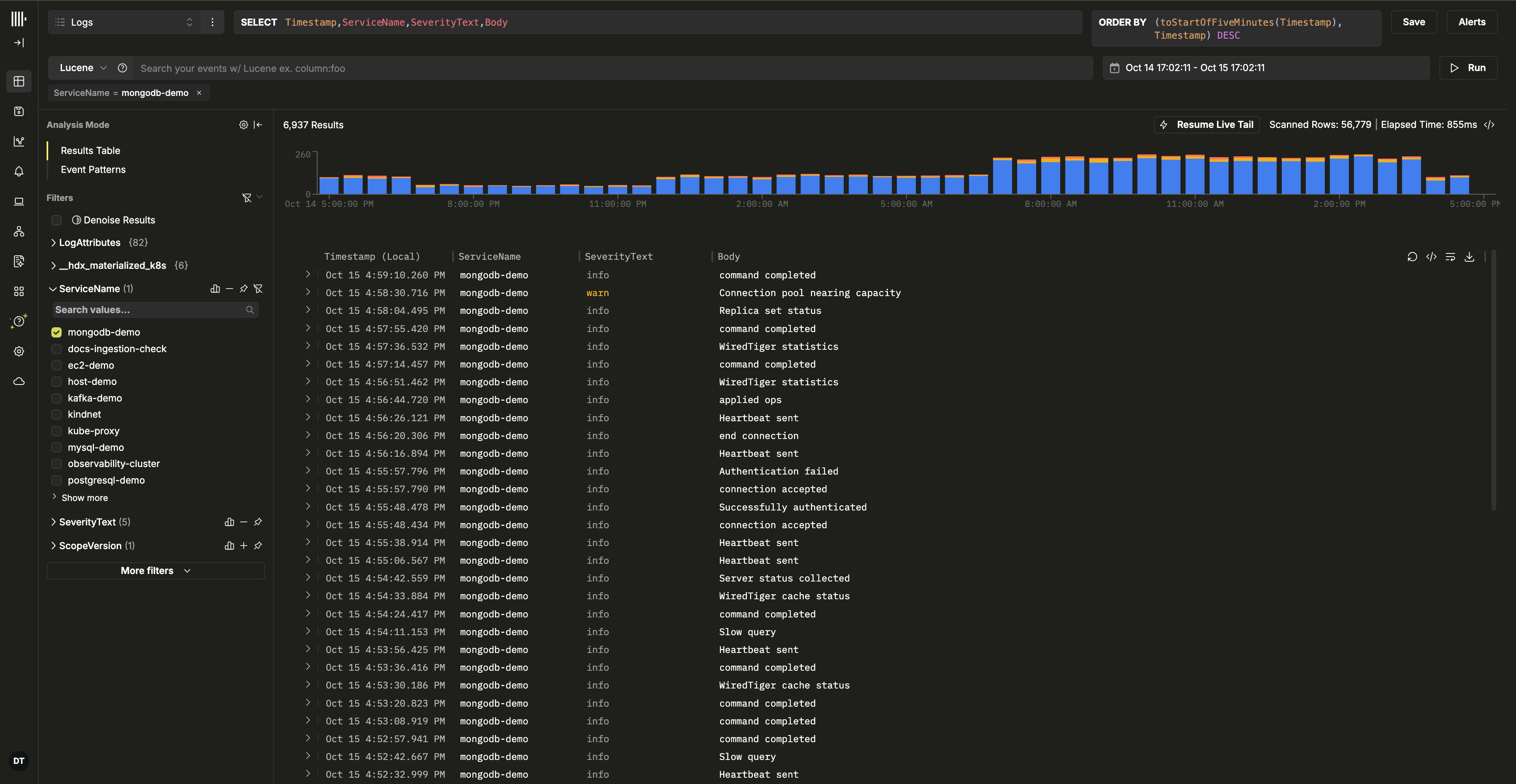
ServiceName:mongodb-demo e selecione Last 2 days.Dashboards e visualização
1
2
Importe o dashboard
- Abra Dashboards e clique em Import no canto superior direito.
- Envie o arquivo
mongodb-logs-dashboard.json. - Mapeie os gráficos para a sua fonte de dados Logs e clique em Finish Import.

3
Visualize o dashboard
Para os dados de amostra, você pode filtrar por 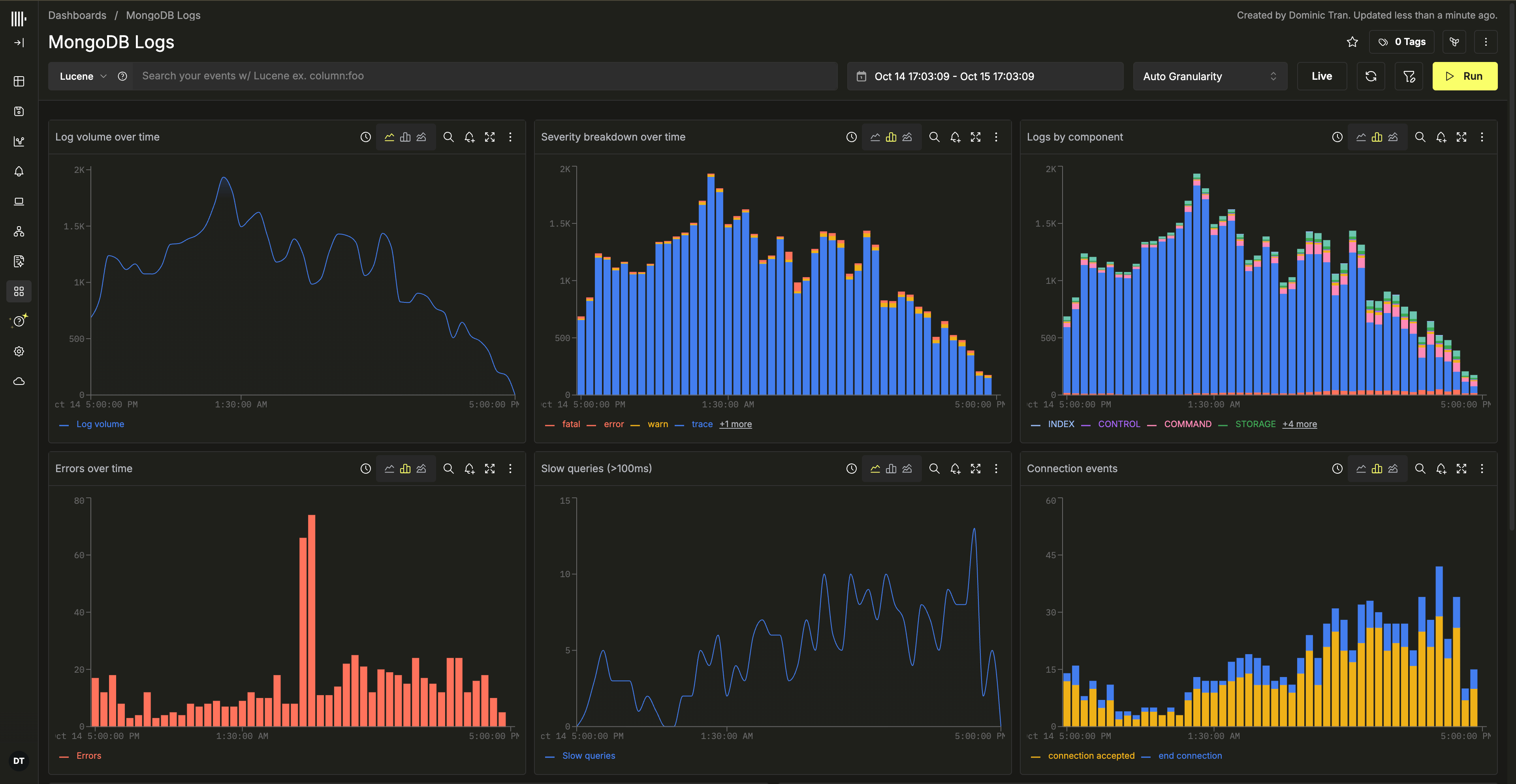
ServiceName:mongodb-demo e selecionar Last 2 days. Para os seus próprios logs, use ServiceName:mongodb-service e um intervalo de tempo que abranja seus registros.Solução de problemas
Nenhum log aparece
Verifique a saída do coletor em busca de erros de permissão de arquivo, de parsing, de autenticação ou de exportação. Confirme que o seu servidor grava no diretório montado e que os nomes dos arquivos correspondem à listainclude do receptor. A configuração ativa lê apenas novas entradas.
Falha no parsing dos logs
Verifique se o arquivo contém um objeto JSON por linha:$$date na configuração do coletor.
Próximos passos
- Configure alertas para erros ou consultas lentas.
- Crie dashboards adicionais para monitorar conjuntos de réplicas ou acompanhar conexões.
- Consulte Envio de dados do OpenTelemetry para obter orientações sobre a implantação.