

Pré-requisitos
- Um serviço do ClickHouse Observability
- Para seus próprios logs, uma instância EC2 Linux com arquivos de syslog, acesso ao serviço de metadados da instância e permissão para instalar e executar o coletor
- Para a demonstração, o Docker
curlpara baixar o coletor ou a amostra
Detalhes de conexão
- Totalmente gerenciado
- Autogerenciado
Abra o ClickHouse Observability e acesse Team Settings → Data → Managed Telemetry. Copie o endpoint OTLP HTTP e a chave de API. Você pode usar Copiar detalhes de conexão para copiar a configuração ou Reveal key para exibir a chave mascarada.
/v1/logs; o exportador acrescenta o caminho do sinal automaticamente.http://host.docker.internal:4318; o comando da demonstração já inclui o mapeamento de host.
Integração com uma instância EC2 existente
Execute estas etapas na instância EC2 da qual você deseja coletar os logs.1
Verifique os metadados da instância e o syslog
Verifique se o serviço de metadados da instância está acessível via IMDSv2:A resposta deve conter o ID da sua instância. O coletor usa esse serviço de metadados para adicionar aos seus logs o ID da instância, o tipo, a região, a zona de disponibilidade e o ID da conta. A configuração abaixo não coleta rótulos (tags) do EC2.Localize o seu arquivo de syslog e verifique o formato dele:Use o caminho que existir na sua instância. Se ela gravar apenas no journal do systemd, use o guia de Systemd/Journald para fazer a coleta.
2
Instale o coletor
Baixe o Coletor OpenTelemetry Contrib
0.161.0 para a arquitetura da sua instância:3
Configure o coletor
Salve a configuração correspondente como O receptor preserva a linha de log original e extrai o hostname, a unidade, o PID (quando houver) e a mensagem. O processador
ec2-host-logs.yaml. Escolha-a de acordo com o formato de timestamp do seu arquivo e ajuste include se o caminho do seu syslog for diferente.- Timestamps ISO
- Syslog tradicional
Para timestamps como
2026-10-15T12:34:56.123456+00:00:resourcedetection/ec2 adiciona atributos de recurso do EC2. Para coletar também os rótulos da instância, consulte a configuração do detector EC2 e os requisitos de permissão correspondentes.4
Execute o coletor
Defina as variáveis de conexão neste terminal e execute o comando a partir do diretório que contém a configuração. O coletor precisa de permissão para ler o arquivo de syslog:Mantenha o terminal aberto. O receptor usa
start_at: end; portanto, gere novas atividades que gravem no arquivo de syslog após a inicialização. Para uma coleta contínua, configure um serviço por meio do seu processo de implantação e forneça as variáveis de conexão a esse serviço.5
Verifique os logs
Abra a página Busca, selecione a fonte de dados Logs, filtre por
ServiceName:ec2-host-service e selecione Last 15 minutes. Expanda um registro e confira cloud.provider, cloud.region, cloud.availability_zone, host.id e host.type nos atributos de recurso.Conjunto de dados de demonstração
A amostra contém 11,658 linhas de syslog, cobrindo um período de 24 horas. O coletor adiciona metadados simulados da instância EC2 e atualiza os timestamps; não é necessário ter uma conta AWS.1
Baixar a amostra
2
Configure o coletor de demonstração
Salve o conteúdo como
ec2-host-logs-demo.yaml no diretório de download:A transformação de timestamp, usada apenas na demonstração, desloca a amostra para aproximadamente as últimas 24 horas, terminando dois minutos antes da ingestão. Para seus próprios logs, use a configuração da instância EC2 para preservar os timestamps originais.
3
Execute o coletor de demonstração
Defina as variáveis de conexão e, em seguida, execute a partir do diretório de download:Mantenha o terminal aberto enquanto o coletor exporta os dados de exemplo e verifique a saída em busca de erros. Iniciar outro contêiner do zero pode duplicar os logs de exemplo.
4
Verifique os logs de demonstração
Abra a página Busca, selecione sua fonte de dados Logs, filtre por 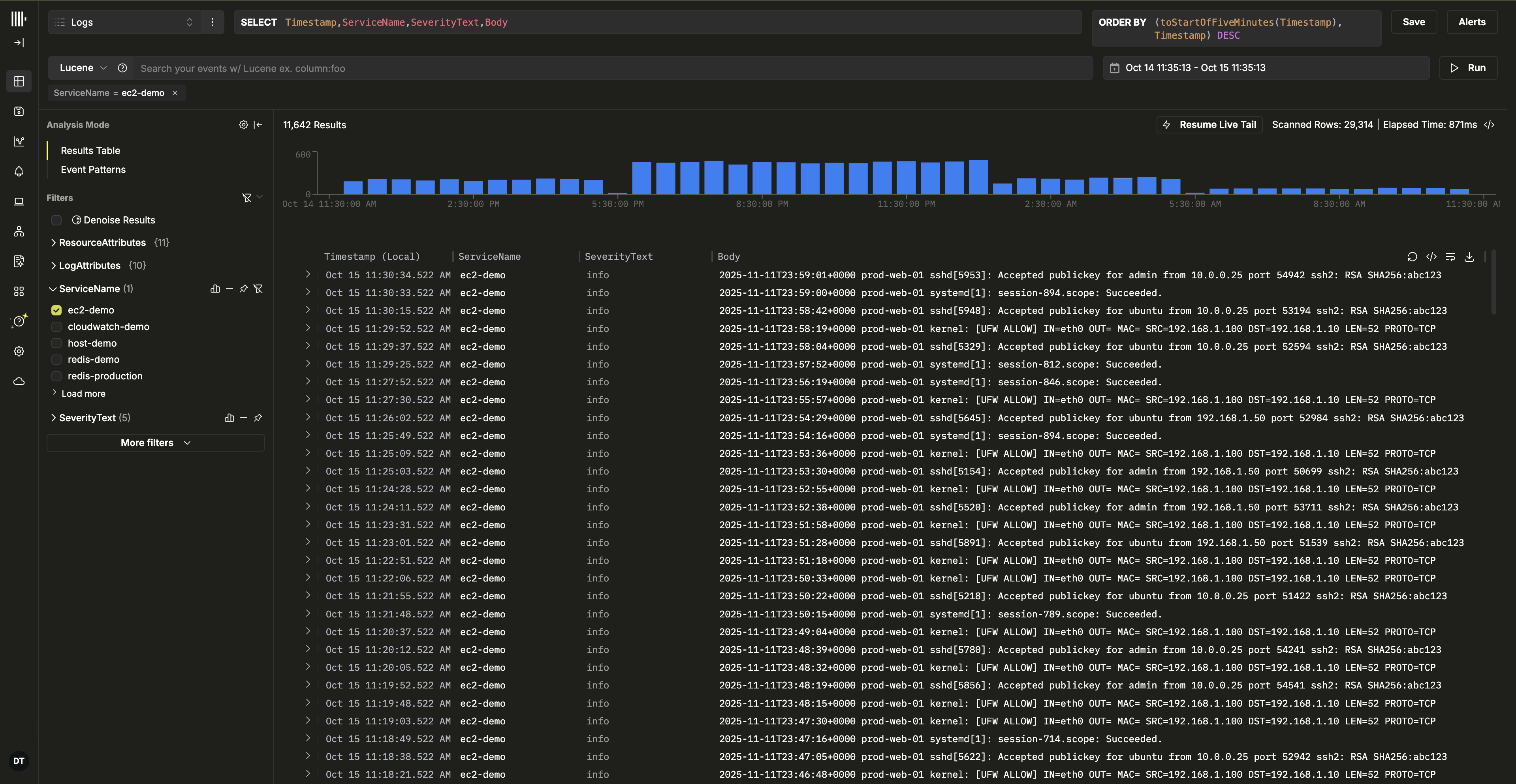
ServiceName:ec2-demo e selecione Last 2 days. Expanda um log e confira os atributos de recurso simulados: cloud.region é us-east-1, host.id é i-0abc123def456789 e host.type é t3.medium. Depois de verificar os dados, interrompa o coletor com Ctrl+C.Dashboards e visualização
1
2
Importe o dashboard
- Abra Dashboards e clique em Import no canto superior direito.
- Envie o arquivo
host-logs-dashboard.json. - Associe os gráficos à sua fonte de dados Logs e clique em Finish Import.

3
Visualize o dashboard
O dashboard importado exibe seus logs no intervalo de tempo selecionado. Para separar a amostra de outros serviços, você pode filtrar por 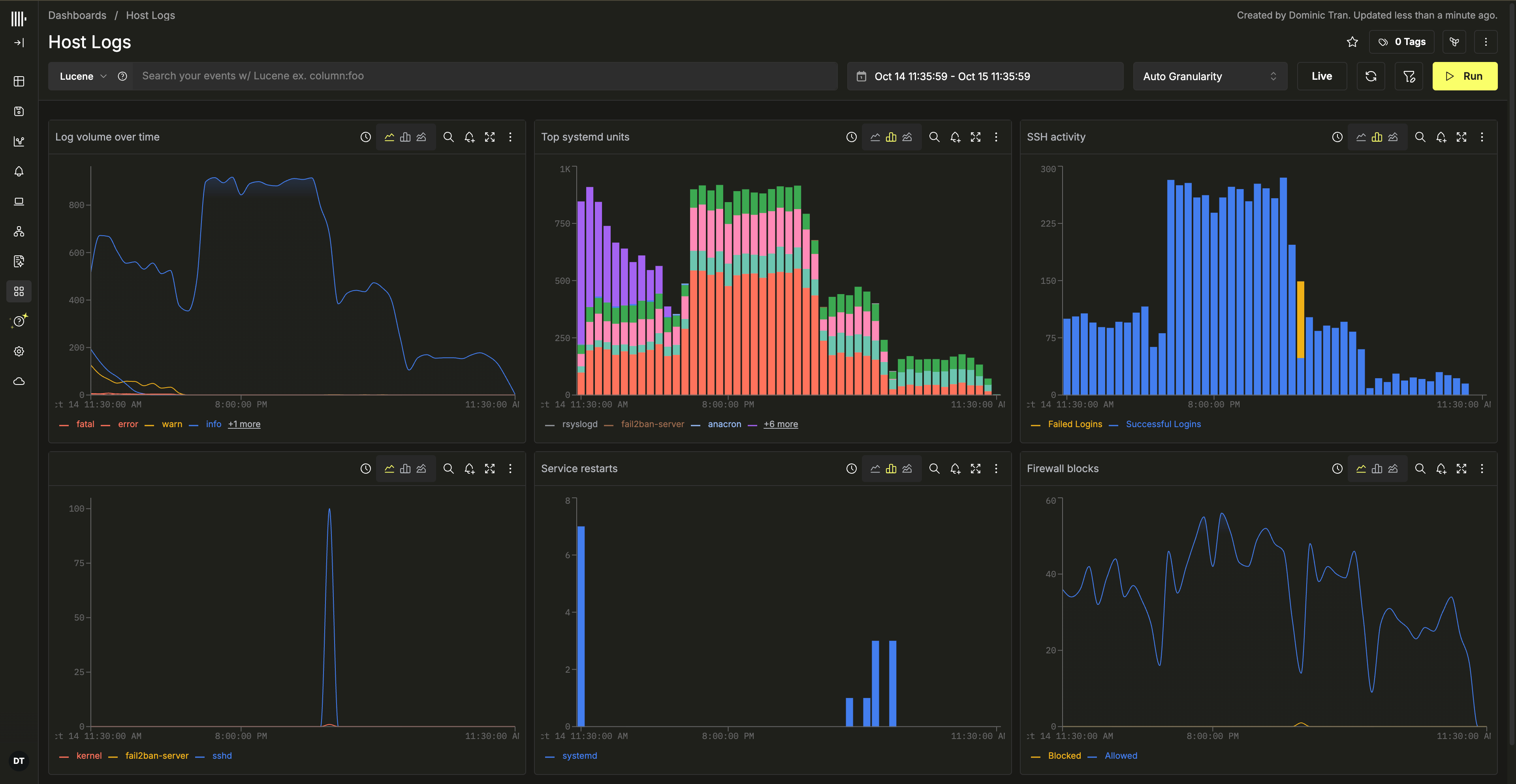
ServiceName:ec2-demo. Selecione Last 2 days para ver a amostra completa. Também é possível filtrar por atributos de recurso do EC2, como ResourceAttributes.cloud.region:us-east-1 ou ResourceAttributes.host.id:i-0abc123def456789.O dashboard inclui volume de logs, unidades do sistema, atividade SSH, bloqueios do firewall e reinicializações de serviços. A severidade fica indefinida, a menos que seu pipeline de ingestão a forneça.Se os gráficos de atividade SSH, de bloqueios do firewall ou de eventos de segurança sem título estiverem vazios após filtrar pelo seu serviço EC2, remova
ServiceName = 'host-demo' AND dos filtros de agregação desses gráficos, caso exista. Em seguida, use o filtro de nome de serviço do dashboard para selecionar seus logs do EC2.Solução de problemas
Metadados da instância EC2 ausentes
Execute a verificação de metadados na própria instância EC2. Certifique-se de que o IMDS esteja habilitado e de que as configurações locais de firewall ou proxy permitam requisições para169.254.169.254. Se você usa um proxy, exclua esse endereço com NO_PROXY. Verifique se há erros de detecção de metadados na saída do coletor. A demonstração usa metadados simulados e não se comunica com o IMDS.
Nenhum log aparece
- Confirme se o caminho em
includeexiste e se o coletor tem permissão para lê-lo. - Gere novas entradas de log após a inicialização;
start_at: endignora o conteúdo já existente. - Verifique a saída do coletor em busca de erros de autenticação ou de exportação e confirme se o endpoint está acessível a partir da instância.
- Confira a fonte de dados Logs, o filtro de nome do serviço e o intervalo de tempo. Use Last 2 days para a demonstração.
Logs não são analisados (parsing) corretamente
Compare os timestamps do seu arquivo com a configuração selecionada. Para syslog tradicional, defina o fuso horário correto do host. Colete apenas arquivos que correspondam ao formato configurado.Próximas etapas
- Configure alertas para falhas de autenticação ou erros de serviço.
- Filtre por atributos de recurso do EC2 para investigar uma instância ou região específica.
- Consulte Envio de dados do OpenTelemetry para obter orientações sobre a implantação.