

ResumoEste guia mostra como enviar telemetria para o ClickHouse Observability a partir de Coletores OpenTelemetry gerenciados pelo Telflo. Você vai aprender a:
- Criar uma configuração do coletor no editor visual do Telflo ou pela CLI
- Enviar telemetria para o ClickHouse Observability totalmente gerenciado ou o Self-managed ClickHouse Observability
- Implantar configurações remotamente em uma frota de coletores
- Confirmar que a telemetria está disponível no ClickHouse Observability
O que é o Telflo?
O Telflo é um plano de controle independente de fornecedor para Coletores OpenTelemetry, que oferece gerenciamento centralizado da configuração do coletor em toda a frota. Com um editor visual, testes de pipeline e implantação remota de configurações, ele facilita o gerenciamento de frotas de grande porte. O Telflo gerencia builds upstream padrão do coletor OpenTelemetry, sem distribuição específica do Telflo nem agente proprietário, de modo que os coletores que suas equipes já executam continuam no mesmo build. O Telflo também pode ser acessado fora do navegador, por meio de uma interface de linha de comando. Combinado ao servidor MCP do ClickStack, isso permite que o mesmo agente que consulta sua telemetria corrija o pipeline que a gerou.Por que Telflo + ClickHouse Observability?
O ClickHouse Observability totalmente gerenciado cuida da ingestão, dos esquemas, do armazenamento e do escalonamento. Com o Self-managed ClickHouse Observability, você controla a ingestão e a configuração do banco de dados, enquanto o ClickHouse Cloud gerencia a infraestrutura subjacente. O Telflo gerencia os Coletores OpenTelemetry que enviam telemetria dos seus hosts, clusters e regiões para qualquer uma das duas implantações. O Telflo oferece:- Gerenciamento centralizado de Coletores OpenTelemetry em hosts, contêineres e Kubernetes
- Edição visual de pipelines, com rollouts controlados para toda a frota ou para um único grupo
- Validação de alterações com amostras de telemetria antes que cheguem aos coletores de produção
- Roteamento simultâneo da mesma telemetria para o ClickHouse Observability e outros destinos
- Visibilidade da frota: quais coletores estão online, o que cada um está executando e quais apresentam divergência
Pré-requisitos
- Um serviço ClickHouse Observability totalmente gerenciado ou uma implantação autogerenciada
- Uma conta na Telflo (crie uma conta em telflo.com)
- Um ambiente para executar os coletores: uma VM ou um cluster do Kubernetes
- Totalmente gerenciado: seu endpoint OTLP HTTP e sua API key de ingestão, disponíveis em Team Settings → Dados → Telemetria Gerenciada
- Autogerenciado: o endpoint do seu Serviço do ClickHouse Cloud (porta
8443) e um usuário de ingestão, ou o endpoint de um coletor independente já existente e seuOTLP_AUTH_TOKEN - Conectividade de rede entre os coletores gerenciados pela Telflo e o endpoint de destino
Integração do ClickHouse Observability com o Telflo
1
Crie uma configuração do coletor
- Faça login no Telflo. Na lista Configurations, clique em New Configuration e depois em Blank configuration.
- Em Name Your Configuration, insira um nome e clique em Create.
- Adicione receptores: para cada tipo de telemetria coletada, arraste um receptor da paleta para a área de trabalho.
- Adicione processadores: Memory Limiter e Batch, além de quaisquer outros necessários para ajustar os dados antes que saiam do coletor. Consulte a lista completa de processadores compatíveis com o Telflo.
2
Adicione o exportador
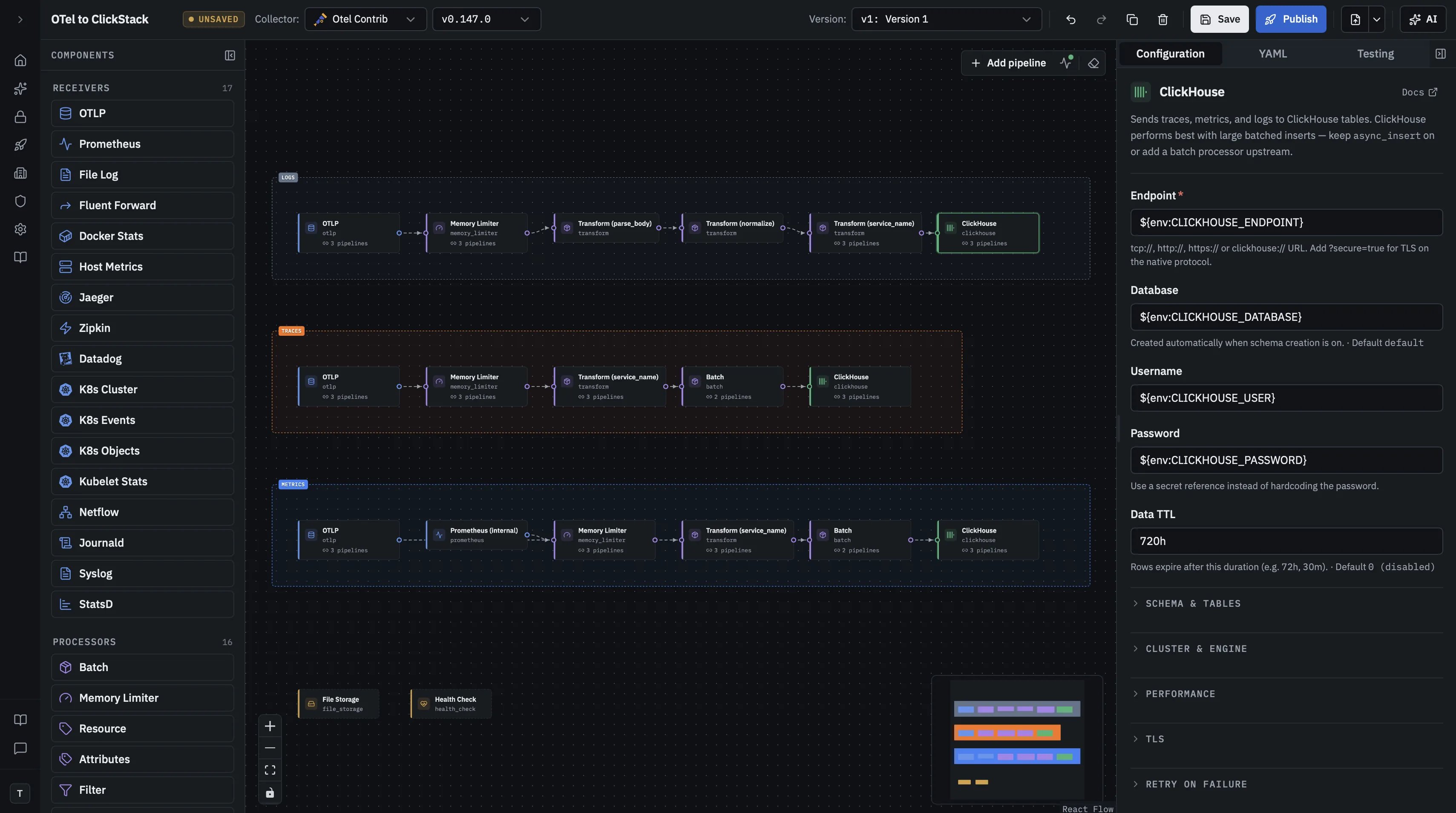
Escolha o exportador para a sua implantação. O ClickHouse Observability totalmente gerenciado recebe telemetria por meio do seu endpoint OTLP gerenciado. Em implantações autogerenciadas, você pode gravar diretamente no ClickHouse ou enviar OTLP para um coletor que já esteja em execução.Conecte os receptores aos processadores e estes ao exportador, com um pipeline por sinal. A linha de status informa config valid ou o número de erros a corrigir, e a aba YAML mostra a configuração gerada.Antes de implantar qualquer coisa, você pode passar telemetria de exemplo pela configuração e verificar o resultado na saída. Consulte testes no Telflo. Outra opção é descrever o que você deseja fazer para o assistente de IA do Telflo, aberto pelo botão AI na barra de ferramentas, que cria, valida e testa a configuração para você. Seu próprio agente pode fazer o mesmo por meio da CLI do Telflo.
- Totalmente gerenciado
- Autogerenciado
Use o endpoint OTLP gerenciado. O ClickHouse cuida da ingestão, dos esquemas, do armazenamento e da escalabilidade; os coletores gerenciados pelo Telflo coletam e encaminham a telemetria do seu ambiente.
- Arraste o exportador OTLP/HTTP para a área de trabalho.
- Defina Endpoint como o seu endpoint OTLP HTTP gerenciado, incluindo a porta
4318, por exemplohttps://<service-id>.otel.<region>.aws.clickhouse.com:4318. - Em HTTP Headers, clique em Add header e insira
Authorizationcomo Header name eBearer ${env:CLICKSTACK_INGESTION_KEY}como Header value. O Telflo solicita o valor da variável de ambiente durante a instalação dos coletores. Informe sua chave de API de ingestão comoCLICKSTACK_INGESTION_KEY, sem o prefixoBearer.
3
Publicar uma versão
Clique em Publish na barra de ferramentas. As versões publicadas ficam em modo read-only; para continuar iterando, clique em Create New Version.
4
Crie uma frota e faça a implantação
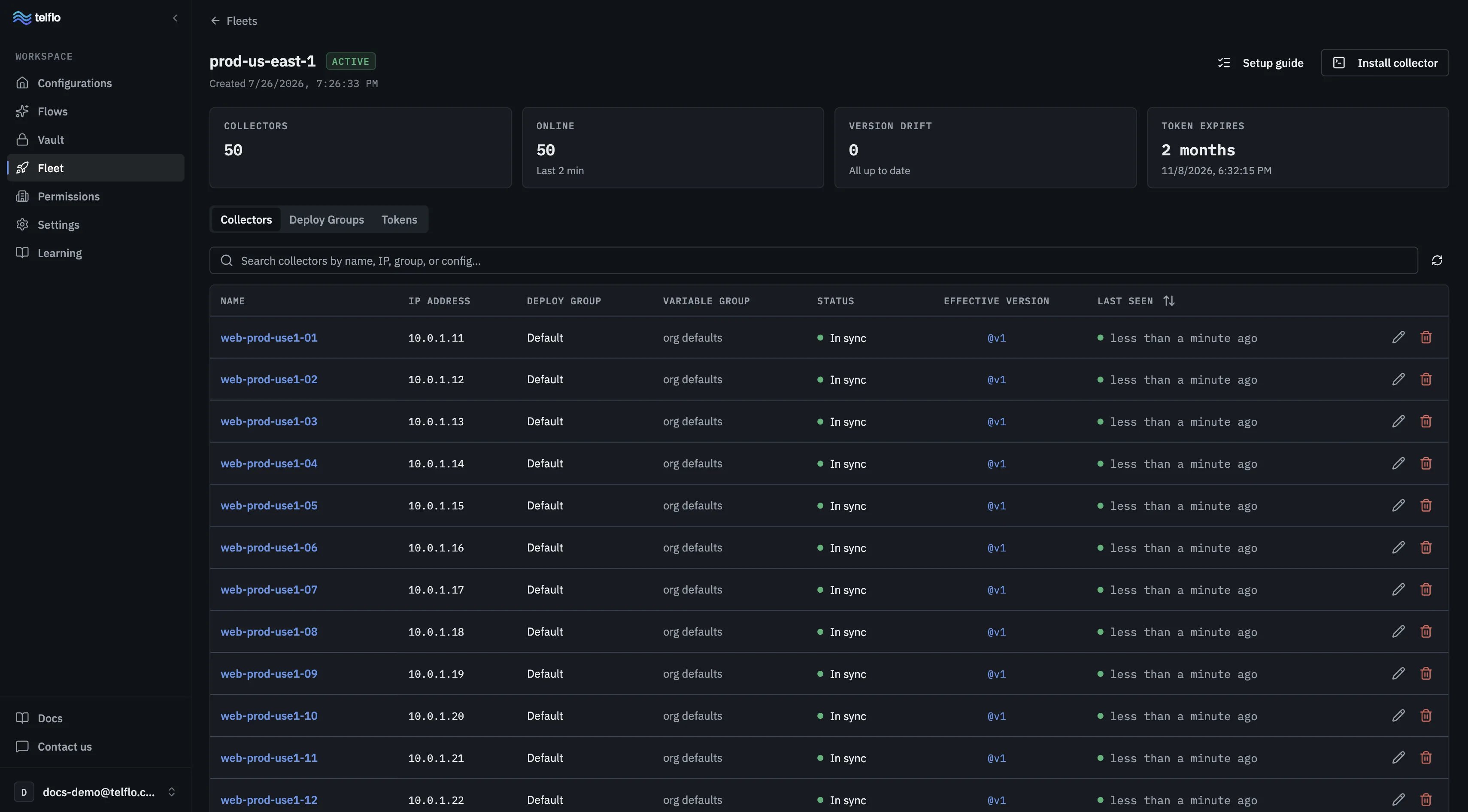
- Acesse Fleet, clique em New Fleet e escolha onde seus coletores serão executados: em VMs ou no Kubernetes. Insira um Name e clique em Create fleet.
- Na aba Deploy Groups da frota, clique em Assign no grupo em que você deseja implantar e escolha a configuração publicada e a versão. Comece com um grupo pequeno para verificar a ingestão antes de estender a implantação gradual ao restante da frota.
- Clique em Install no grupo e insira um valor para cada variável de ambiente referenciada pela sua configuração; o Telflo as adiciona ao comando de instalação. Execute esse comando onde os coletores serão executados, seguindo as instruções de instalação do Telflo. Como o comando contém o token de instalação da frota junto com seus valores, trate-o como informação sensível.
- Na aba Collectors, os coletores exibem o status Pending pickup, depois Applying e, por fim, In sync.
5
Verifique a telemetria
Abra o ClickHouse Observability do seu serviço no console do ClickHouse Cloud. Procure um dos seus serviços na visualização Busca e use o Chart Explorer para métricas. Confirme que os logs, rastros e métricas esperados chegaram antes de implantar a configuração no restante da sua frota.
Configuração avançada
Roteamento fan-out
A mesma telemetria pode ser enviada simultaneamente ao ClickHouse Observability para armazenamento de longo prazo, a outra plataforma durante uma migração e a um SIEM para análise de segurança. Adicione os exportadores na área de trabalho e conecte-os aos pipelines que devem alimentá-los, ou comece com um pipeline pronto da biblioteca de flows da Telflo.Compressão e desempenho
- Exportadores OTLP/HTTP e OTLP: mantenha compressão como gzip.
- Exportador do ClickHouse (somente autogerenciado): mantenha Async Insert ativado, deixe compressão como lz4 e adicione um processador Batch antes dele no pipeline. Consulte Otimizando inserts.
Próximos passos
- Crie dashboards: crie visualizações no ClickHouse Observability para logs, métricas e rastros
- Configure alertas: configure alertas no ClickHouse Observability para condições críticas
- Refine com o Assistente de IA do Telflo: peça a ele para ajustar um pipeline ou sugerir testes
- Migrando de outro fornecedor: os flows cuidam da transição, substituindo os agentes já em execução na sua frota e enviando dados em paralelo para os dois backends enquanto você os compara