

Esta página aborda o Self-managed ClickHouse Observability. Para a experiência totalmente gerenciada, que é a recomendada, consulte a documentação aqui.
- Escalonamento automático de capacidade computacional independente do armazenamento
- Retenção de baixo custo e praticamente ilimitada, baseada em armazenamento de objetos
- A possibilidade de isolar cargas de trabalho de leitura e gravação de forma independente com Warehouses.
- Autenticação integrada
- Backups automatizados
- Recursos de segurança e conformidade
- Upgrades sem interrupções
Indicado para
Este padrão de implantação é ideal nos seguintes cenários:- Você já tem dados de observabilidade no ClickHouse Cloud e deseja visualizá-los com o ClickStack.
- Você opera uma implantação de observabilidade de grande porte e precisa do desempenho dedicado e da escalabilidade do ClickStack executado no ClickHouse Cloud.
- Você já usa o ClickHouse Cloud para analytics e deseja instrumentar sua aplicação com as bibliotecas de instrumentação do ClickStack, enviando dados para o mesmo cluster. Nesse caso, recomendamos usar warehouses para isolar a capacidade computacional das cargas de trabalho de observabilidade.
Etapas de configuração
Este guia pressupõe que você já criou um Serviço do ClickHouse Cloud. Caso ainda não tenha criado um serviço, siga o guia Primeiros Passos do Self-managed ClickHouse Observability. Ao final, você terá um serviço no mesmo estado descrito neste guia, ou seja, pronto para receber dados de observabilidade e com o ClickStack habilitado.- Crie um novo serviço
- Use um serviço existente
1
Crie um novo serviço
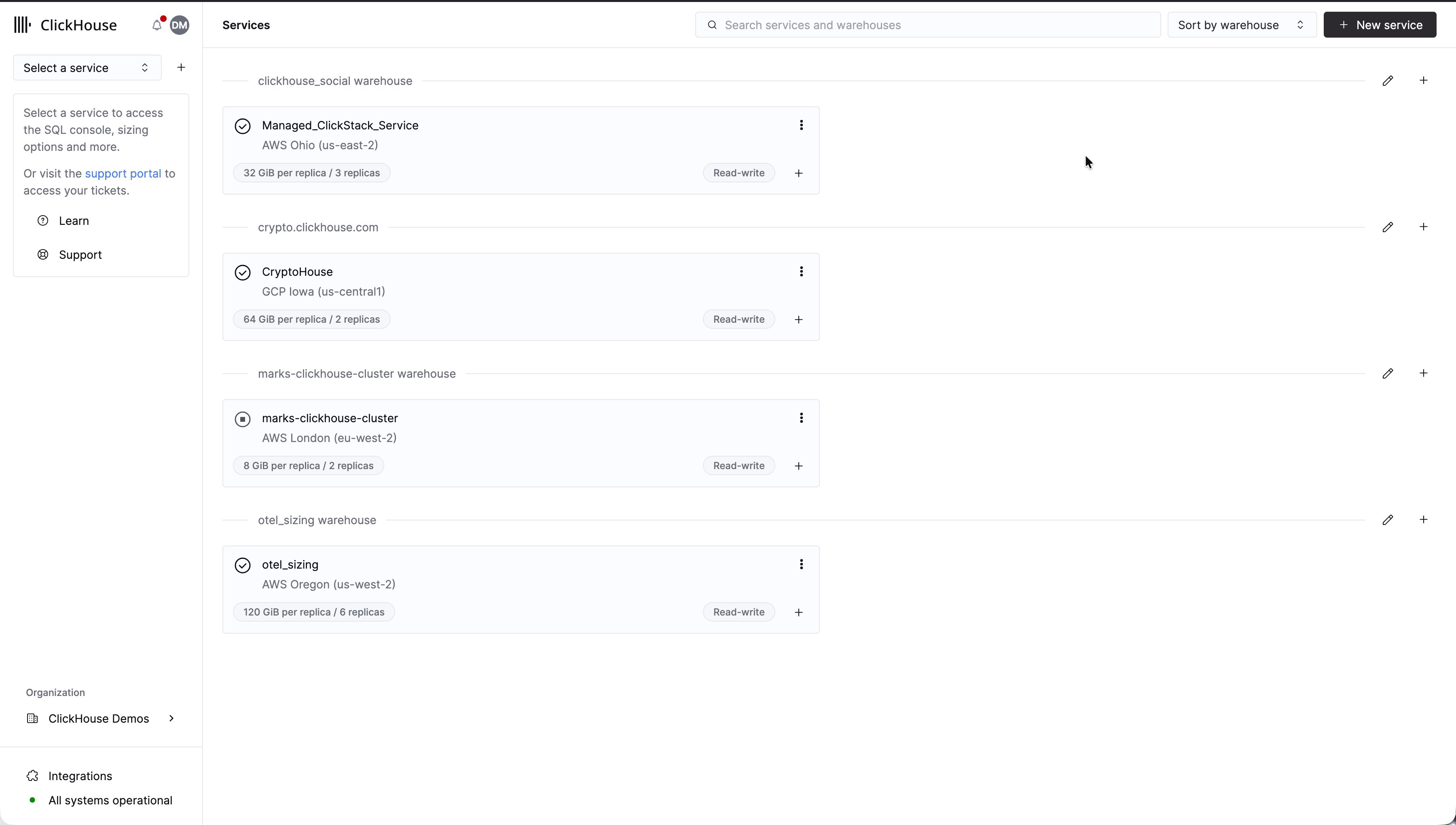
Na página inicial do ClickHouse Cloud, selecione 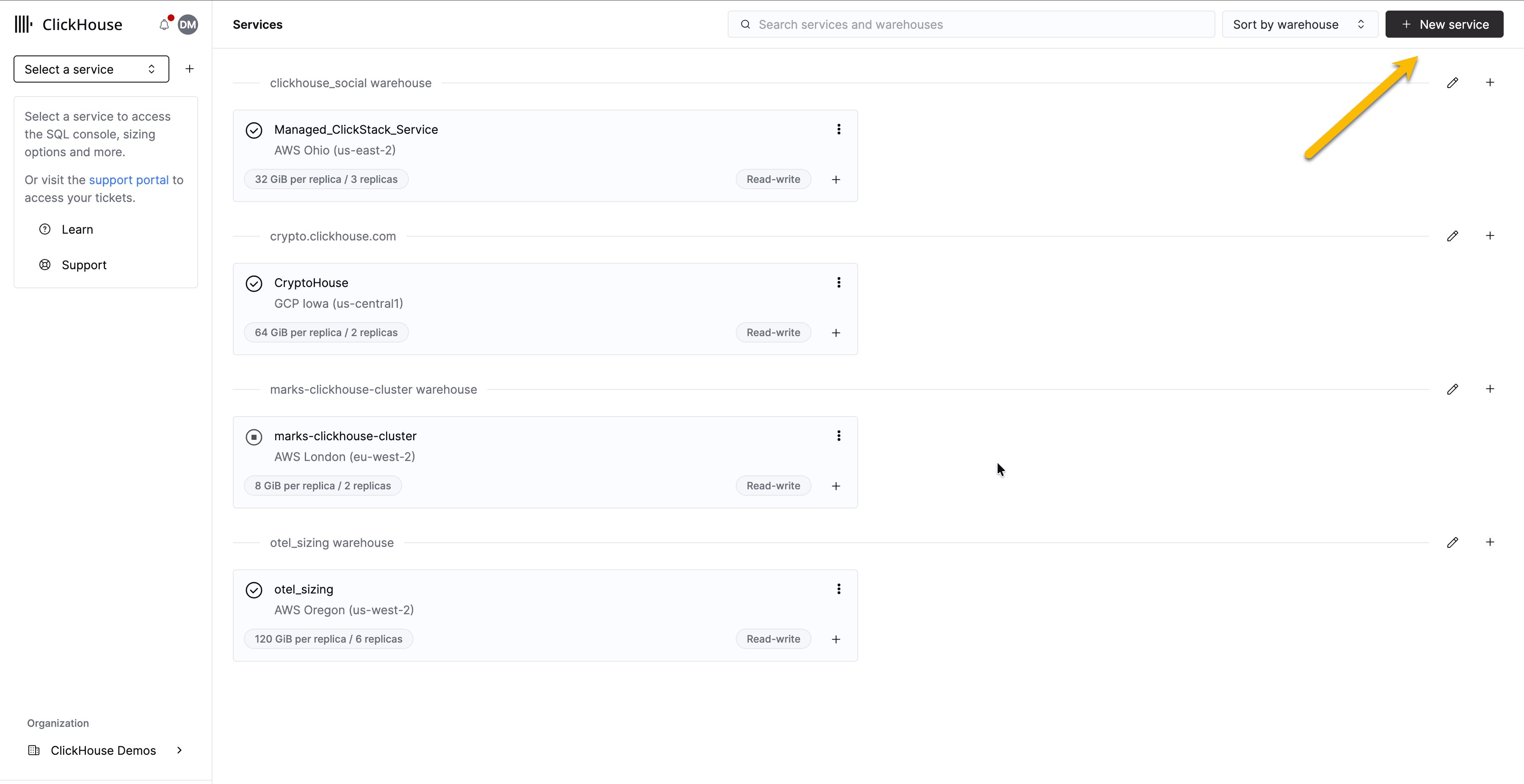
New service para criar um novo serviço.2
Especifique o provedor, a região e os recursos
Scale vs EnterpriseRecomendamos este nível Scale para a maioria das cargas de trabalho do ClickStack. Escolha o nível Enterprise se precisar de recursos avançados de segurança, como SAML, CMEK ou conformidade com HIPAA. Ele também oferece perfis de hardware personalizados para implantações muito grandes do ClickStack. Nesses casos, recomendamos entrar em contato com o suporte.
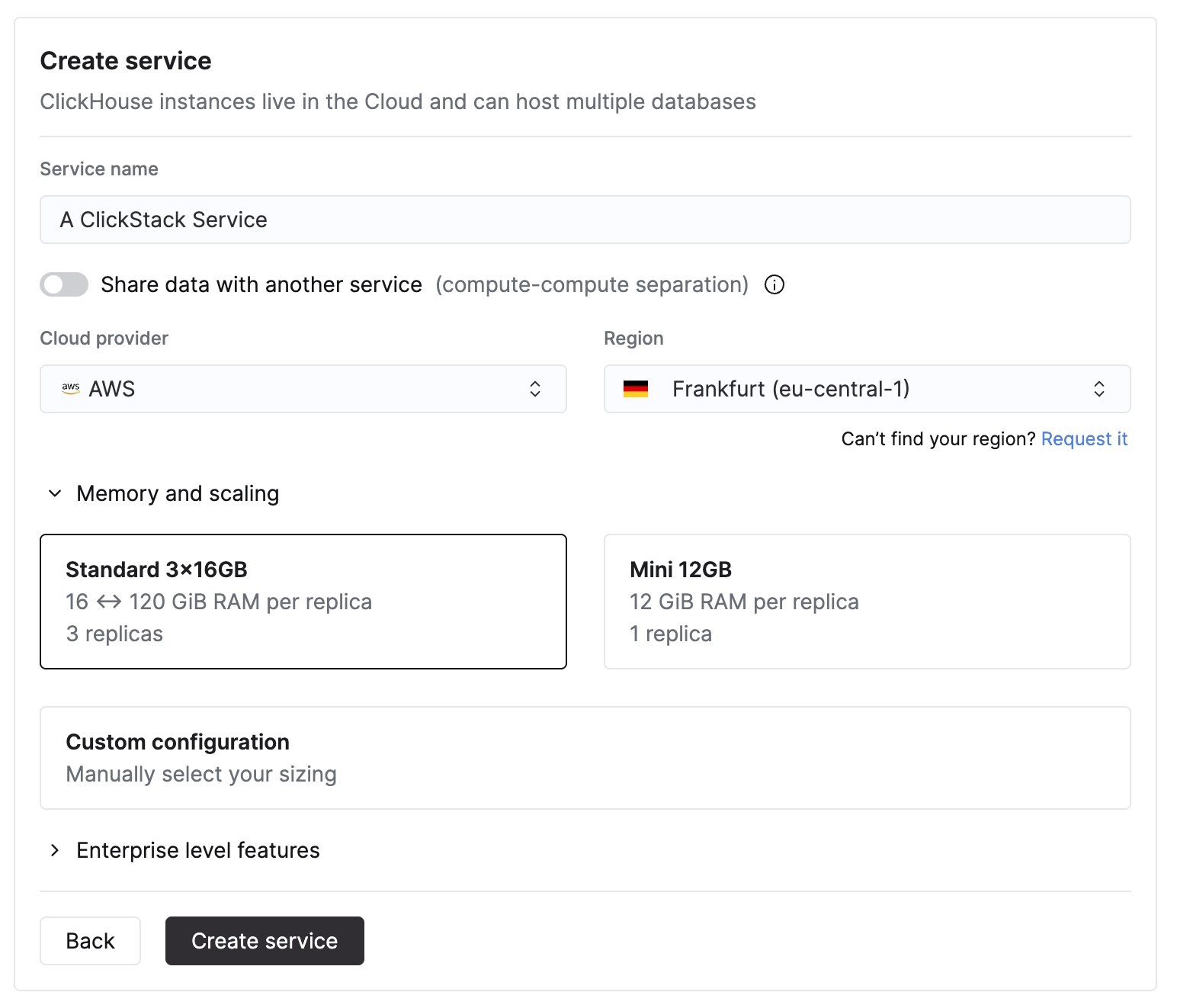
Essas recomendações se baseiam nas seguintes premissas:
- O volume de dados se refere ao volume mensal de ingestão não compactado e se aplica tanto a logs quanto a traces.
- Os padrões de consulta são típicos de casos de uso de observabilidade, com a maioria das consultas direcionadas a dados recentes, normalmente das últimas 24 horas.
- A ingestão é relativamente uniforme ao longo do mês. Se você espera tráfego irregular ou picos, deve provisionar capacidade adicional.
- O armazenamento é tratado separadamente por meio do armazenamento de objetos do ClickHouse Cloud e não é um fator limitante para retenção. Presumimos que dados retidos por períodos mais longos sejam acessados com pouca frequência.
Esses valores são apenas estimativas e devem ser usados como uma linha de base inicial. Os requisitos reais dependem da complexidade da consulta, da concorrência, das políticas de retenção e da variação na taxa de ingestão. Sempre monitore o uso de recursos e escale conforme necessário.
3
Configure a ingestão
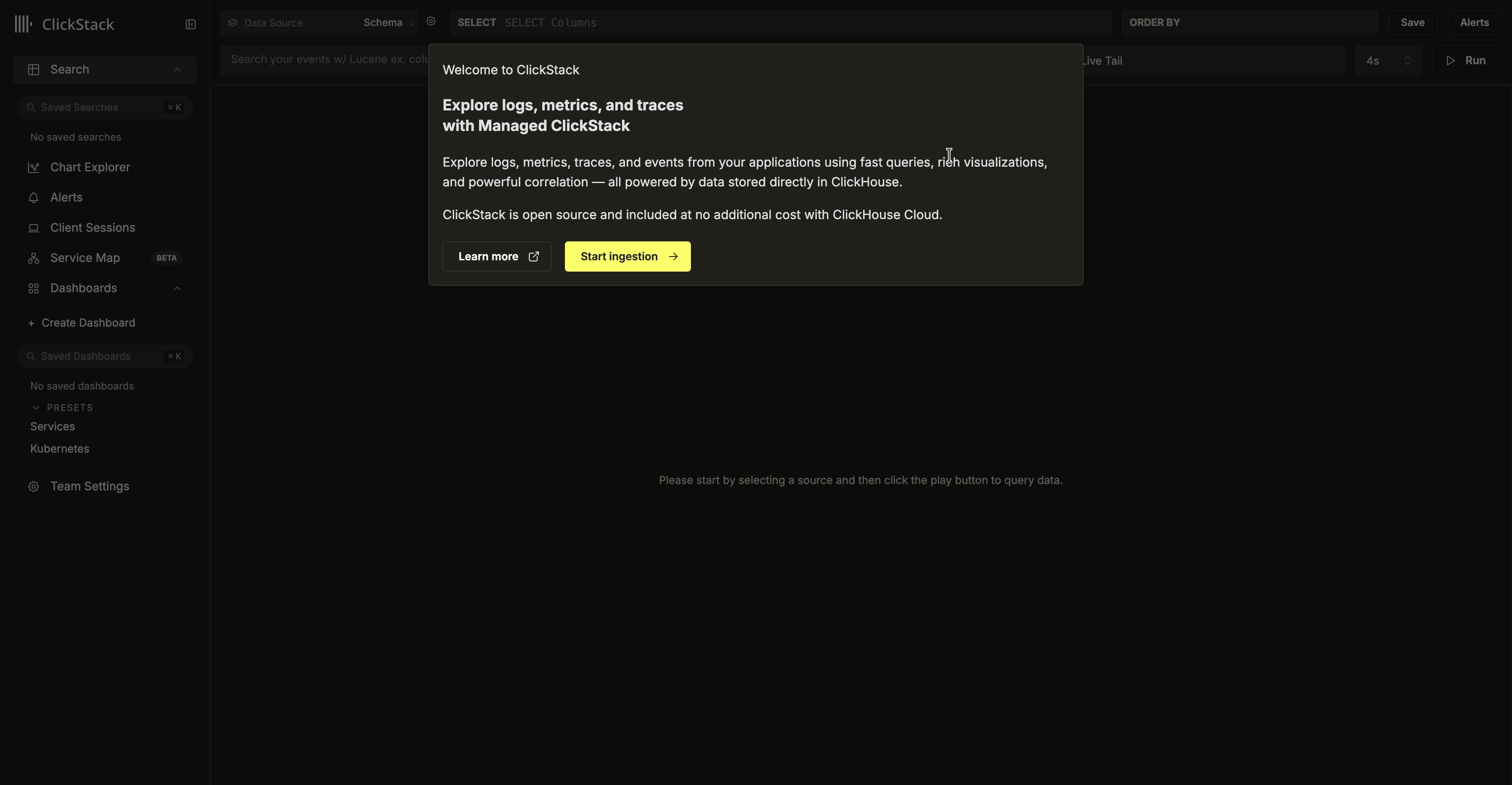
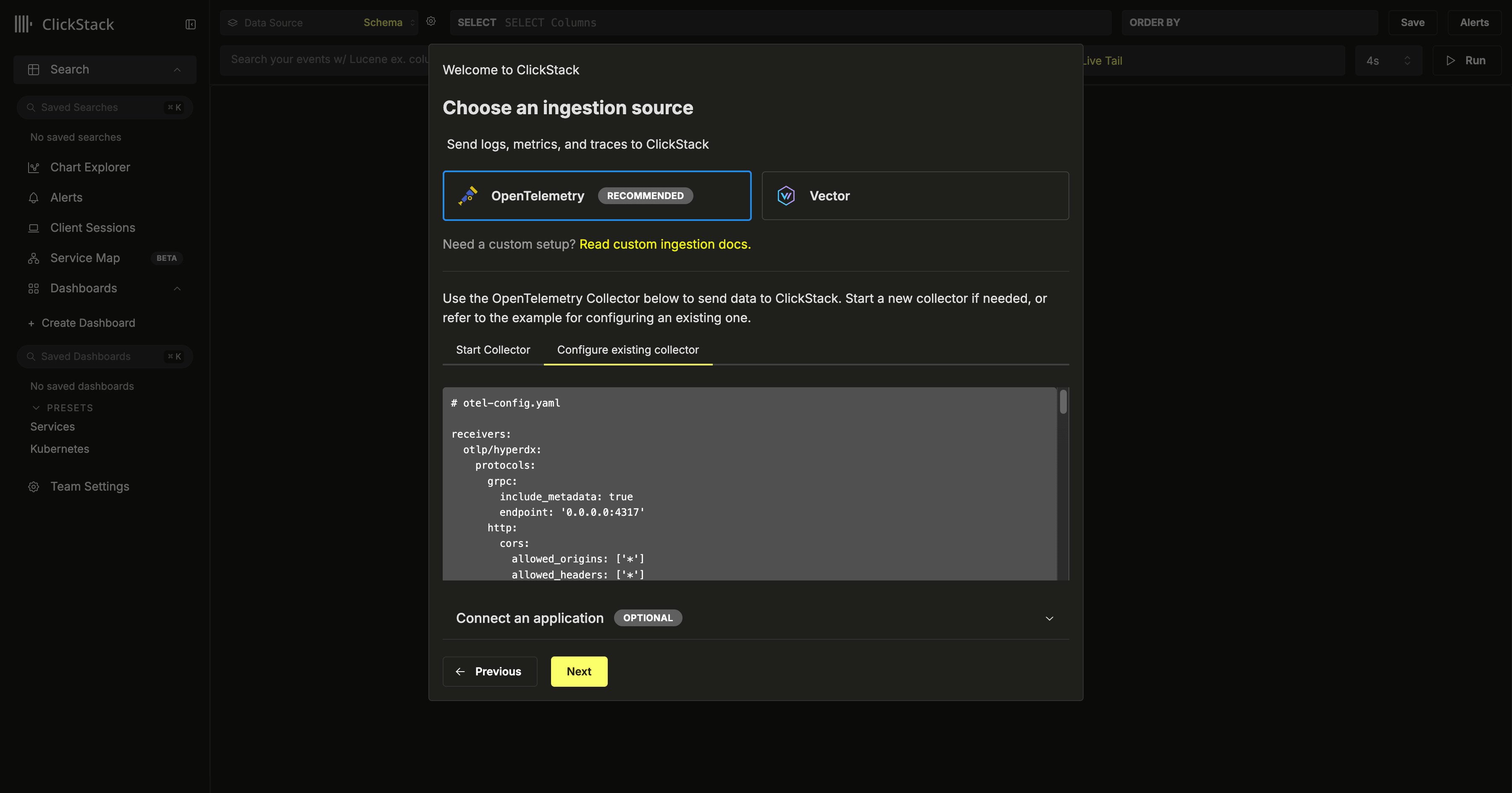
Depois que o serviço for provisionado, verifique se ele está selecionado e clique em “ClickStack” no menu à esquerda.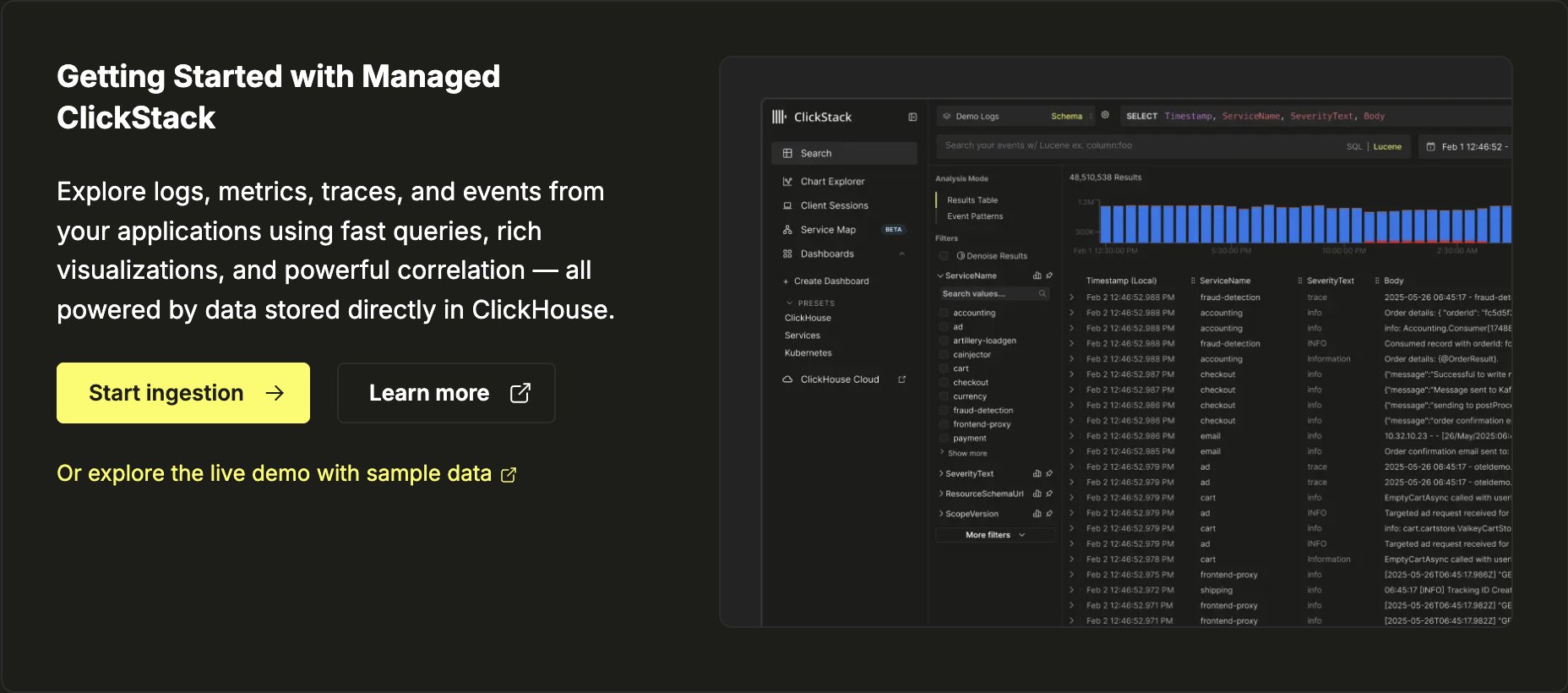
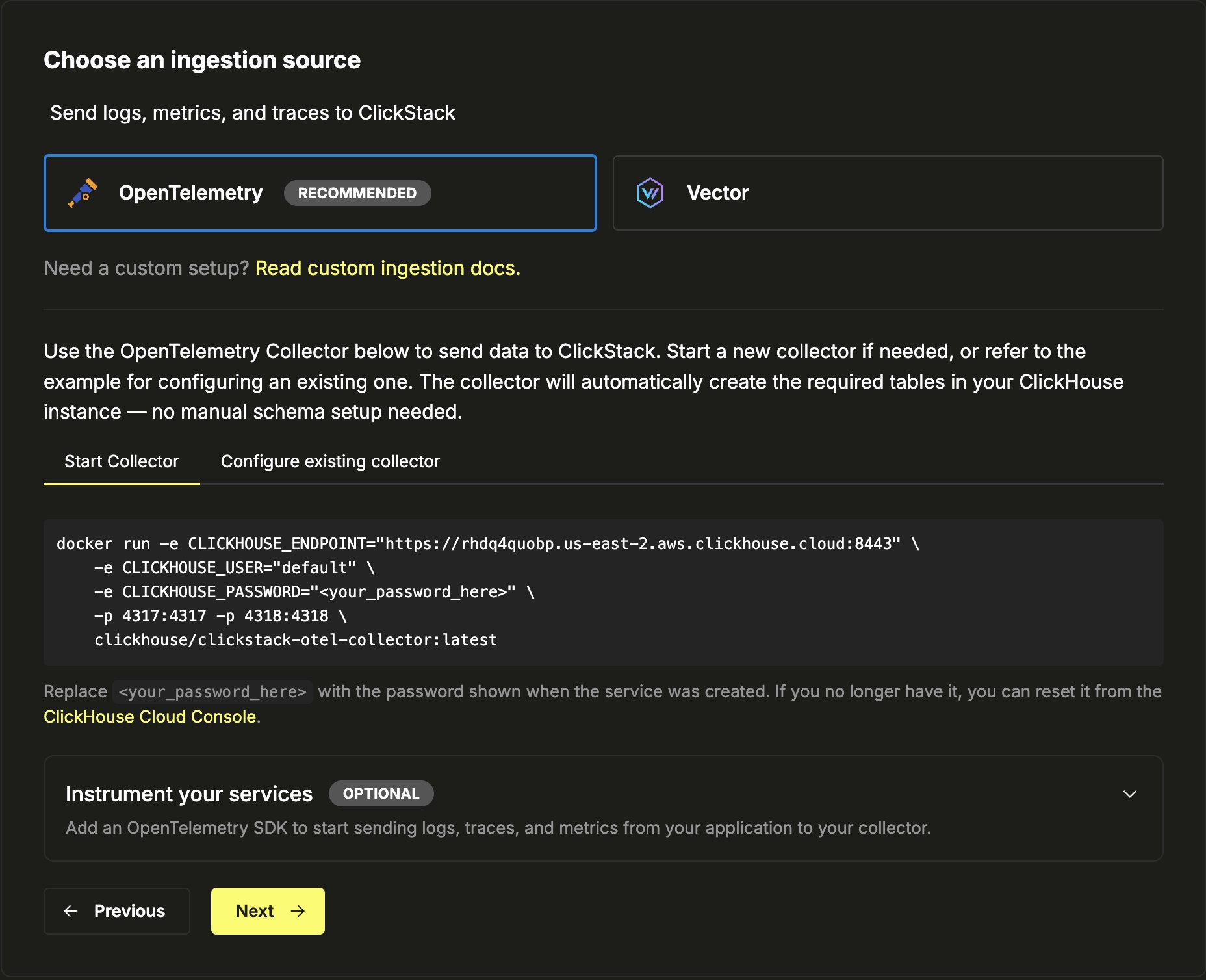
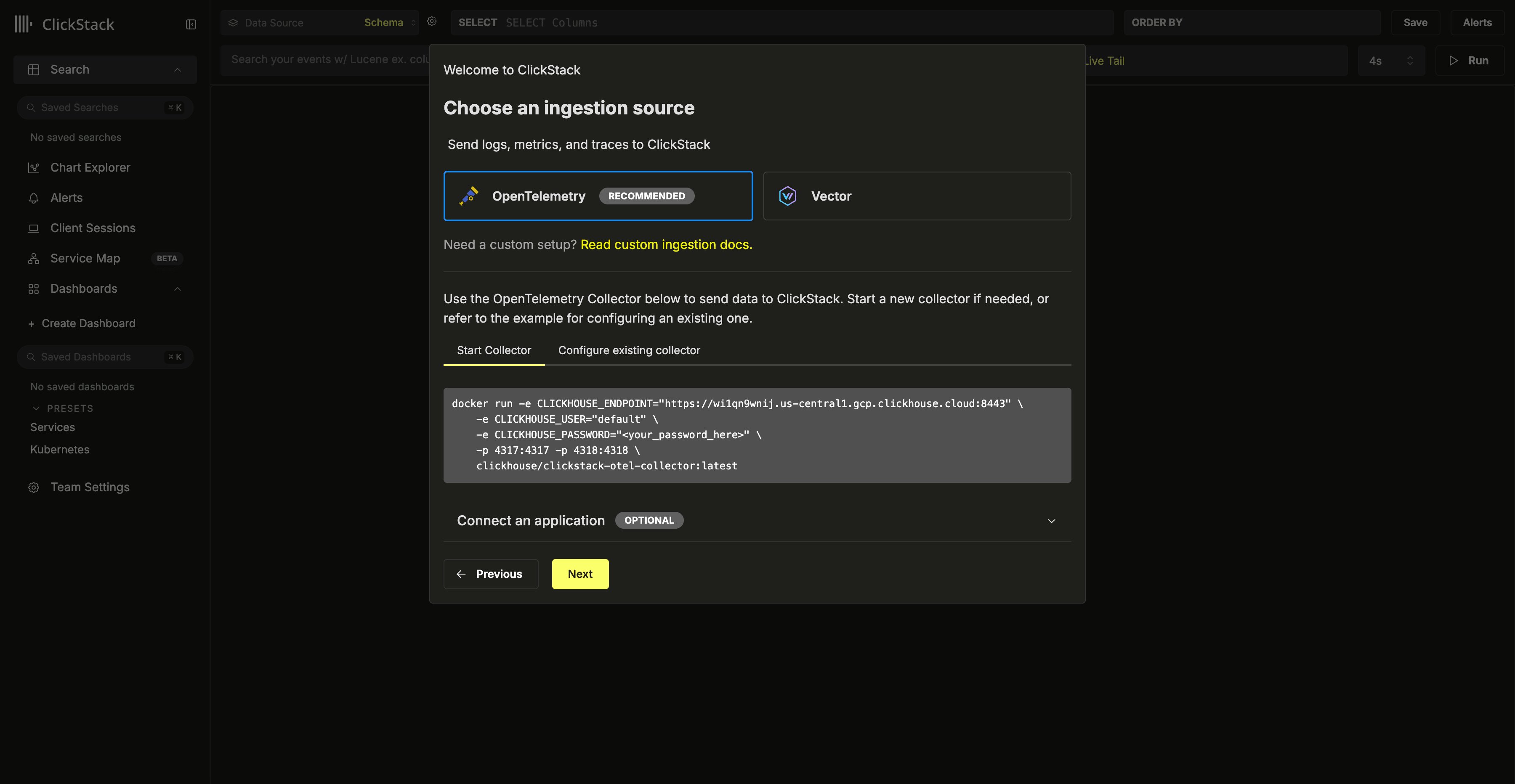
OpenTelemetry recomendadoRecomendamos fortemente o uso do OpenTelemetry como formato de ingestão.
Ele oferece a experiência mais simples e otimizada, com schemas prontos para uso projetados especificamente para funcionar com eficiência no ClickStack.
- OpenTelemetry
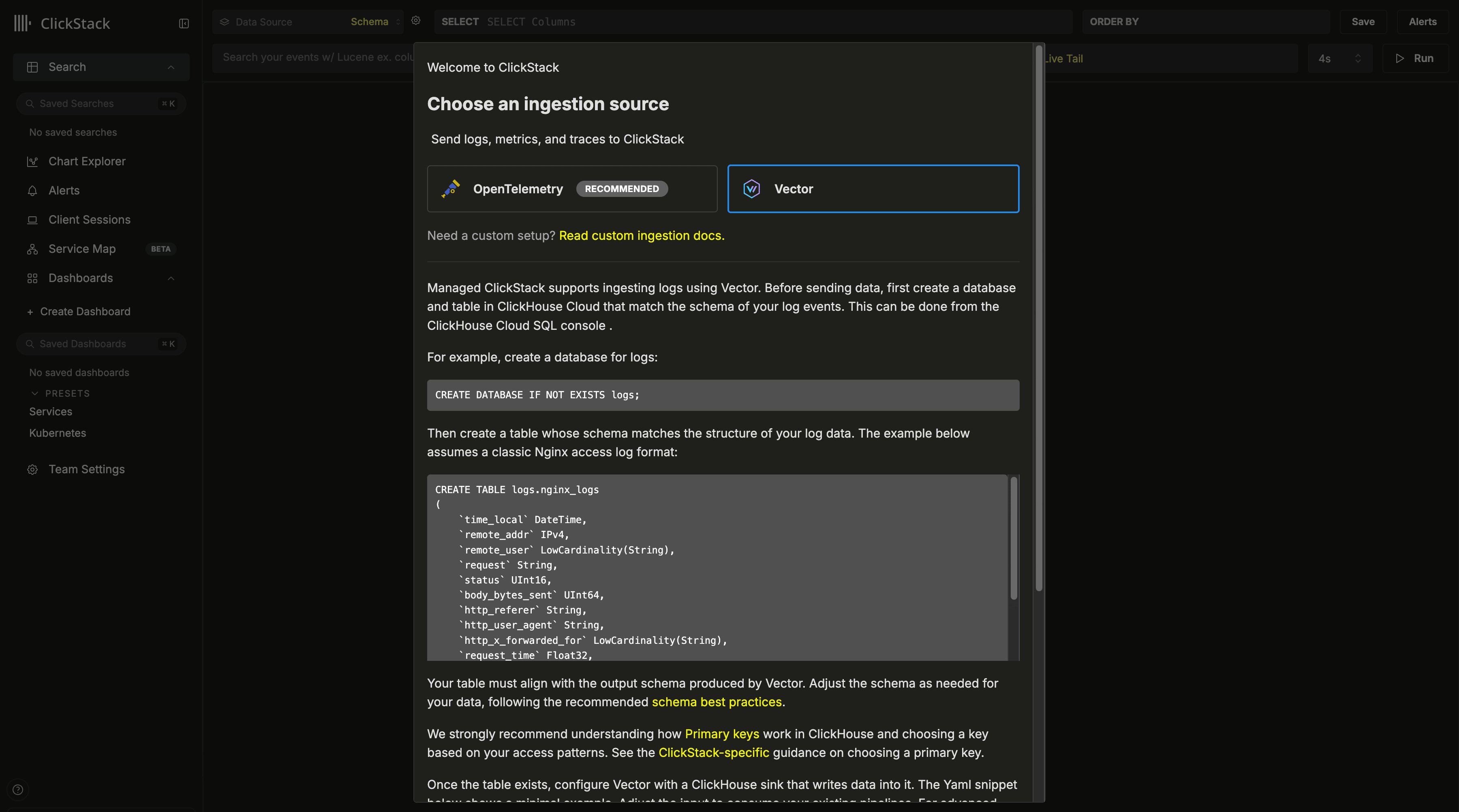
- Vector
Para enviar dados do OpenTelemetry para o serviço, recomenda-se usar um OpenTelemetry Collector. O collector atua como um gateway que recebe dados do OpenTelemetry das suas aplicações (e de outros collectors) e os encaminha para o ClickHouse Cloud.Se você ainda não tiver um em execução, inicie um collector usando as etapas abaixo. Se você já tiver collectors em execução, também disponibilizamos um exemplo de configuração.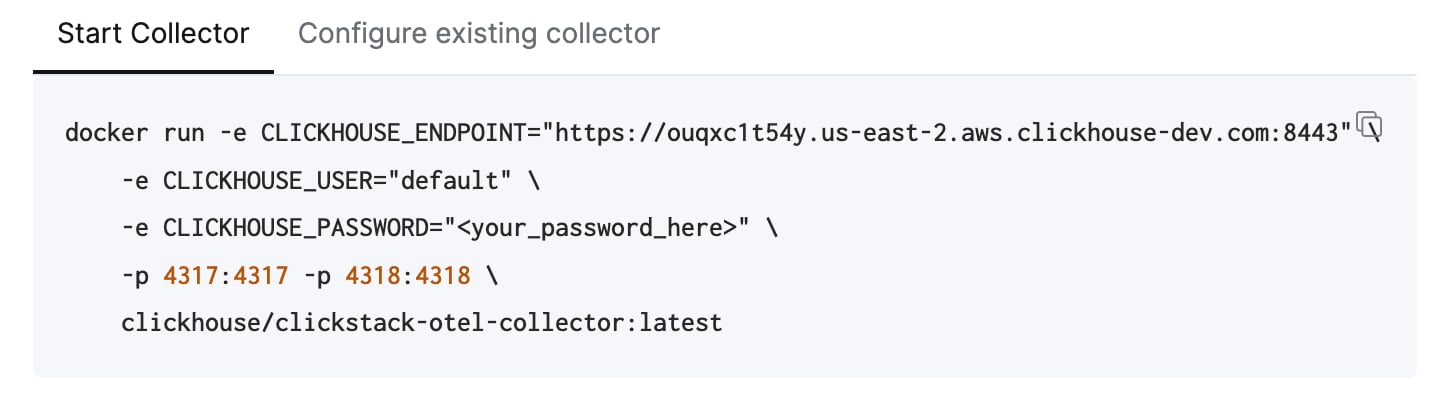
Inicie um collector
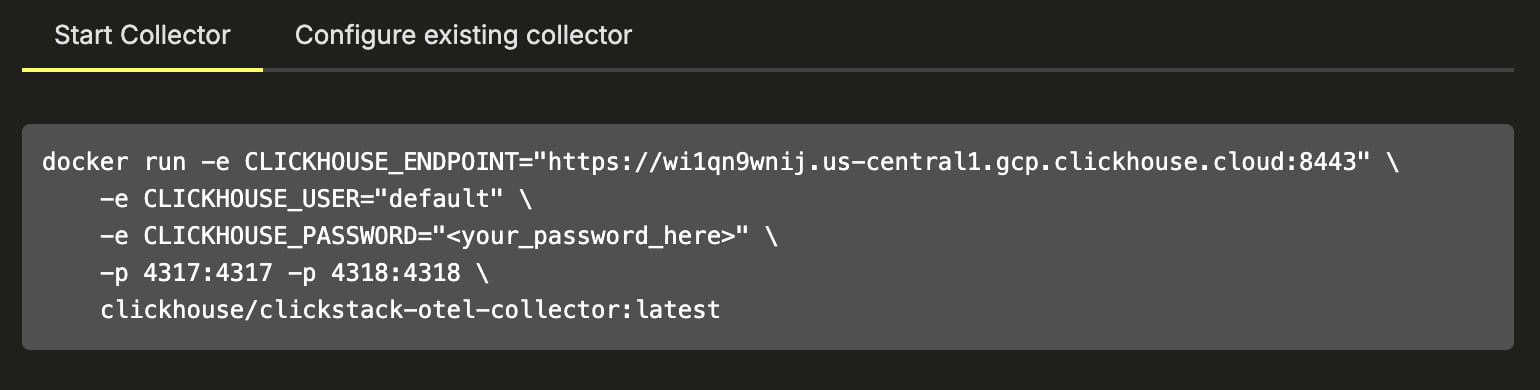
O conteúdo a seguir presume o caminho recomendado: usar a distribuição ClickStack do OpenTelemetry Collector, que inclui processamento adicional e é otimizada especificamente para o ClickHouse Cloud. Se você quiser usar seu próprio OpenTelemetry Collector, consulte “Configurar collectors existentes.”Para começar rapidamente, copie e execute o comando Docker mostrado.Implantação em produçãoEmbora esse comando use o usuário
default para se conectar ao serviço, você deve criar um usuário dedicado ao colocar em produção e ajustar sua configuração.Configurar collectors existentes
Também é possível configurar seus próprios OpenTelemetry Collectors existentes ou usar sua própria distribuição do collector.Exportador ClickHouse obrigatórioSe você estiver usando sua própria distribuição, por exemplo a imagem contrib, verifique se ela inclui o exportador ClickHouse.
Iniciar ingestão (opcional)
Se você tiver aplicações ou infraestrutura existentes para instrumentar com OpenTelemetry, acesse os guias relevantes vinculados na UI.Para instrumentar suas aplicações e coletar traces e logs, siga as instruções para ambientes autogerenciados nos guias de SDKs por linguagem, que enviam dados ao seu OpenTelemetry Collector, atuando como gateway para ingestão no serviço.Os logs podem ser coletados usando OpenTelemetry Collectors executados no modo agent, encaminhando dados para o mesmo collector. Para monitoramento de Kubernetes, siga o guia dedicado. Para outras integrações, consulte nossos guias de início rápido.Dados de demonstração
Como alternativa, se você não tiver dados existentes, experimente um dos nossos conjuntos de dados de exemplo.- Conjunto de dados de exemplo - Carregue um conjunto de dados de exemplo da nossa demonstração pública. Diagnostique um problema simples.
- Arquivos locais e métricas - Carregue arquivos locais e monitore o sistema no OSX ou Linux usando um OTel collector local.
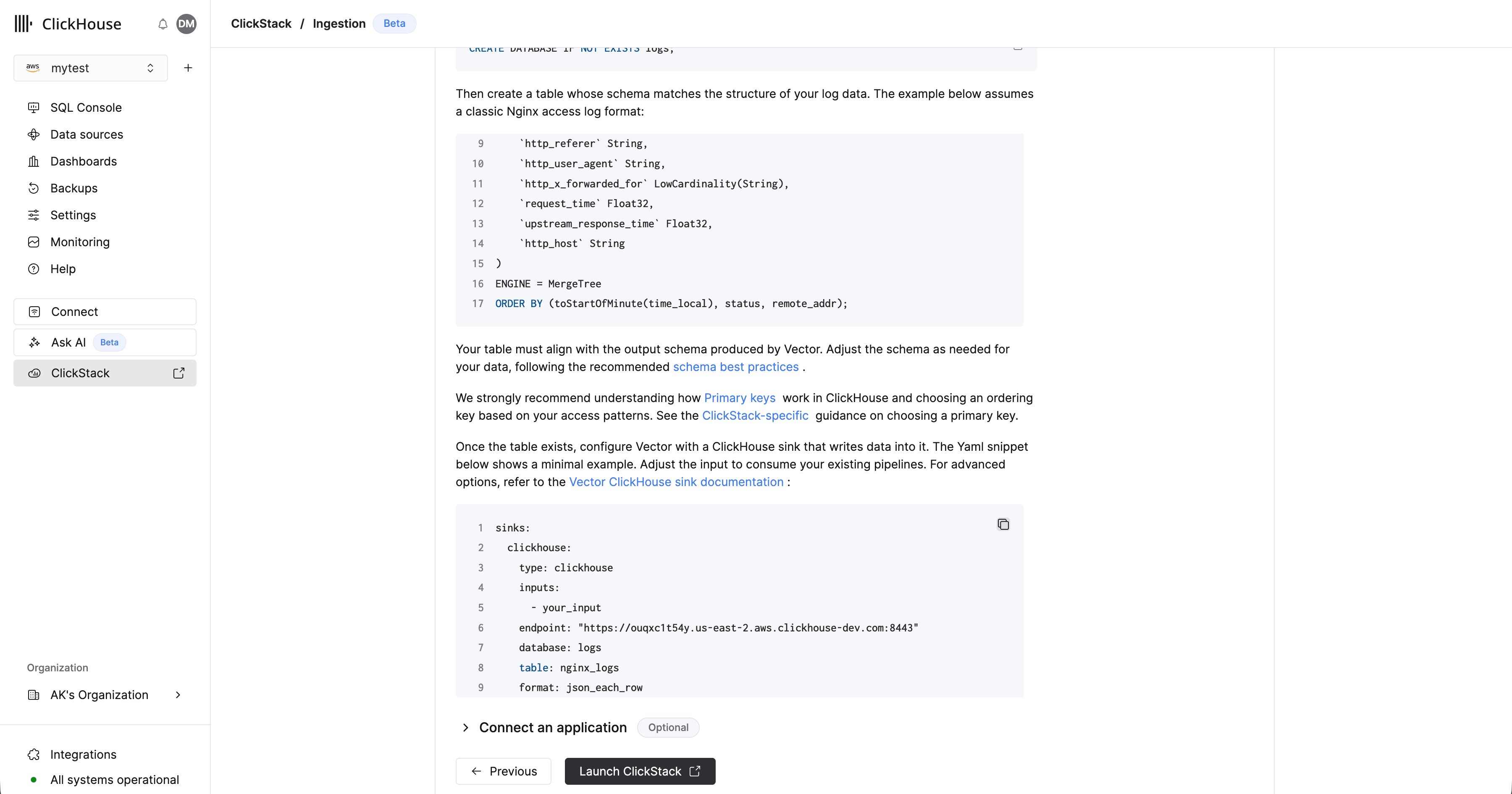
4
Acesse a Interface do ClickStack
Selecione ‘Launch ClickStack’ para acessar a UI do ClickStack. Você será autenticado automaticamente e redirecionado.
E é isso — está tudo pronto. 🎉Agora, explore o ClickStack: comece pesquisando logs e traces, veja como logs, traces e métricas se correlacionam em tempo real, crie dashboards, explore mapas de serviço, descubra event deltas e patterns e configure alertas para se antecipar aos problemas.
- OpenTelemetry
- Vector
O ClickStack detecta automaticamente as tabelas que usam o schema padrão do OpenTelemetry e cria as fontes de dados correspondentes. Não é necessário confirmar em nenhuma caixa de diálogo nem criar fontes de dados manualmente.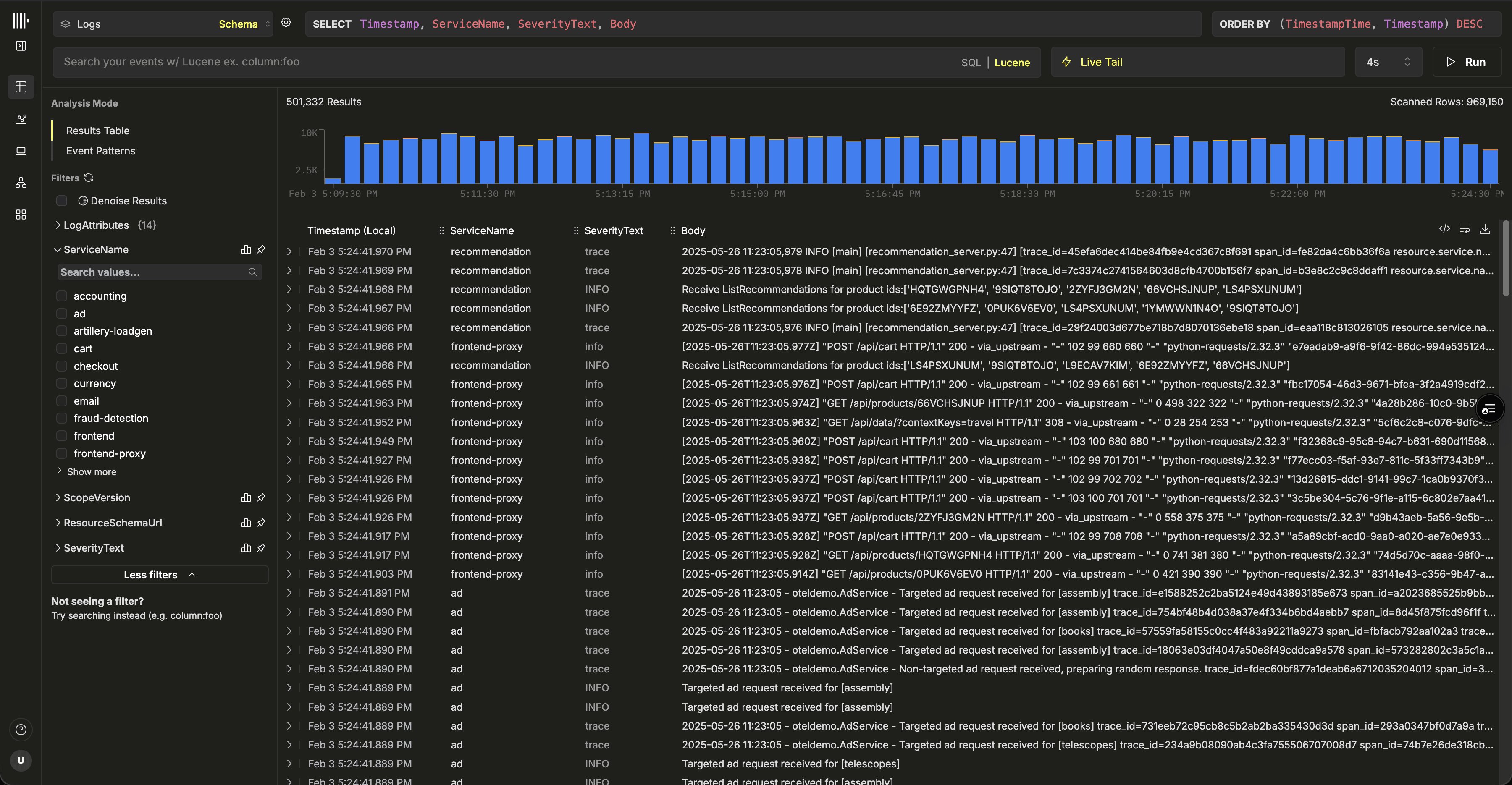
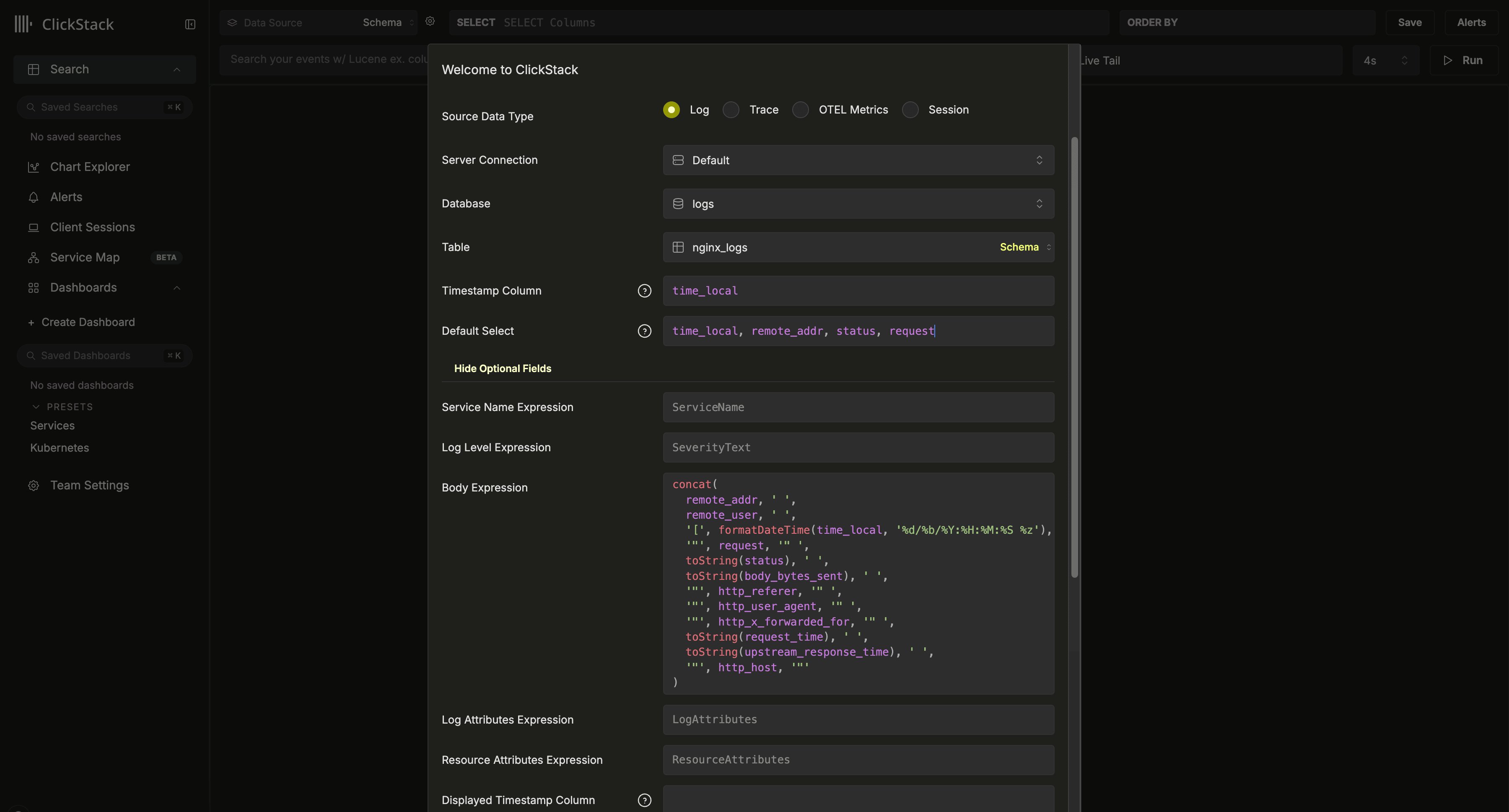
E é isso — está tudo pronto. 🎉Agora, explore o ClickStack: comece pesquisando logs e traces, veja como logs, traces e métricas se correlacionam em tempo real, crie dashboards, explore mapas de serviço, descubra event deltas e patterns e configure alertas para se antecipar aos problemas.
Tarefas adicionais
Concessão de acesso ao Self-managed ClickHouse Observability
- Navegue até o seu serviço no console do ClickHouse Cloud
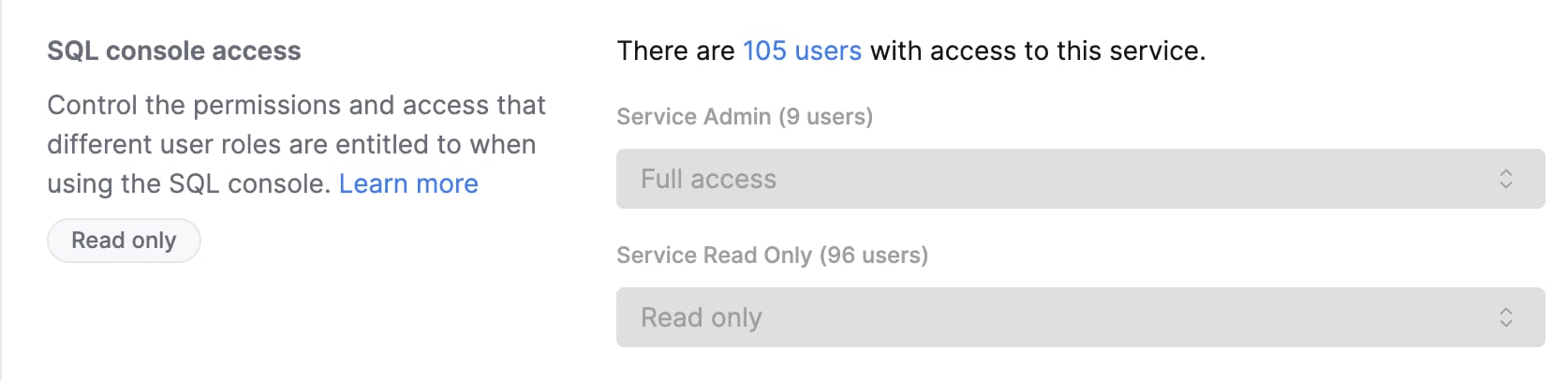
- Acesse Settings → SQL Console Access
- Defina o nível de permissão adequado para cada usuário:
- Service Admin → Full Access - Obrigatório para habilitar alertas
- Service Read Only → Read Only - Pode visualizar dados de observabilidade e criar dashboards
- No access - Não pode acessar a interface do ClickStack
Usando o ClickStack com recursos computacionais somente para leitura
A interface do ClickStack pode ser executada inteiramente em um serviço do ClickHouse Cloud read-only. Essa é a configuração recomendada quando você quer isolar as cargas de trabalho de ingestão e de consulta.Como o ClickStack seleciona a capacidade computacional
A Interface do ClickStack sempre se conecta ao serviço do ClickHouse a partir do qual ela é iniciada no console do ClickHouse Cloud. Isso significa que:- Se você abrir o ClickStack a partir de um serviço read-only, todas as consultas emitidas pela Interface do ClickStack serão executadas nessa capacidade computacional read-only.
- Se você abrir o ClickStack a partir de um serviço de leitura e escrita, o ClickStack usará a capacidade computacional desse serviço.
Configuração recomendada
Para executar o ClickStack em recursos computacionais read-only:- Crie ou identifique um Serviço do ClickHouse Cloud no warehouse configurado como read-only.
- No console do ClickHouse Cloud, selecione o serviço read-only.
- Inicie o ClickStack pelo menu de navegação à esquerda.
Adicionando mais fontes de dados
O ClickStack é nativo do OpenTelemetry, mas não exclusivo dele — você pode usar seus próprios esquemas de tabela, se quiser. A seguir, descrevemos como adicionar outras fontes de dados além das que são configuradas automaticamente.Usando esquemas do OpenTelemetry
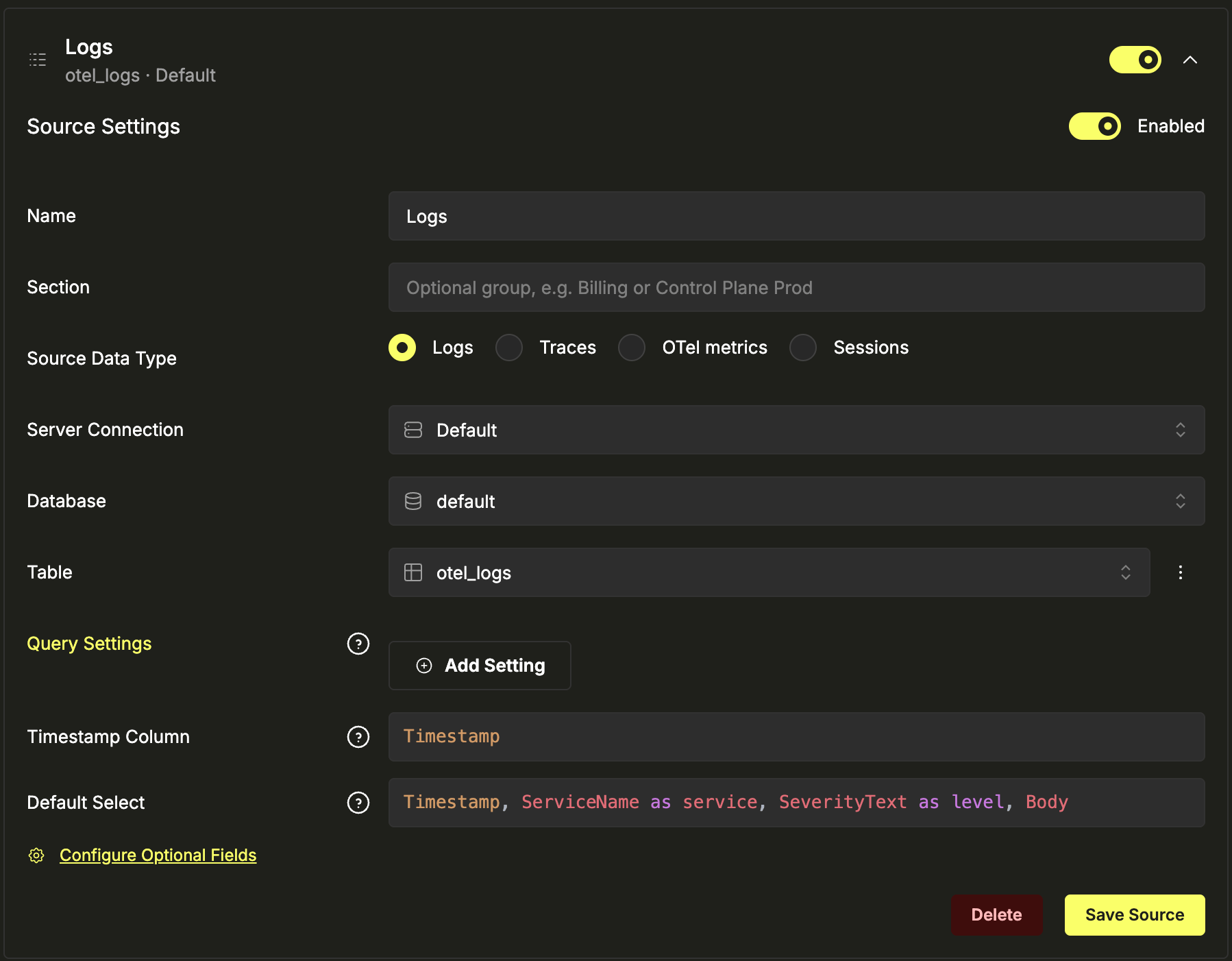
O ClickStack detecta automaticamente tabelas que usam o schema padrão do OpenTelemetry e cria as fontes de dados correspondentes para logs, traces e métricas. Não há caixa de diálogo de confirmação nem é preciso criar a fonte de dados manualmente. Para revisar ou ajustar uma fonte de dados criada automaticamente, abra Team Settings → Data → Sources e expanda a fonte de dados. O exemplo abaixo mostra a fonte de logs da tabelaotel_logs.
Correlacionando fontes de dadosObserve que diferentes fontes de dados no ClickStack, como logs e traces, podem ser correlacionadas entre si. Para isso, é necessária uma configuração adicional em cada fonte de dados. Por exemplo, na fonte de logs, você pode especificar a fonte de traces correspondente e, na fonte de traces, a fonte de logs correspondente. Consulte “Fontes correlacionadas” para mais detalhes.
Uso de esquemas personalizados
Para tabelas personalizadas, configure uma fonte de dados seguindo a referência de configurações da fonte de dados.Escolha de schema: Map vs JSON
Por padrão, o ClickStack armazena atributos em colunasMap(LowCardinality(String), String). Este é o schema recomendado para cargas de trabalho de observabilidade. Combinado com a serialização de mapas em buckets e com índices de texto nas chaves e valores do map, ele permite consultas seletivas sem a sobrecarga de ingestão por chave das subcolunas JSON dinâmicas.
Um schema baseado no tipo JSON está disponível em Beta para avaliação em cargas de trabalho com um conjunto pequeno e estável de chaves de atributo. Ele não é recomendado como padrão. Consulte Map vs Tipo JSON para ver a comparação completa e as variáveis de ambiente necessárias para habilitar o suporte a JSON.