

pg_stat_ch,
la extensión de Postgres de código abierto que transmite contadores por sentencia a
ClickHouse Cloud. La telemetría se normaliza dentro de Postgres antes de salir
de la base de datos: se eliminan los literales y se sustituyen por marcadores de posición, de modo que los
valores exactos que consultas nunca entran en el flujo de telemetría.
Abra Query insights
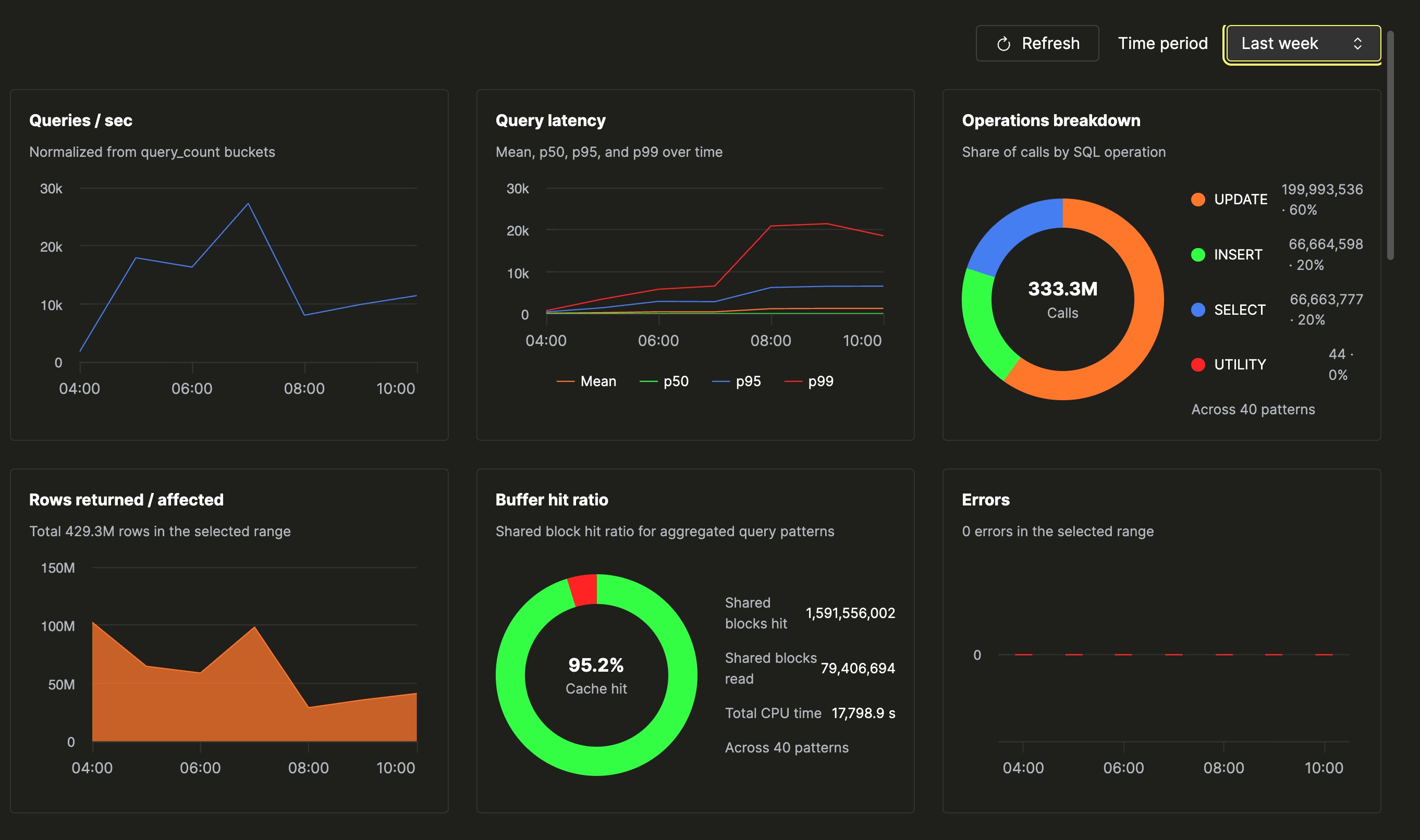
Abra su instancia de ClickHouse Managed Postgres en la Cloud Console y haga clic en Query insights en la barra lateral izquierda. La página se divide en cinco secciones, en el orden en que realmente las usaría:- Un Overview que permite ver el estado general de la base de datos en una sola pantalla.
- Una tabla de Slow patterns que clasifica cada patrón de consulta que su base de datos ha ejecutado, ordenada según lo que sospeche.
- Un panel de Consultas recientes que muestra las ejecuciones individuales en orden cronológico inverso.
- Una tabla de Esperas que clasifica los eventos de espera en los que las sesiones activas pasaron más tiempo.
- Un panel lateral de detalles que agrega todos los contadores de un mismo patrón.
Una sola pantalla te indica si la base de datos está en buen estado. Una instancia en buen estado
tiene un patrón reconocible: una tasa de aciertos del búfer por encima del 90 %, un volumen de consultas
que evoluciona con el tráfico de la aplicación, una tasa de errores estable o nula, y latencias
percentilares que se mantienen muy próximas entre sí.
Gráficos de esperas
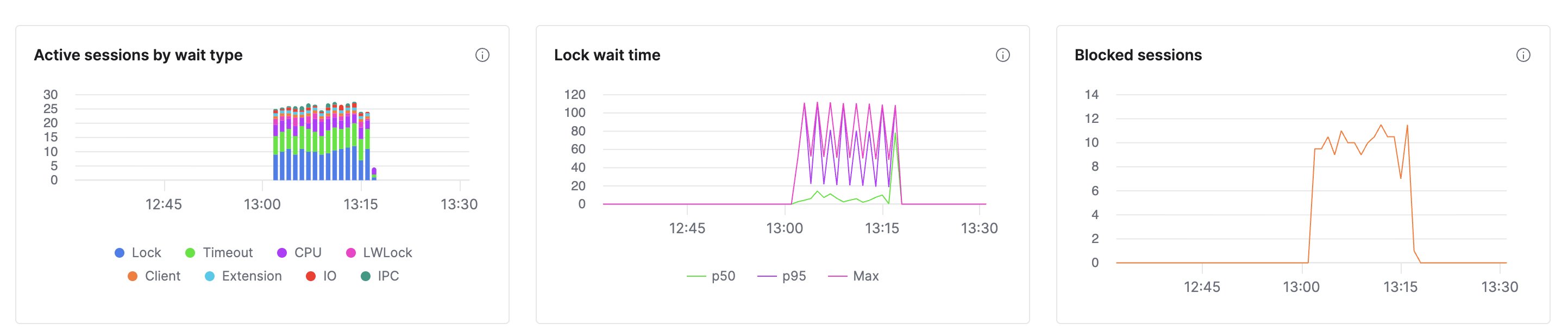
La tercera fila muestra qué esperaban las sesiones activas en la instancia principal, a partir de muestras tomadas cada 30 segundos:
Fíjese en si Blocked sessions se mantiene por encima de cero mientras Lock wait
time aumenta: esto puede indicar una contención de bloqueos sostenida. Haga clic en cualquier
gráfico de esperas para abrir la tabla Esperas.
Slow patterns
Cuando el resumen apunta a problemas, la tabla de patrones es donde empieza la investigación. Una fila por cada patrón de consulta normalizado, con los literales eliminados para que las ejecuciones de la misma sentencia queden agrupadas en la misma fila.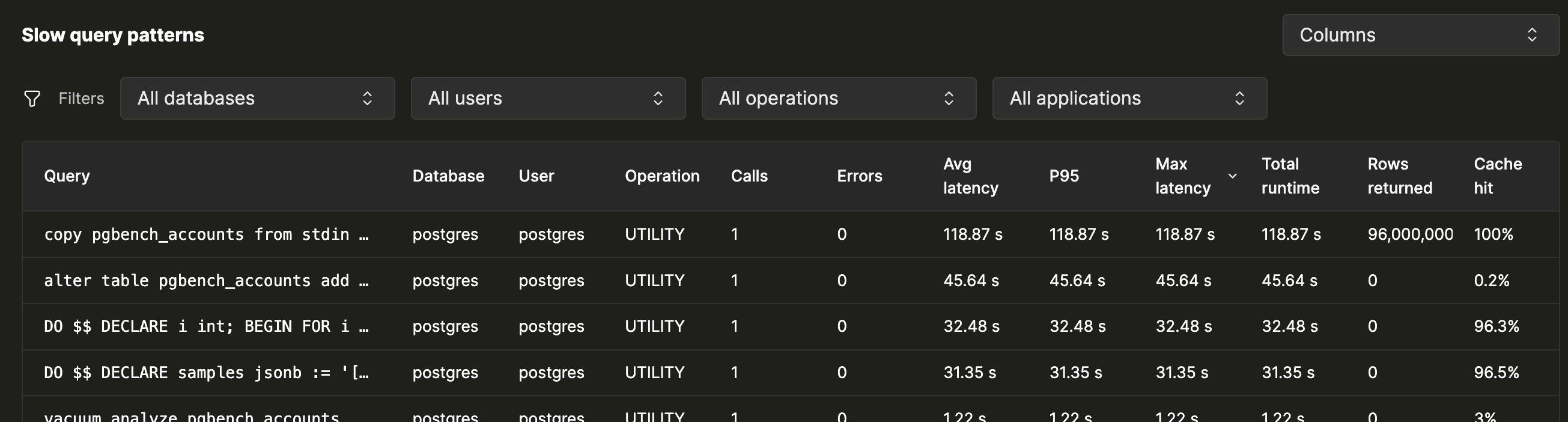
- Tiempo de ejecución total — donde la base de datos empleó más tiempo de reloj.
- Tiempo de CPU — patrones intensivos en cómputo.
- Llamadas — patrones de alta frecuencia.
- Errores — fallos repetidos.
- Latencia prom. / P50 / P95 / P99 / máx. — casos atípicos, por percentil.
- Filas devueltas, Bloques leídos, Bloques en caché, Bytes de WAL — patrones que movieron la mayor cantidad de datos a través del motor, la caché o el registro de escritura anticipada.
- Base de datos
- Usuario
- Operación (
SELECT,INSERT,UPDATE,DELETE, …) - Aplicación — el
application_namede la cadena de conexión
sales”
se convierte en dos menús desplegables. Los valores de filtro se rellenan automáticamente a partir de lo que tu
instancia ha ejecutado realmente.
Recent queries
Debajo de la tabla de patrones, el panel de Recent queries muestra las ejecuciones individuales en orden cronológico inverso: una fila por cada instrucción ejecutada, no una fila por patrón. Úsalo cuando quieras ver el flujo de eventos sin procesar en lugar de un agregado; por ejemplo, para comprobar puntualmente que una corrección se aplicó o para encontrar el momento exacto en que se produjo un error.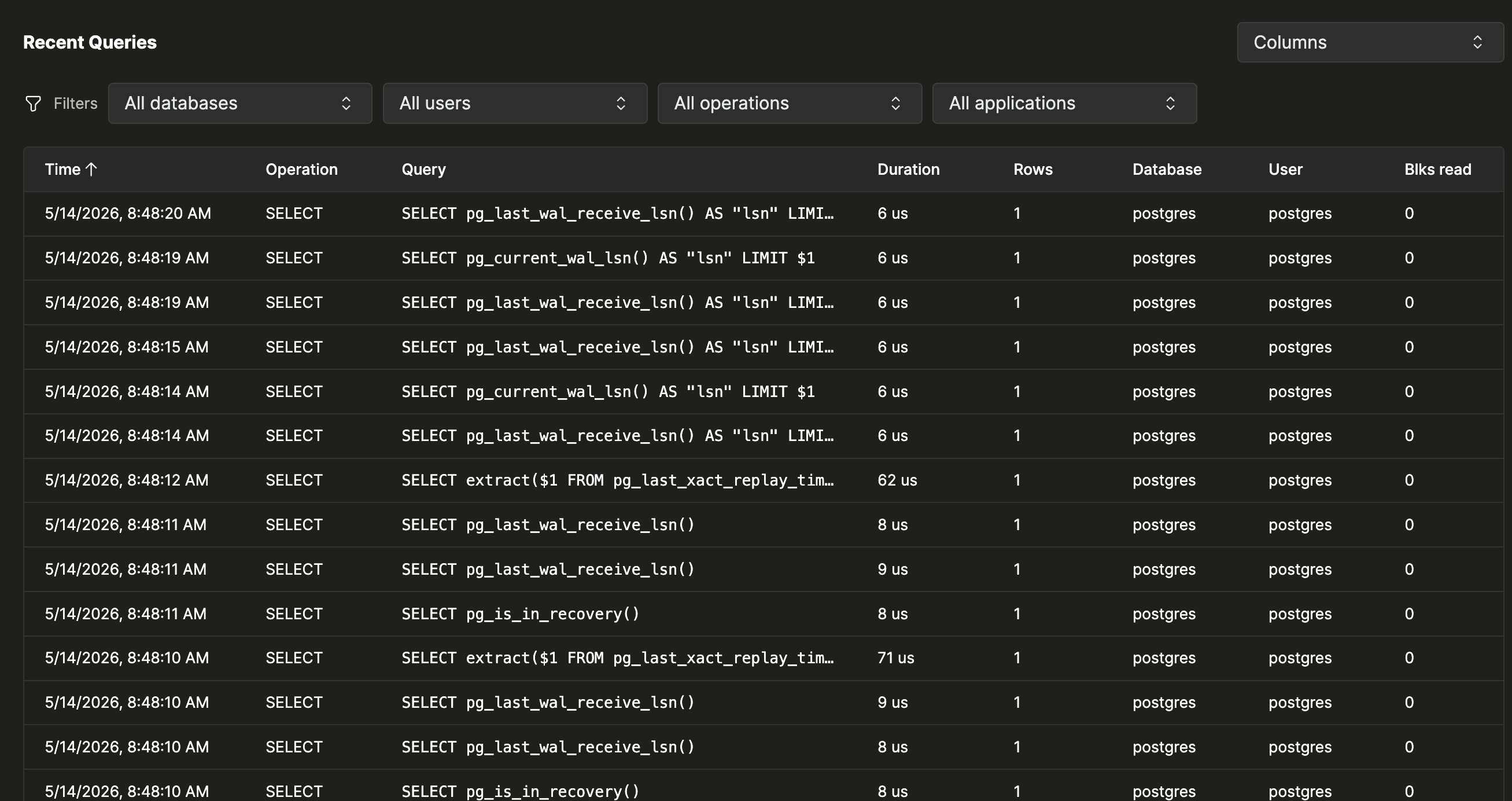
Esperas
Expanda Esperas o haga clic en un gráfico de esperas para ver los eventos de espera ordenados según el promedio de sesiones activas durante el período de tiempo seleccionado.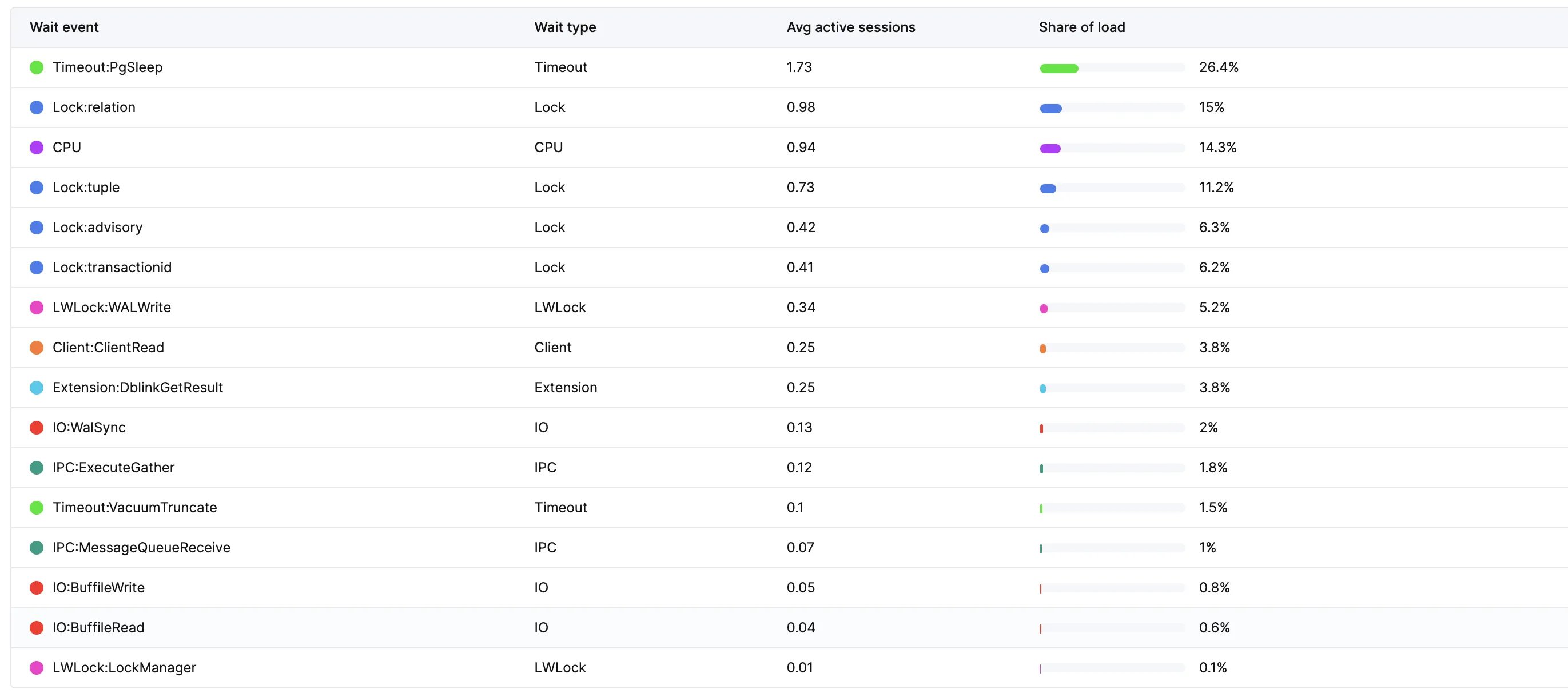
Para consultar la descripción de cada evento, vea la
referencia de eventos de espera de Postgres.
Panel lateral de detalles
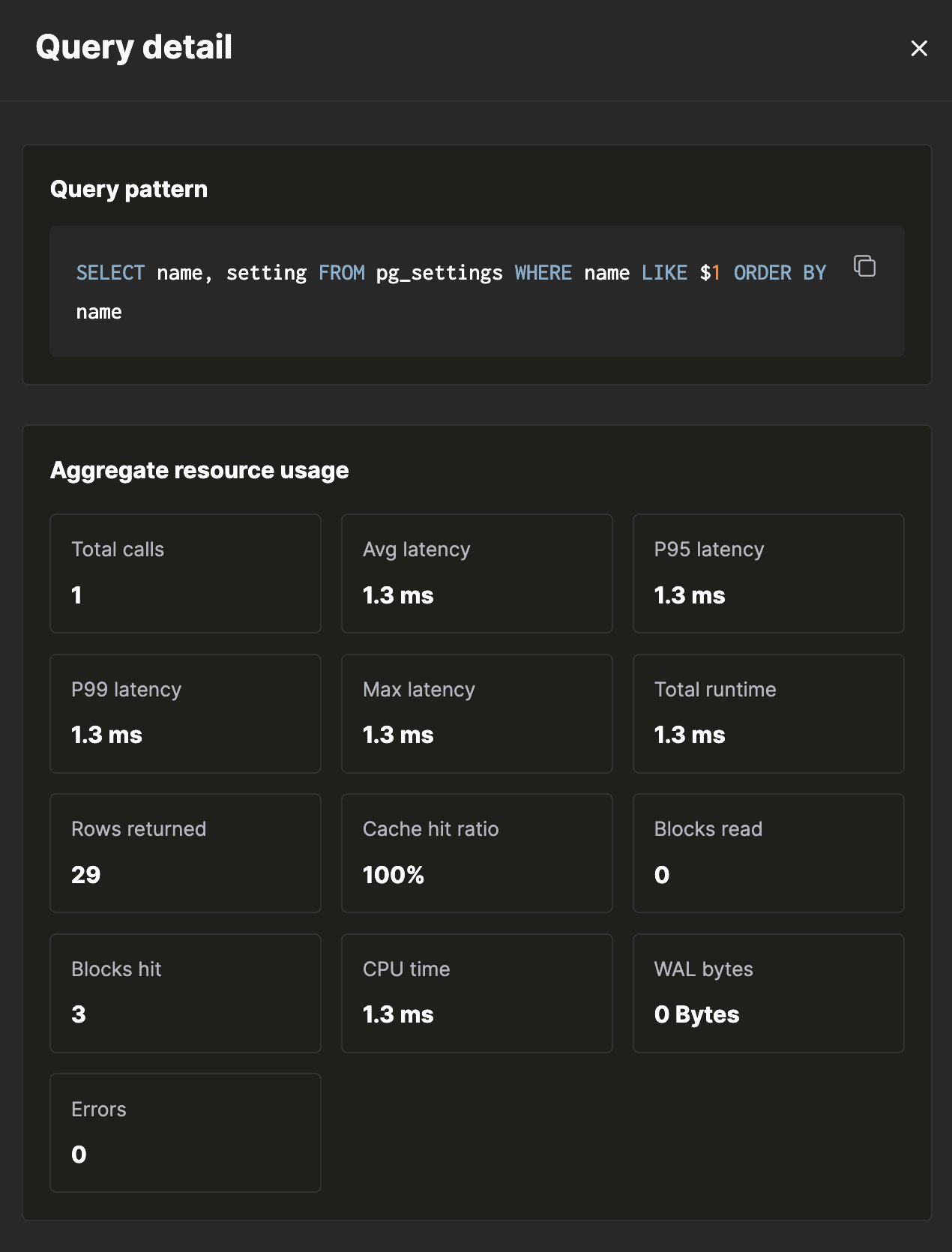
Haz clic en cualquier fila de la tabla de patrones o consultas recientes y el panel lateral de detalles de la consulta se abre a la derecha. El panel lateral toma cada ejecución de ese patrón dentro del intervalo de tiempo seleccionado y agrega los contadores que explican por qué es lenta. El panel lateral es un único panel desplazable con cinco secciones:- Patrón de consulta — el SQL normalizado con los literales reemplazados por
$1,$2, … y un botón para copiar al portapapeles. - Uso agregado de recursos — una cuadrícula de 13 tarjetas de estadísticas que cubren el total de llamadas, latencia prom./P95/P99/máx., tiempo total de ejecución, filas devueltas, tasa de aciertos en caché, bloques leídos, bloques encontrados en caché, tiempo de CPU, bytes de WAL y errores.
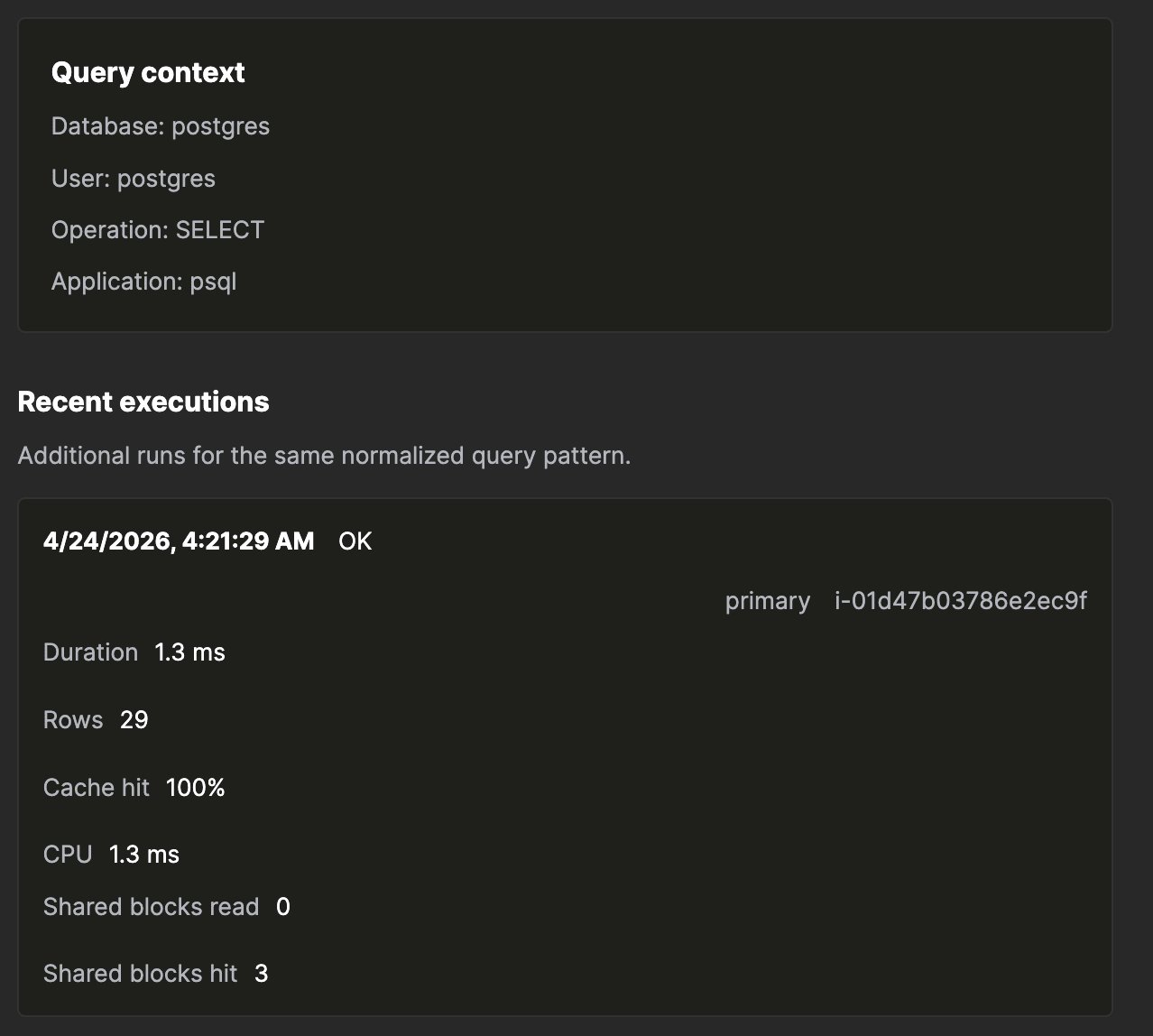
- Contexto de la consulta — la base de datos, el usuario, la operación y la aplicación de la que procede este patrón.
- Ejecuciones destacadas — errores, ejecuciones inusualmente lentas y ejecuciones con resultados grandes, mostradas antes de la lista completa de ejecuciones recientes.
- Ejecuciones recientes — las ejecuciones individuales del mismo patrón, con contadores por ejecución.
- Bloques compartidos — las lecturas y los aciertos se muestran siempre; las escrituras y los bloques sucios se muestran cuando no son cero.
- Operaciones con bloques locales y temporales — si las operaciones con bloques temporales son distintas de cero, significa que una ordenación o una operación hash se volcó a disco.
- Tiempo de lectura / escritura — tiempo de E/S, separado del tiempo de CPU.
- Tiempo de CPU — usuario y sistema, por separado.
- Workers en paralelo — planificados frente a los realmente iniciados.
- JIT — tiempo total de compilación JIT y cantidad de funciones.
- WAL — bytes y número de registros.
API de Query insights
La telemetría por sentencia también está disponible a través de ClickHouse Cloud OpenAPI. La tabla Slow patterns se corresponde con el endpoint list patrones de consultas lentas, y el panel lateral de detalles se corresponde con el endpoint get slow query pattern, que devuelve las métricas agregadas de un patrón junto con sus ejecuciones recientes.pg_stat_ch se engancha a la fase de análisis sintáctico, sustituye cada literal por un
marcador de posición ($1, $2, …) y almacena en caché el patrón resultante en una
LRU por backend indexada por queryid. Cuando el ejecutor termina la
sentencia, ese patrón almacenado en caché es lo que se adjunta al evento. La
sentencia exacta con valores nunca sale de la base de datos.
El productor añade aproximadamente un 3 % de sobrecarga por sentencia. La ruta de encolado
usa un try-lock no bloqueante sobre un búfer circular en memoria compartida. Bajo
carga, la extensión descarta eventos y los contabiliza con un contador, en lugar de
aplicar contrapresión a Postgres.
Las esperas se muestrean
Los gráficos de esperas y la tabla Esperas utilizan muestras recopiladas cada 30 segundos en la instancia principal. Las esperas breves pueden producirse íntegramente entre dos muestras y no llegar a registrarse, por lo que estas vistas resultan más útiles para identificar esperas prolongadas y contención de bloqueos.pg_stat_ch emite un evento sin procesar por cada sentencia ejecutada (de nivel superior y
anidada), según el muestreo aplicado. Los percentiles de las consultas, las clasificaciones y los
desgloses se calculan en ClickHouse a partir de este flujo de eventos.
El backend de Insights es ClickHouse Cloud.
La telemetría por consulta de una instancia de Postgres con mucha actividad genera millones de filas
al día; la compresión columnar hace que sea económico conservar durante meses los detalles de cada ejecución,
y las agregaciones en menos de un segundo sobre miles de millones de filas mantienen la
UI interactiva mientras exploras datos de una semana o de un mes.
pg_stat_ch se distribuye bajo Apache 2.0. Ejecútalo con cualquier Postgres y envíalo a cualquier
ClickHouse. El código fuente y los issues están en
github.com/clickhouse/pg_stat_ch.
Páginas relacionadas
- Panel de monitoreo — gráficos integrados de recursos y actividad
- Endpoint de Prometheus — recopila métricas a nivel de host en tu propia pila de observabilidad
- ClickHouse Managed Postgres OpenAPI — consulta patrones lentos y ejecuciones recientes de forma programática
- Extensiones — las extensiones disponibles en las instancias de ClickHouse Managed Postgres
pg_stat_chen GitHub — la extensión de código abierto que potencia Query Insights