

- Autogestionado
TL;DREsta guía explica cómo ingestar registros de Cloudflare en ClickStack mediante ClickPipes. Cloudflare Logpush escribe los logs en S3 y ClickPipes ingesta de forma continua los archivos nuevos en ClickHouse. A diferencia de la mayoría de las guías de integración de ClickStack, que utilizan el Colector de OpenTelemetry, esta guía utiliza ClickPipes para extraer los datos directamente de S3.Si desea explorar los dashboards antes de configurar la ingestión en producción, tiene a su disposición un conjunto de datos de demostración.
Descripción general
Cloudflare Logpush exporta los logs de solicitudes HTTP a destinos como Amazon S3. Reenviar estos logs a ClickStack le permite:- Analice el tráfico en el edge, el rendimiento de la caché y los eventos de seguridad junto con el resto de sus datos de observabilidad
- Consulte los logs con SQL de ClickHouse
- Conserve los logs más allá del período de retención predeterminado de Cloudflare
Alternativa: ingestión directa por HTTPCloudflare Logpush también permite enviar logs directamente a puntos de conexión HTTP. Como Cloudflare exporta los logs en formato JSON delimitado por saltos de línea (NDJSON) y ClickHouse admite este formato de forma nativa mediante Reemplace
JSONEachRow, puede configurar Logpush para que envíe los datos directamente a la interfaz HTTP de su servicio de ClickHouse Cloud con el siguiente formato de URL del punto de conexión:YOUR_CLICKHOUSE_HOST por el nombre del host de ClickHouse Cloud y BASE64_CREDENTIALS por sus credenciales codificadas en Base64 (echo -n 'default:YOUR_PASSWORD' | base64).Esta opción es más sencilla de configurar (no requiere configurar S3, SQS ni IAM), pero Cloudflare Logpush no puede realizar la carga de datos históricos si falla la entrega, de modo que, si ClickHouse no está disponible durante un envío, esos logs se pierden definitivamente.Integración con una configuración existente de Cloudflare Logpush
En esta sección se da por hecho que ya tiene Cloudflare Logpush configurado para exportar los logs a S3. Si no es así, siga primero la guía de configuración de AWS S3 de Cloudflare.Requisitos previos
- Un servicio de ClickHouse Cloud en ejecución (ClickPipes es una funcionalidad exclusiva de Cloud y no está disponible en ClickStack OSS)
- Cloudflare Logpush configurado y escribiendo logs de forma activa en un bucket de S3
- El nombre y la región del bucket de S3 donde Cloudflare escribe los logs
1
Configurar la autenticación de S3
ClickPipes necesita permiso para leer de su bucket de S3. Siga la guía Acceso seguro a datos de S3 para configurar el acceso basado en roles de IAM o el acceso basado en credenciales.Para obtener información detallada sobre la autenticación y los permisos de S3 en ClickPipes, consulte la documentación de referencia de S3 ClickPipes.
2
Crear trabajo de ClickPipes
- Consola de ClickHouse Cloud → Origen de datos → Crear ClickPipe
- Fuente: Amazon S3
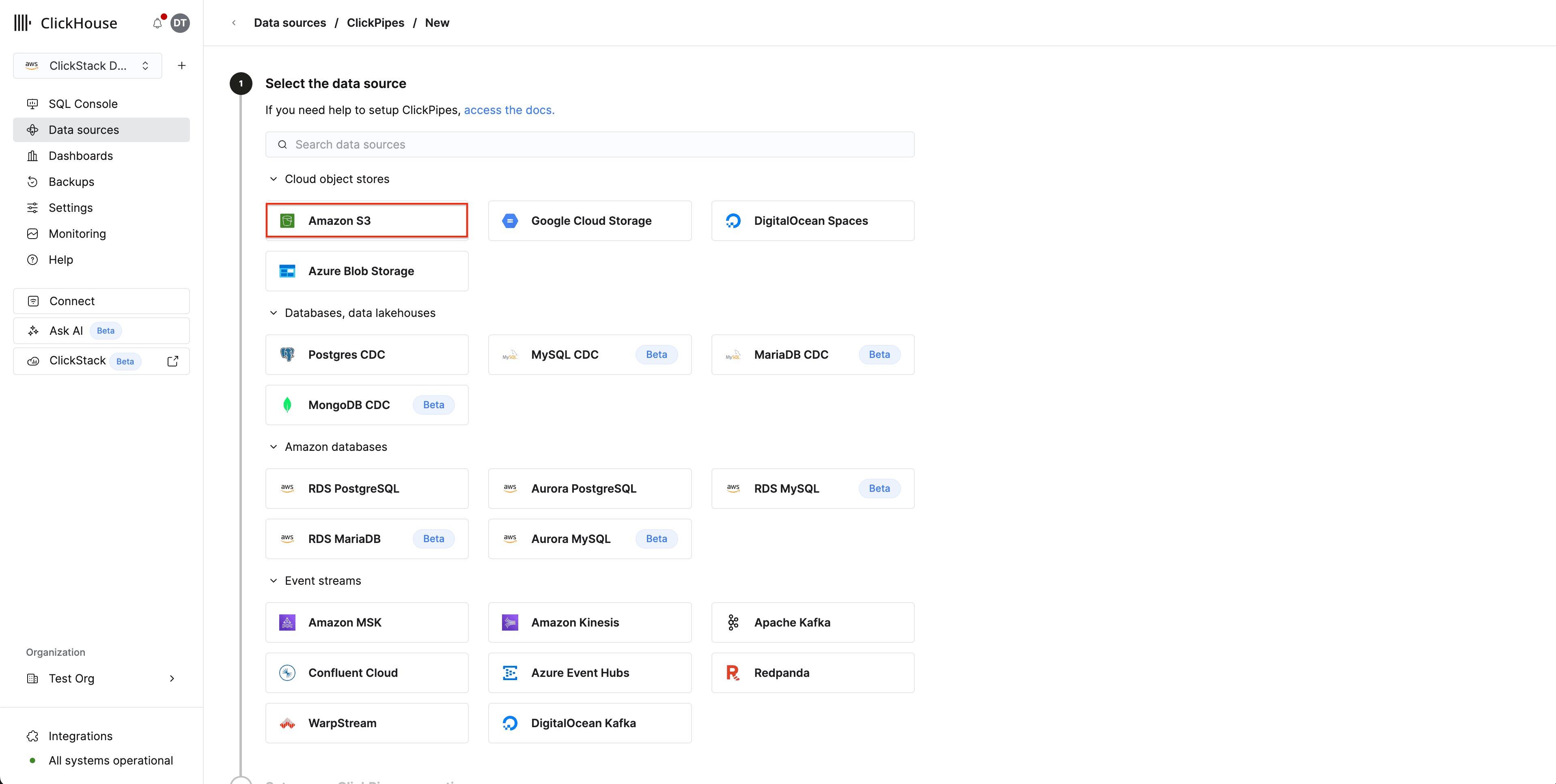
- Ruta del archivo S3: la ruta del bucket de registros de Cloudflare con un comodín que coincida con los archivos. Si habilitó subcarpetas diarias en Logpush, use
**para abarcar todos los subdirectorios:- Sin subcarpetas:
https://your-bucket.s3.us-east-1.amazonaws.com/logs/* - Subcarpetas diarias:
https://your-bucket.s3.us-east-1.amazonaws.com/logs/**/*
- Sin subcarpetas:
- Autenticación: seleccione su método de autenticación y proporcione las credenciales o el ARN del Rol de IAM
- Active Ingesta continua
- Ordenación: Orden lexicográfico
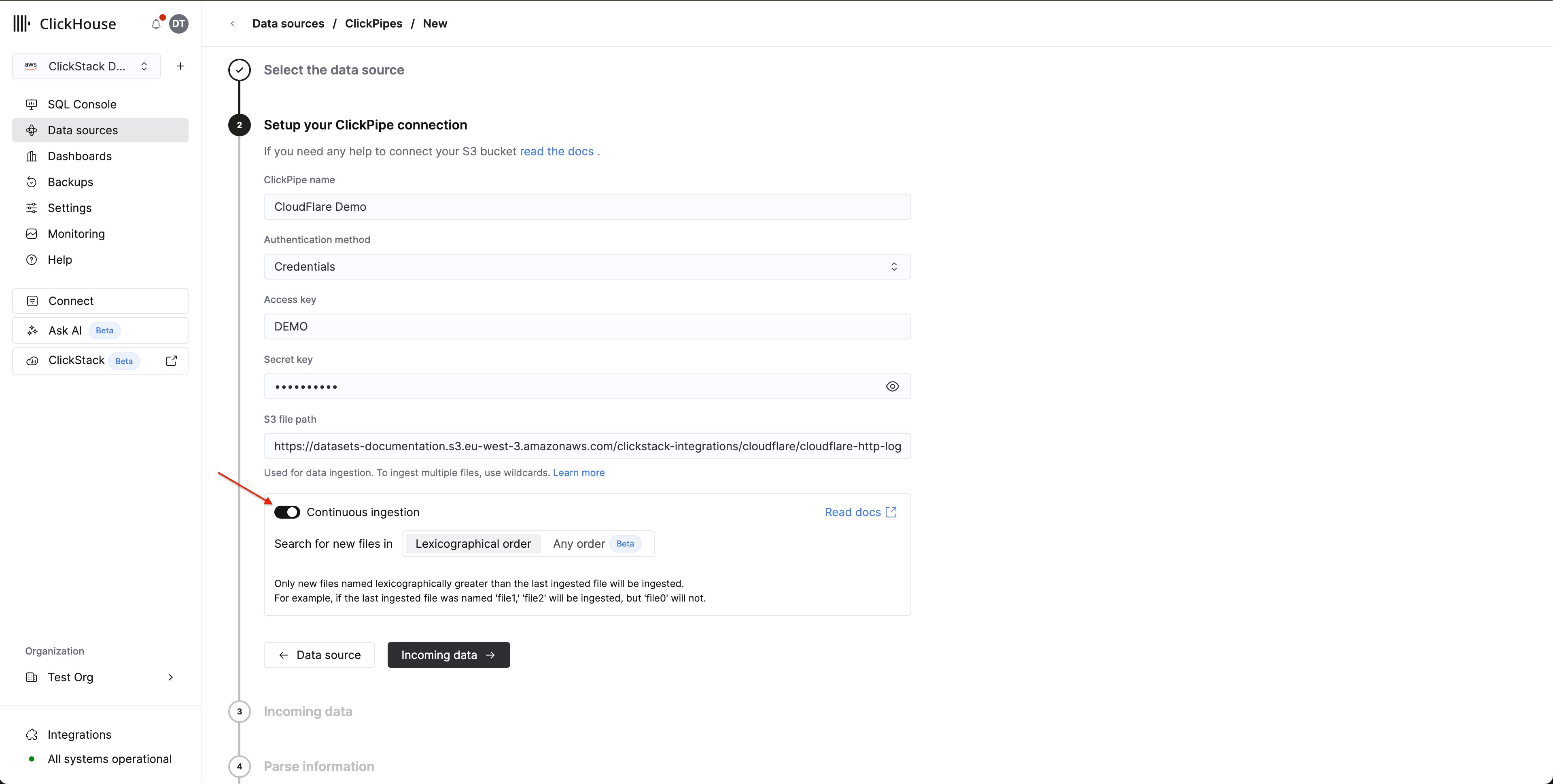
20250127/...), que siguen de forma natural un orden lexicográfico. ClickPipes sondea en busca de archivos nuevos cada 30 segundos e ingesta cualquier archivo cuyo nombre sea mayor que el del último archivo procesado.Mapeo del esquema:Haga clic en Analizar información. ClickPipes toma muestras de sus archivos de registro y detecta automáticamente el esquema. Revise las columnas mapeadas y ajuste los tipos según sea necesario. Defina una clave de ordenación para la tabla de destino; para los registros de Cloudflare, una buena opción es (EdgeStartTimestamp, ClientCountry, EdgeResponseStatus).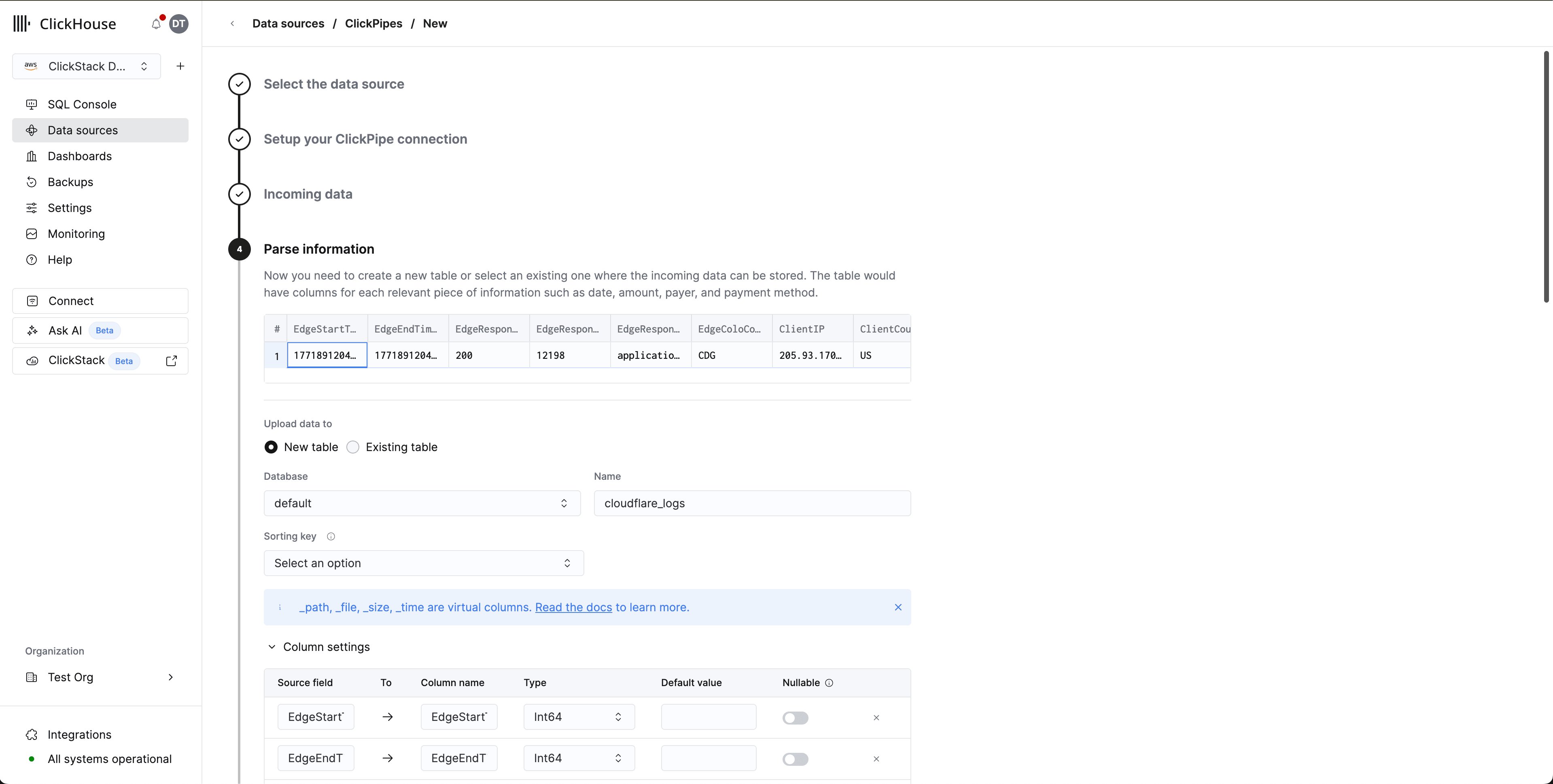
Al crearse por primera vez, ClickPipes realiza una carga inicial de todos los archivos existentes en la ruta especificada antes de pasar al sondeo continuo. Si su bucket contiene un gran volumen acumulado de registros de Cloudflare, esta carga inicial puede tardar bastante.
3
Configure el origen de datos de la UI de ClickStack
ClickPipes ingiere los registros de Cloudflare en una tabla plana con los nombres de campo nativos de Cloudflare. Para ver estos log en la UI de ClickStack, configure un origen de datos personalizado que asigne las columnas de Cloudflare a la vista de registros de la UI de ClickStack.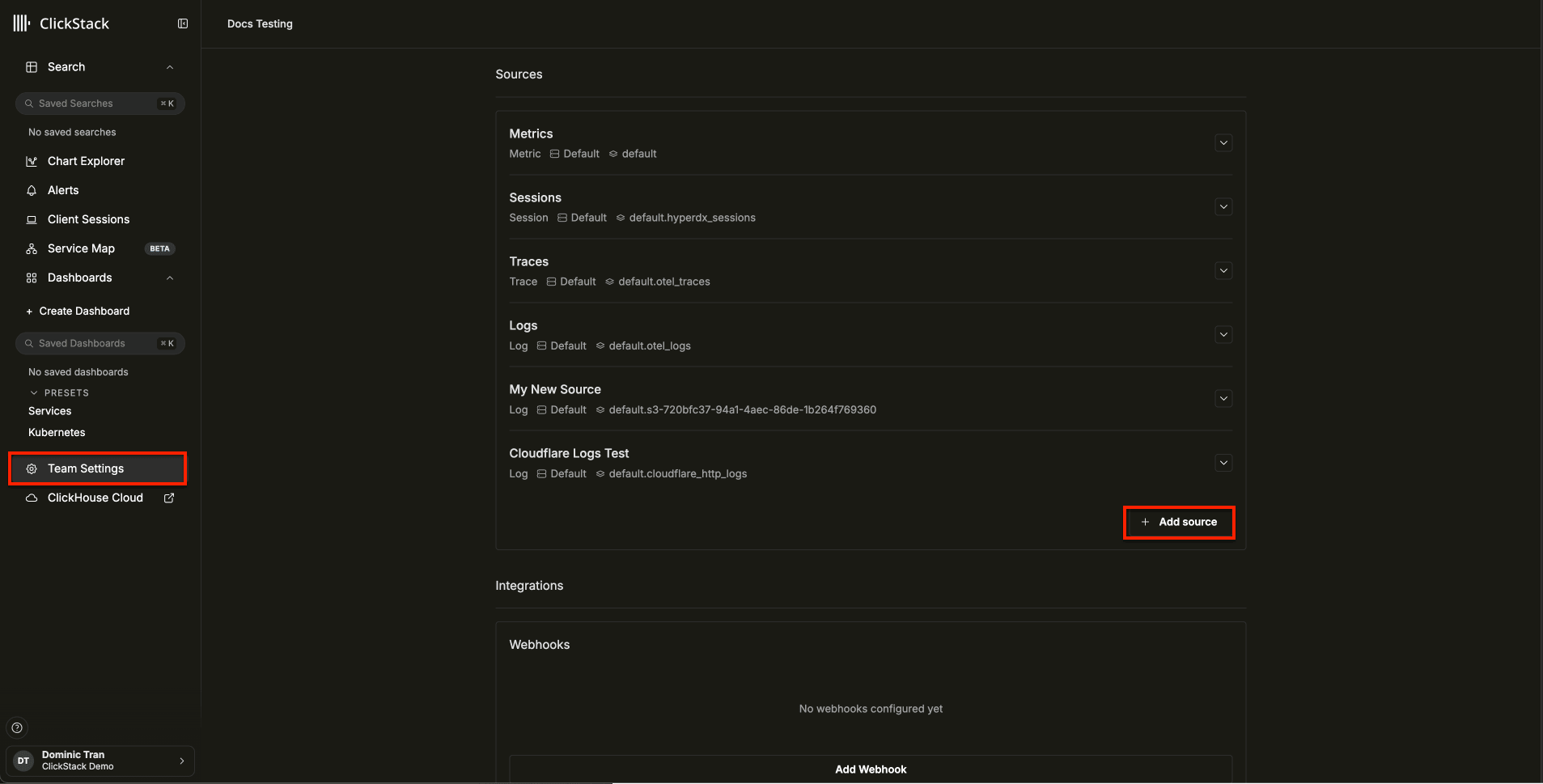
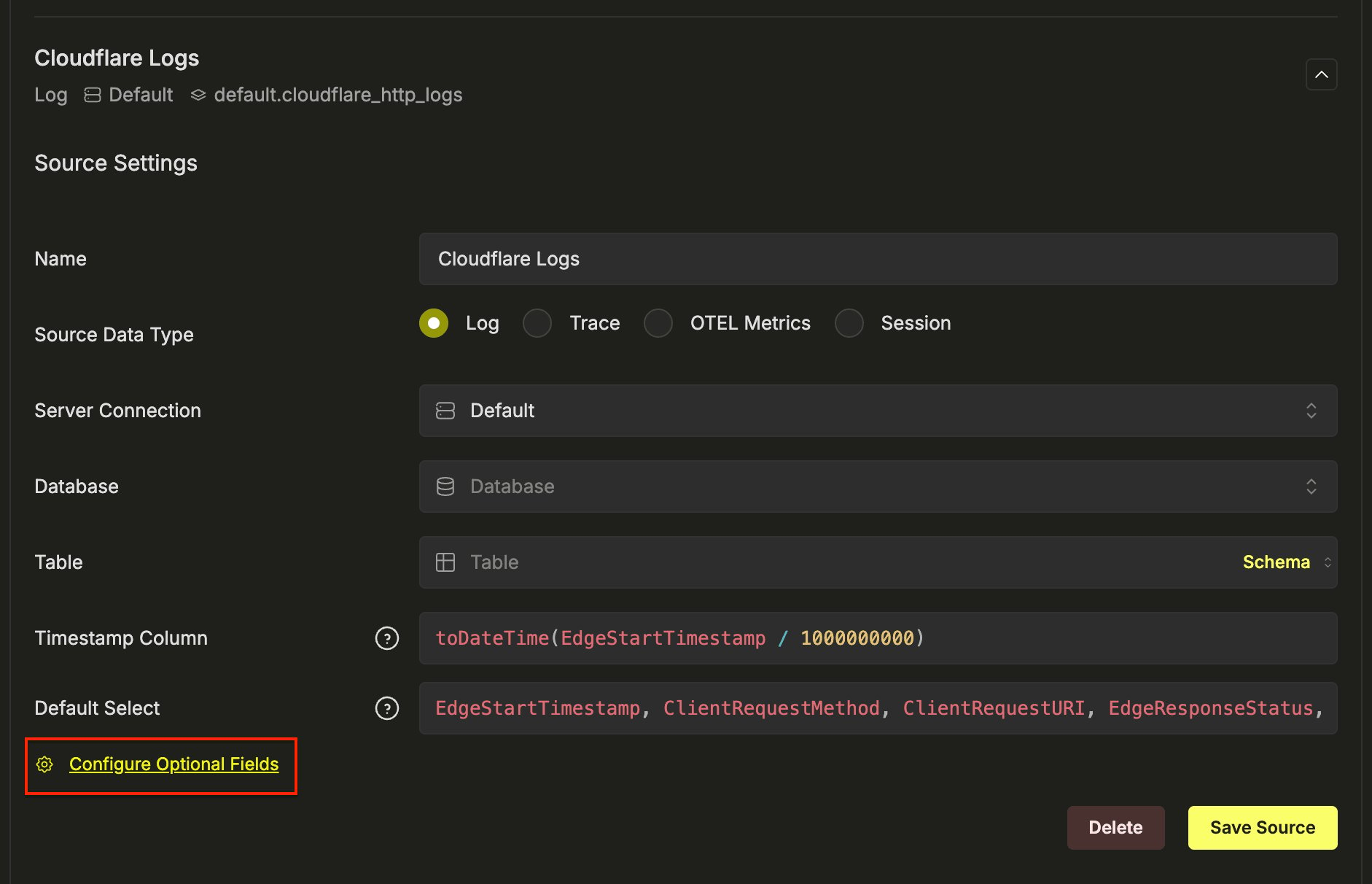
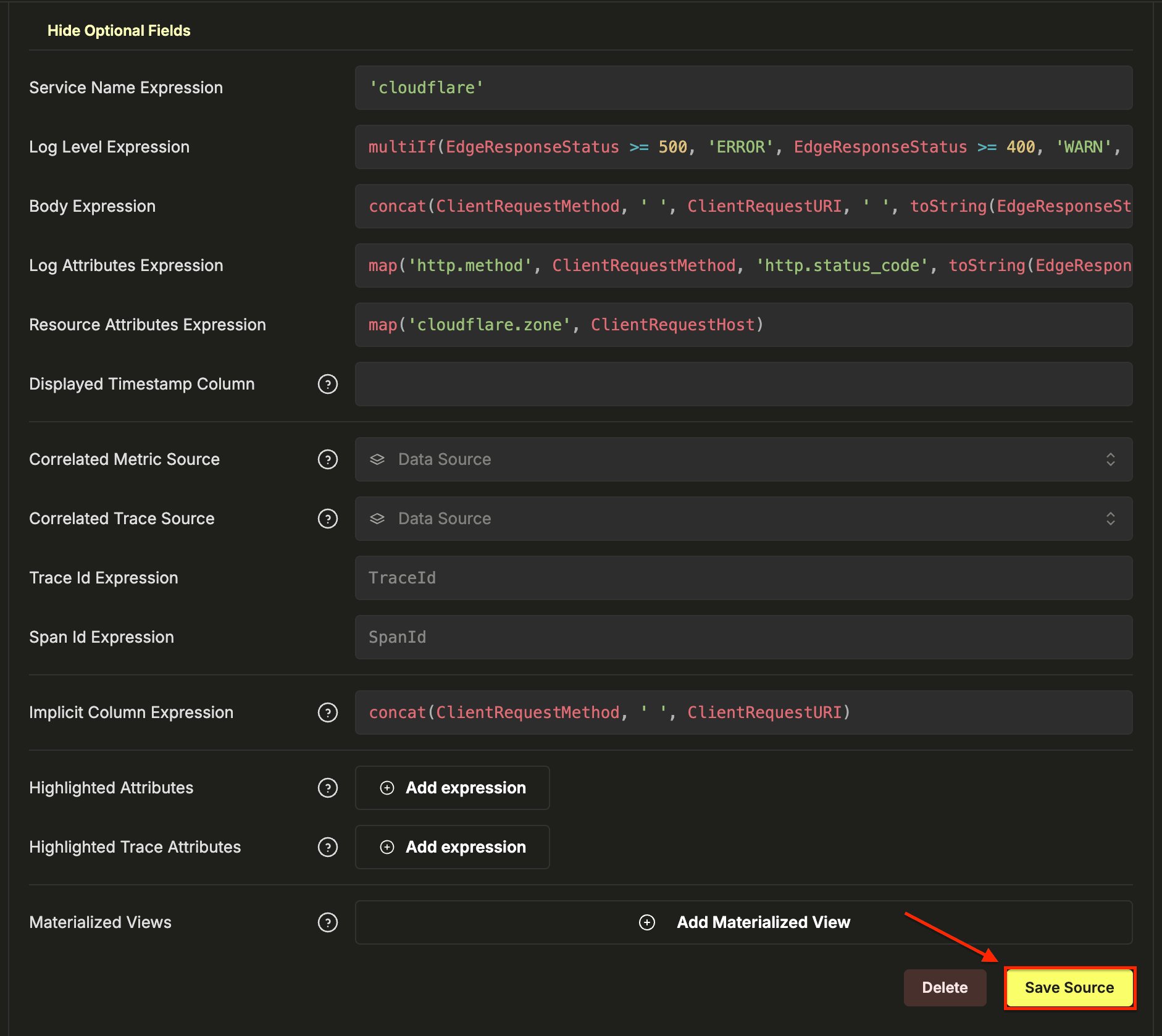
- Abra la UI de ClickStack → Team Settings → Sources
- Haga clic en Add source y configure los siguientes ajustes. Haga clic en Configure Optional Fields para acceder a todos los campos:
- Haga clic en Save Source
GET /api/v1/users 200, y todos los campos de Cloudflare están disponibles como atributos que admiten búsquedas.4
Verifique los datos en la UI de ClickStack
Vaya a la vista Búsqueda y seleccione la fuente Cloudflare Logs. Ajuste el intervalo de tiempo para que abarque sus datos. Debería ver entradas de log con: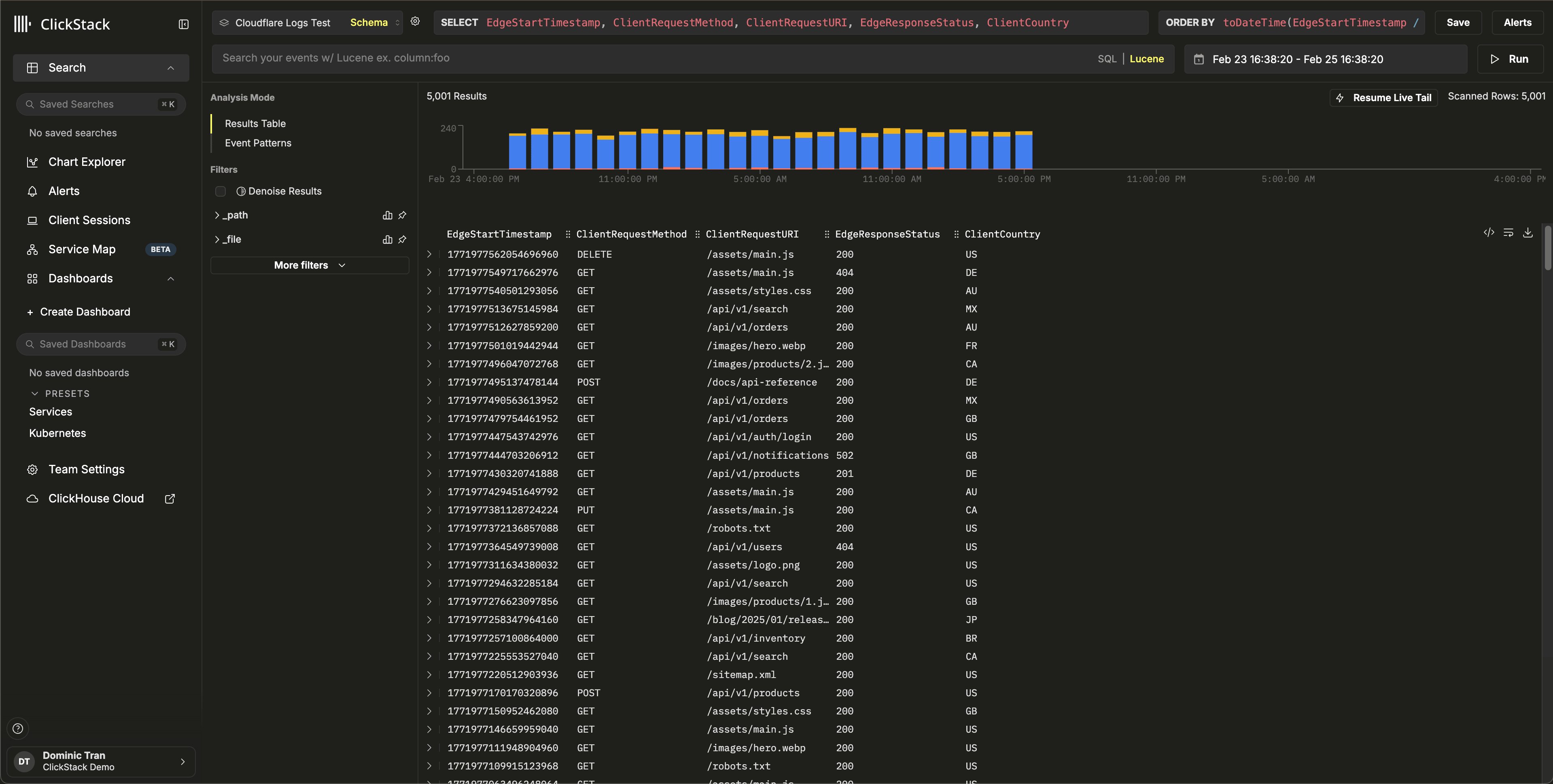
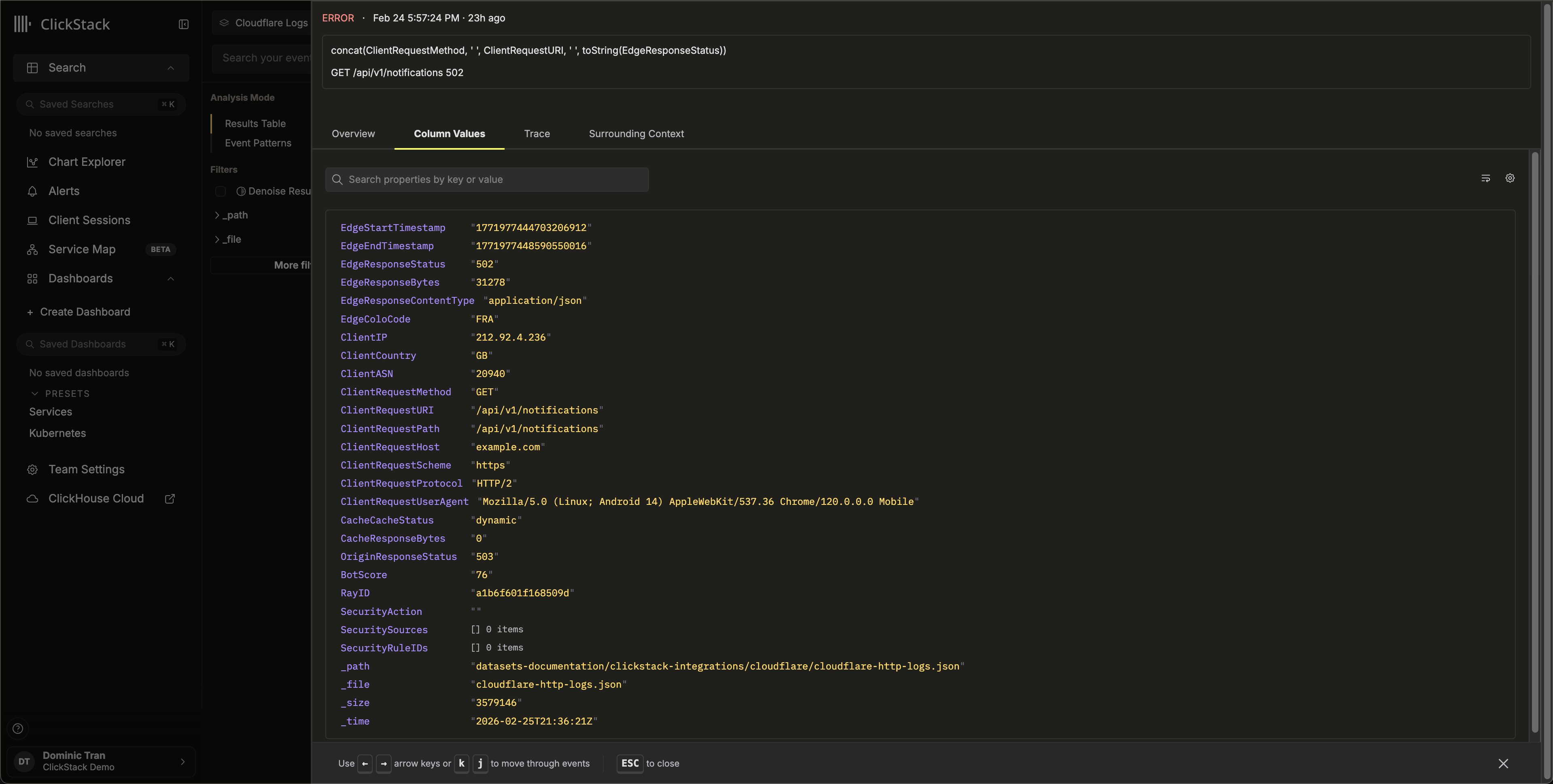
- Resúmenes de solicitudes en la columna Body (p. ej.,
GET /api/v1/users 200) - Niveles de gravedad con códigos de color según el estado HTTP (INFO para 2xx, WARN para 4xx, ERROR para 5xx)
- Atributos en los que se puede buscar, como
http.status_code,client.country,cache.statusybot.score
Conjunto de datos de demostración
Si desea probar la integración antes de configurar Cloudflare Logpush en producción, ponemos a su disposición un conjunto de datos de ejemplo con logs realistas de solicitudes HTTP.1
Iniciar ClickPipes con el conjunto de datos de demostración
- Consola de ClickHouse Cloud → Data Sources → Create ClickPipe
- Source: Amazon S3
- Authentication: Public
- S3 file path:
https://datasets-documentation.s3.eu-west-3.amazonaws.com/clickstack-integrations/cloudflare/cloudflare-http-logs.json - Haga clic en Incoming data
- Seleccione JSON como formato
- Haga clic en Parse information y revise el esquema detectado
- Asigne a Table name el valor
cloudflare_http_logs - Haga clic en Complete Setup
2
Configurar el origen de datos en la UI de ClickStack
Siga los pasos de configuración del origen de datos para crear en la UI de ClickStack una fuente que apunte a la tabla
cloudflare_http_logs. Si ya configuró la fuente en la sección de integración para producción, puede omitir este paso.3
Verificar los datos de demostración
Visualización de la zona horariaLa UI de ClickStack muestra las marcas de tiempo en la zona horaria local de su navegador. Los datos de demostración abarcan 2026-02-24 00:00:00 - 2026-02-25 00:00:00 (UTC). Un intervalo de tiempo amplio garantiza que verá los logs de demostración independientemente de su ubicación. Una vez que vea los logs, puede reducir el intervalo a un período de 24 horas para obtener visualizaciones más claras.
Paneles y visualización
1
Descargar la configuración del dashboard
.
2
Importar el dashboard
- UI de ClickStack → Dashboards → Importar Panel
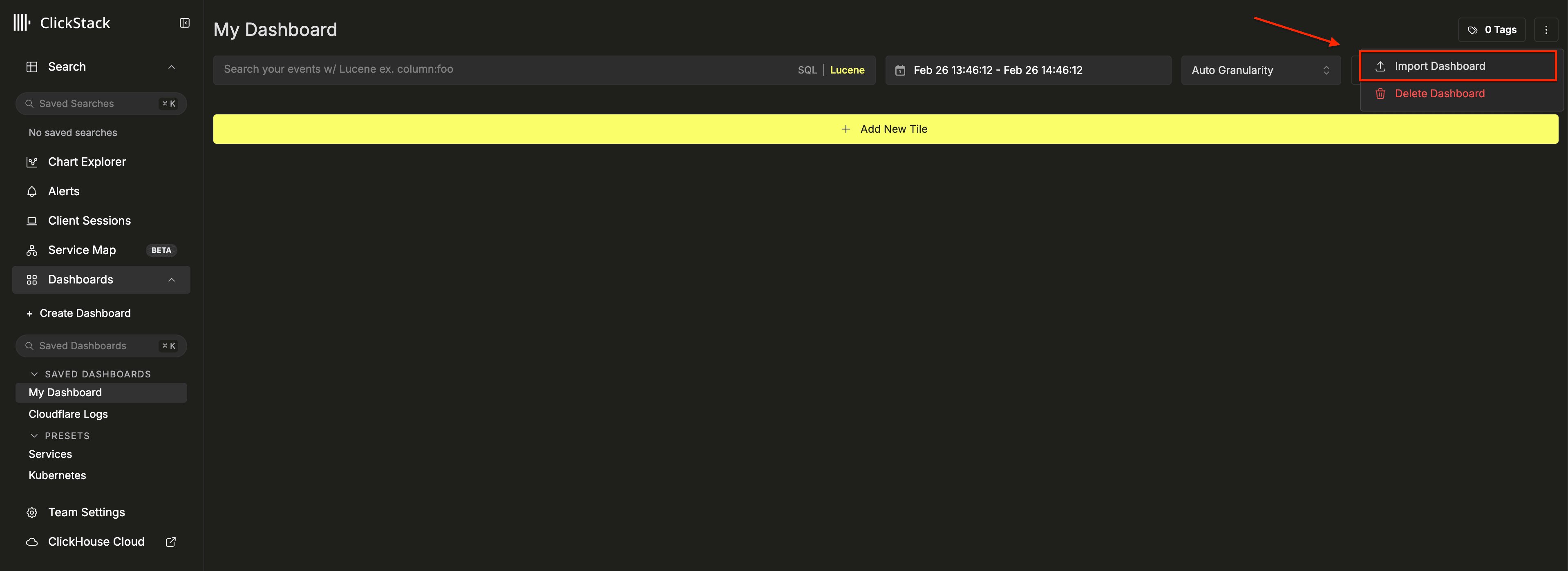
- Suba
cloudflare-logs-dashboard.json→ Finalizar Importación
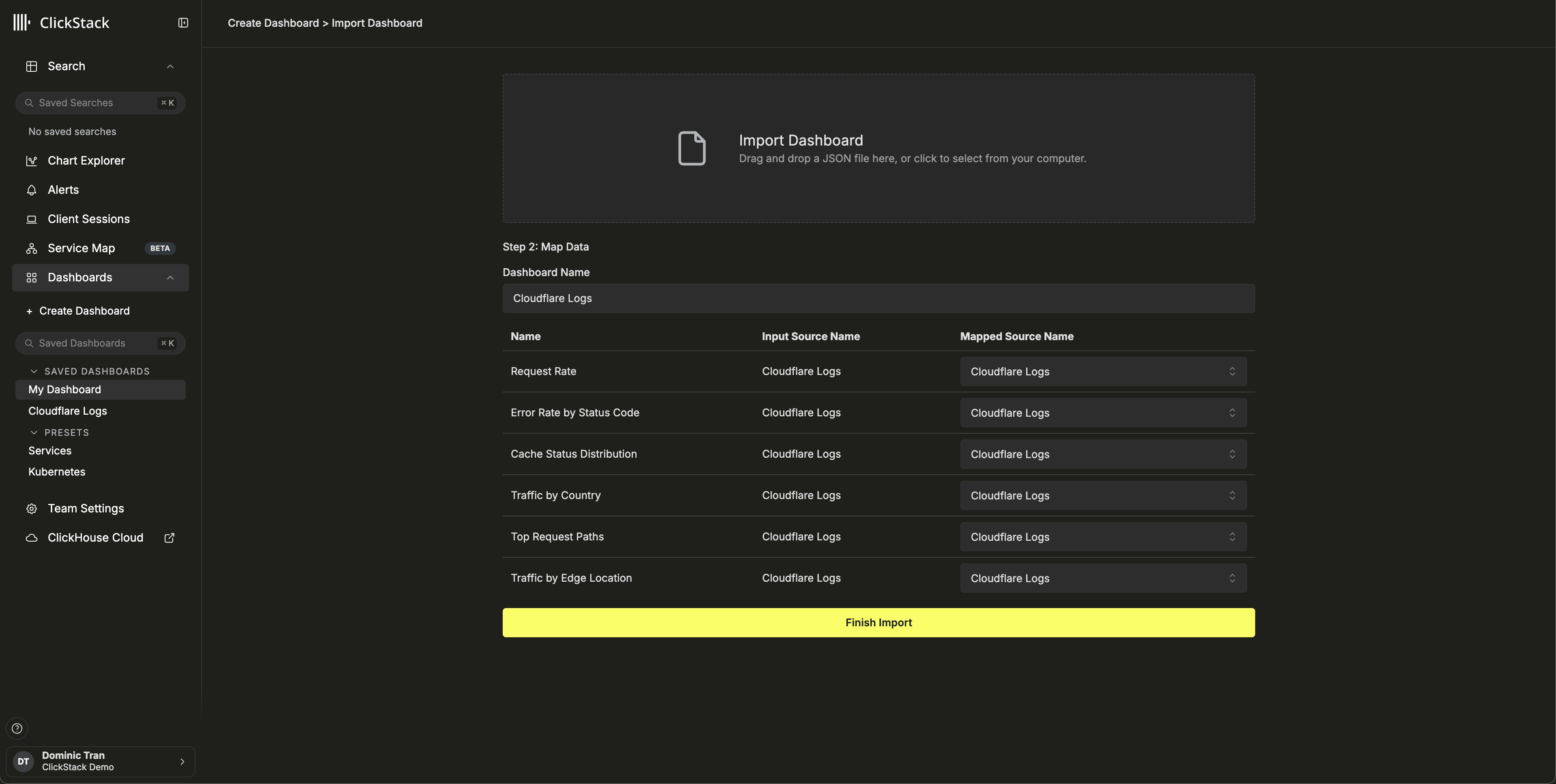
3
Ver el dashboard
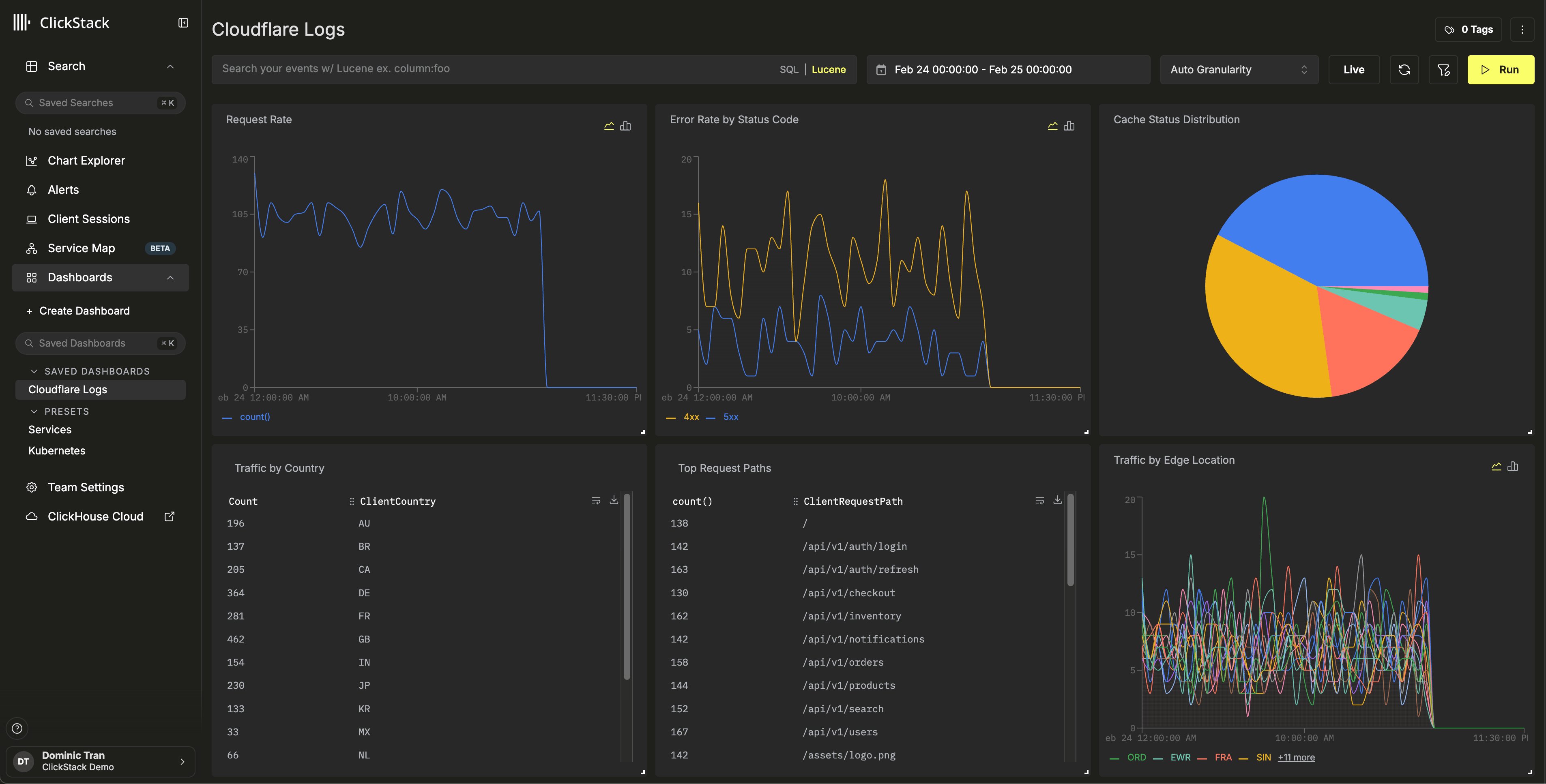
Para el conjunto de datos de demostración, establezca el intervalo de tiempo en 2026-02-24 00:00:00 - 2026-02-25 00:00:00 (UTC) (ajústelo según su zona horaria local). De forma predeterminada, el dashboard importado no tiene ningún intervalo de tiempo definido.
Resolución de problemas
Los datos no aparecen en ClickHouse
Verifique que la tabla se ha creado y contiene datos:Los logs no aparecen en la UI de ClickStack
Si los datos están en ClickHouse pero no aparecen en la UI de ClickStack, revise la configuración del origen de datos:- Verifique que exista una fuente para
cloudflare_http_logsen la UI de ClickStack → Configuración del equipo → Fuentes - Asegúrese de que la Columna de Marca de Tiempo esté configurada como
toDateTime(EdgeStartTimestamp / 1000000000): las marcas de tiempo de Cloudflare están en nanosegundos y deben convertirse - Verifique que el intervalo de tiempo seleccionado en la UI de ClickStack abarque los datos. Para el conjunto de datos de demostración, use 2026-02-23 00:00:00 - 2026-02-26 00:00:00
Próximos pasos
- Configure alertas para eventos de seguridad (bloqueos del WAF, picos de tráfico de bots, umbrales de tasa de errores)
- Optimice las políticas de retención en función de su volumen de datos
- Cree dashboards adicionales para casos de uso específicos (rendimiento de la API, optimización de la caché, análisis geográfico del tráfico)
Paso a producción
Esta guía muestra cómo ingestar registros de Cloudflare mediante un conjunto de datos de demostración público. Para implementaciones en producción, configure Cloudflare Logpush para que escriba en su propio bucket de S3 y configure ClickPipes con autenticación basada en roles de IAM para garantizar un acceso seguro. Seleccione solo los campos de Logpush que necesite para reducir los costes de almacenamiento y el volumen de ingestión. Active subcarpetas diarias en Logpush para organizar mejor los archivos y utilice**/* en el patrón de ruta de ClickPipes para encontrar coincidencias en los subdirectorios.Consulte la documentación de S3 ClickPipes para ver las opciones de configuración avanzadas, como la ingestión unordered basada en SQS, que permite gestionar cargas de datos históricos y archivos que llegan fuera de orden.