

Requisitos previos
- Un servicio de ClickHouse Observability
- Para su aplicación: Node.js 22 o una versión posterior y npm
- Para la demo: Docker y
curl
Datos de conexión
- Totalmente gestionado
- Autogestionado
Abra ClickHouse Observability y vaya a Team Settings → Data → Managed Telemetry. Copie su endpoint OTLP HTTP y su clave de API. Puede usar Copy connection details para copiar la configuración o Reveal key para ver la clave enmascarada.
/v1/traces; el exportador añade al final la ruta de cada señal.Integración con una aplicación Node.js existente
1
Instalar OpenTelemetry
Desde el directorio de su aplicación, instale los paquetes de instrumentación:Estos pasos utilizan la instrumentación automática de OpenTelemetry para aplicaciones CommonJS. Los módulos ES nativos requieren la configuración ESM. Utilice una sola configuración de instrumentación por aplicación para evitar spans duplicados.
2
Configurar el tracing e iniciar la aplicación
En el terminal donde definió las variables de conexión, ejecute:Reemplace
app.js por el punto de entrada de su aplicación. La precarga inicializa la instrumentación antes de que la aplicación importe sus bibliotecas. Si usa un endpoint autogestionado sin autenticación, omita la exportación de los encabezados y ejecute unset OTEL_EXPORTER_OTLP_HEADERS.El endpoint debe ser accesible desde la aplicación. Si esta se ejecuta en un contenedor, localhost hace referencia a ese contenedor.3
Generar tráfico
Envíe solicitudes a un endpoint expuesto por su aplicación. Por ejemplo, para una aplicación que escucha en el puerto Espere unos segundos a que el exportador envíe los spans.
3000:4
Verificar las trazas
Abra Búsqueda, seleccione Traces, filtre por
ServiceName:nodejs-service y seleccione Last 15 minutes. Abra una traza para examinar sus spans, tiempos y atributos.Conjunto de datos de demostración
La muestra contiene 822 spans denodejs-demo-api. No necesita tener una aplicación Node.js en ejecución.
1
Descargar el conjunto de datos de muestra
2
Configurar el recolector de demostración
Guarde lo siguiente como
nodejs-traces-demo.yaml en el directorio de descarga:El procesador
transform/demo_timestamps, exclusivo de la demostración, desplaza esta muestra aproximadamente a las últimas 24 horas, de modo que termine dos minutos antes de la ingesta, y conserva las duraciones de los spans y el patrón de tráfico. Omita este procesador con sus propias trazas de Node.js para conservar sus marcas de tiempo originales. Si vuelve a enviar la muestra, pueden generarse spans duplicados.3
Ejecutar el recolector de demostración
Si el recolector de destino se ejecuta en este mismo equipo, establezca
OTEL_EXPORTER_OTLP_ENDPOINT en http://host.docker.internal:4318. El siguiente comando ya incluye la asignación del host de Docker.0.161.0 desde el directorio que contiene la configuración, en el terminal donde estableció las variables de conexión. Mantenga este terminal abierto:14318 para evitar conflictos con un recolector que ya esté usando el puerto 4318. El recolector reenvía las trazas al endpoint configurado con los ajustes de autenticación indicados anteriormente.4
Enviar las trazas
En otro terminal, desde el directorio de descarga, envíe la muestra original al recolector local:Una respuesta vacía de éxito, como
{} o {"partialSuccess":{}}, indica que el recolector local aceptó la solicitud. Revise la salida del recolector por si hay errores de exportación y espere unos segundos a que el lote llegue a su servicio. Cuando termine, detenga el recolector de demostración con Ctrl+C.5
Verificar las trazas de demostración
Abra Búsqueda, seleccione Traces, filtre por 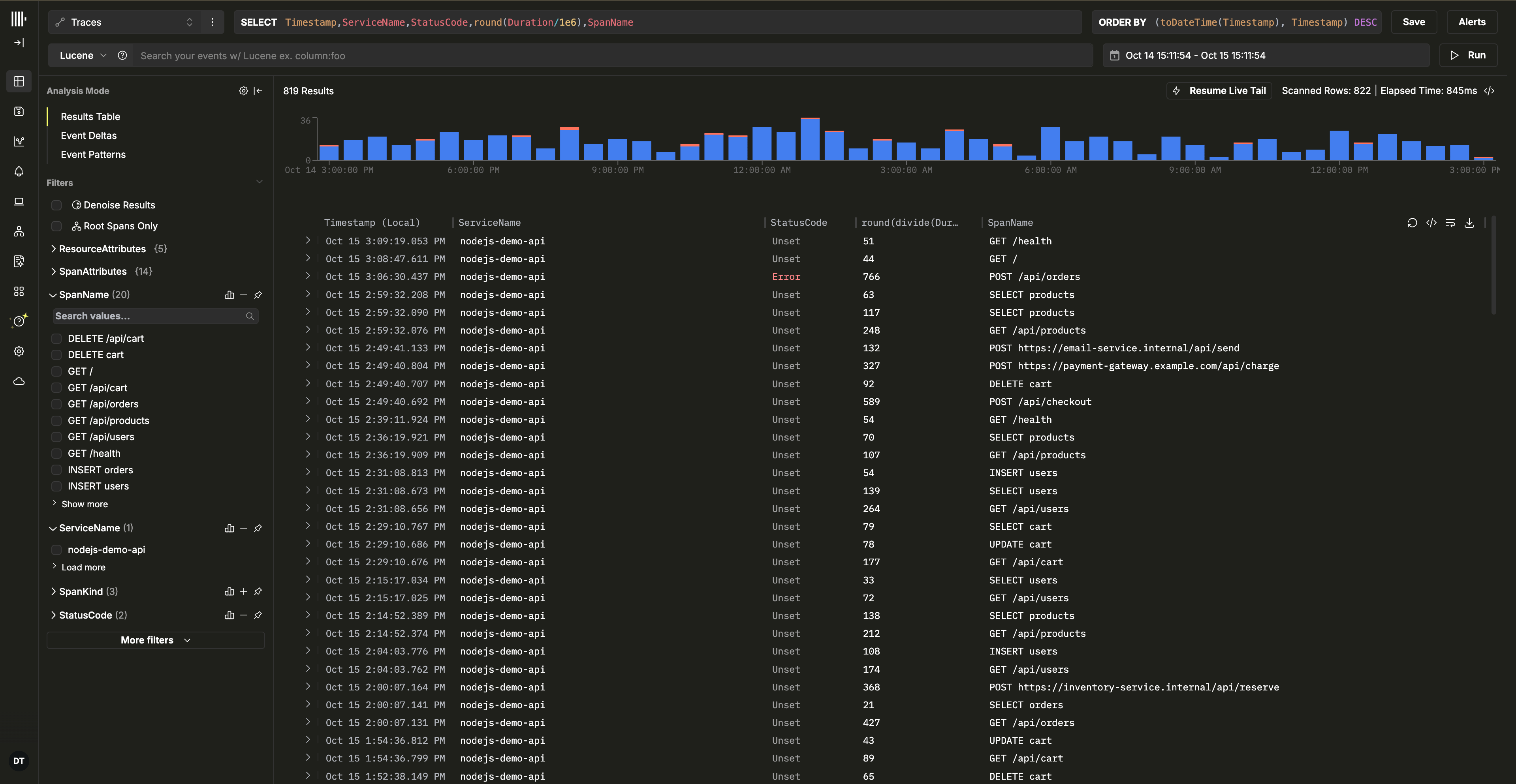
ServiceName:nodejs-demo-api y seleccione últimos 2 días para incluir todo el conjunto de datos desplazado. Abra una traza para inspeccionar sus atributos HTTP.Paneles y visualización
1
2
Importar el panel de control
- Abra Dashboards y haga clic en Import en la esquina superior derecha.
- Cargue
nodejs-traces-dashboard.json. - Asigne los gráficos a su fuente Traces y haga clic en Finish Import.

3
Ver el panel de control
Para los datos de muestra, seleccione últimos 2 días y, si lo desea, filtre por 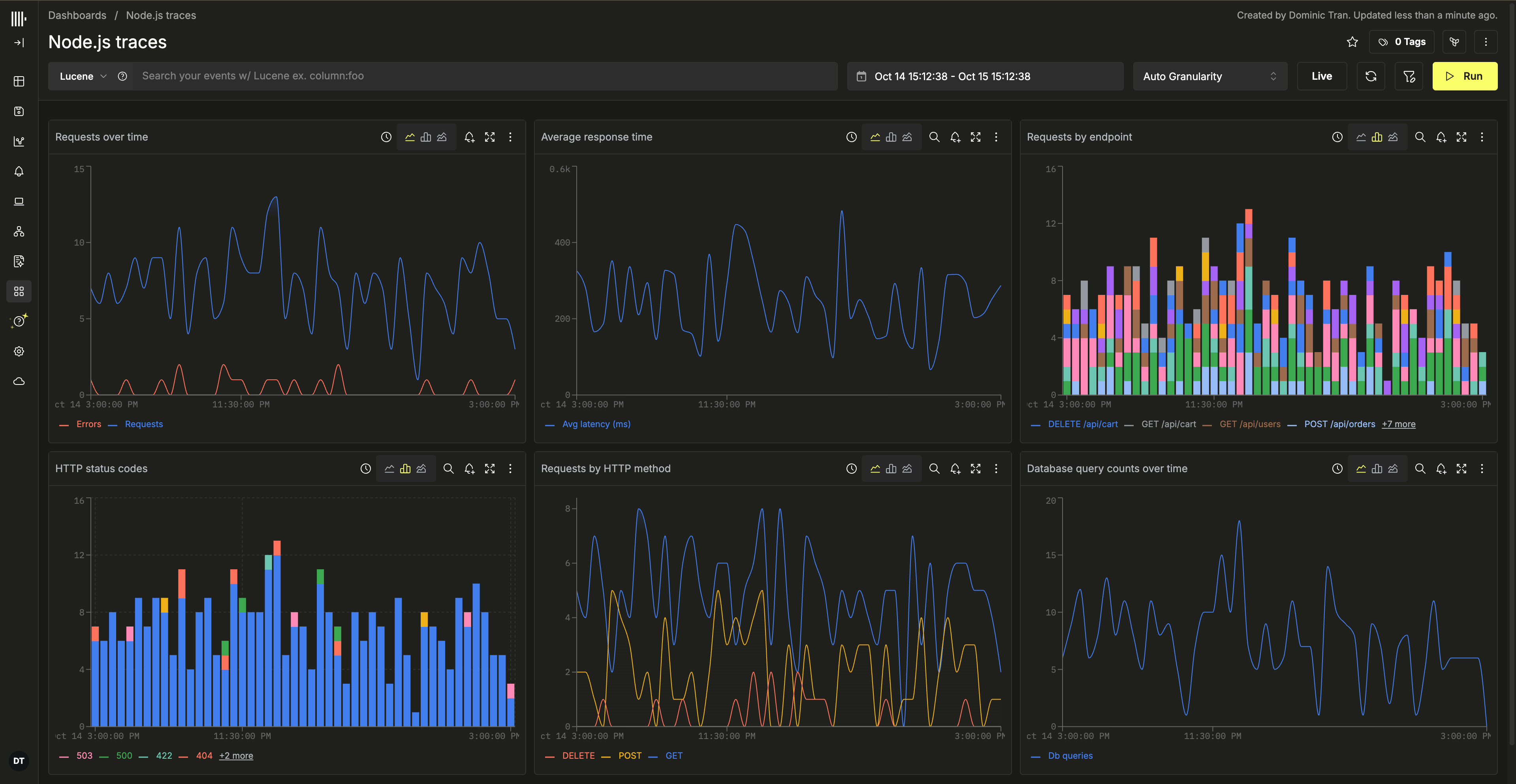
ServiceName:nodejs-demo-api. Para su propia aplicación, seleccione el nombre de su servicio y un intervalo de tiempo que abarque sus solicitudes.El panel de control utiliza los atributos HTTP de los spans de la muestra. Según la versión de la instrumentación, los nombres de los atributos pueden variar; si los spans de su aplicación son distintos, ajuste los campos de los gráficos.Resolución de problemas
No aparecen trazas de la aplicación
Revise la salida de la aplicación en busca de errores de exportación. Verifique la configuración del endpoint, el protocolo y la autenticación. Cargue la instrumentación antes que las bibliotecas de la aplicación, genere solicitudes y compruebe el filtro por nombre de servicio y el intervalo de tiempo. Para módulos ES nativos, siga las instrucciones de configuración de ESM enlazadas.No aparecen las trazas de demostración
Revise la salida del recolector de demostración para detectar errores de autenticación o de exportación. Una respuesta correcta decurl confirma que los datos se aceptaron localmente; espere unos segundos a que se reenvíen a su servicio. Incluya transform/demo_timestamps en la canalización y seleccione Últimos 2 días. Si vuelve a enviar la muestra, pueden generarse duplicados.
Próximos pasos
- Configure alertas de errores y latencia.
- Cree dashboards adicionales.