

Requisitos previos
- Un servicio de ClickHouse Observability
- Para sus propios logs, un host Linux que ejecute systemd, con
journalctly permiso para leer su registro curly Docker para la demo
Datos de conexión
- Totalmente gestionado
- Autogestionado
Abra ClickHouse Observability y vaya a Configuración del equipo → Datos → Managed Telemetry. Copie su endpoint OTLP HTTP y su clave de API. Puede usar Copiar datos de conexión para copiar la configuración o Mostrar clave para ver la clave enmascarada.
/v1/logs; el exportador añade al final la ruta de cada señal.http://host.docker.internal:4318.
Integración con sistemas existentes
1
Verifique el registro
En el host Linux que desea monitorizar:El receptor utiliza el
journalctl del host para leer los registros disponibles. Se admiten tanto el almacenamiento persistente como el volátil del registro, por lo que no es necesario cambiar los ajustes de almacenamiento.2
Descargue el recolector
Ejecute estos comandos en el host Linux monitorizado:El recolector se ejecuta directamente en el host para poder usar el
journalctl instalado. La imagen de Docker estándar de Contrib no incluye ese binario.3
Configure el recolector
Guarde este contenido como Los campos del registro (journal) se conservan como atributos del log, el mensaje pasa a ser el cuerpo del registro y el nombre del host se convierte en un atributo de recurso. El receptor recopila todas las unidades con prioridad
systemd-monitoring.yaml:info o superior. Para limitar la recopilación, añada una lista units en journald con los nombres reales de las unidades de su host, como ssh.service o nginx.service.4
Ejecute el recolector
Configure las variables de conexión y, a continuación, ejecute el comando desde el directorio de descarga. Este comando utiliza permisos de administrador para leer el registro del sistema y conserva únicamente las dos variables de conexión:Mantenga la terminal abierta. En otra terminal, genere una entrada en el registro:Detenga el recolector con Ctrl+C cuando termine las pruebas. Para una recolección continua, ejecútelo como servicio de systemd con acceso al registro y configure el almacenamiento del cursor para que se reanude tras cada reinicio.
5
Verifique los logs
Abra Búsqueda, seleccione Logs, filtre por
ServiceName:systemd-logs y seleccione Last 15 minutes. Busque el mensaje de prueba y atributos como unit y priority.Conjunto de datos de demostración
La muestra contiene 1,334 entradas de log de texto que abarcan aproximadamente 48 horas, entre ellas actividad SSH, tareas programadas y eventos de servicios. Utiliza el receptorfilelog, por lo que no es necesario instalar systemd ni journalctl. El recolector actualiza las marcas de tiempo y conserva los cuerpos originales y el espaciado entre eventos.
1
Descargar la muestra
2
Configurar el recolector de demostración
Guarde lo siguiente como La muestra de texto no incluye el campo de prioridad del registro de systemd, por lo que la demostración no asigna la severidad a partir del texto del mensaje.
systemd-demo.yaml:3
Ejecutar el recolector de demostración
Defina las variables de conexión y, a continuación, ejecute el siguiente comando desde el directorio que contiene ambos archivos:Mantenga la terminal abierta mientras verifica la ingesta. Cuando termine, detenga el recolector con Ctrl+C. Si vuelve a ejecutar la demostración, la muestra se ingestará de nuevo con marcas de tiempo actualizadas.
4
Verificar los logs de demostración
Abra Búsqueda, seleccione Logs, filtre por 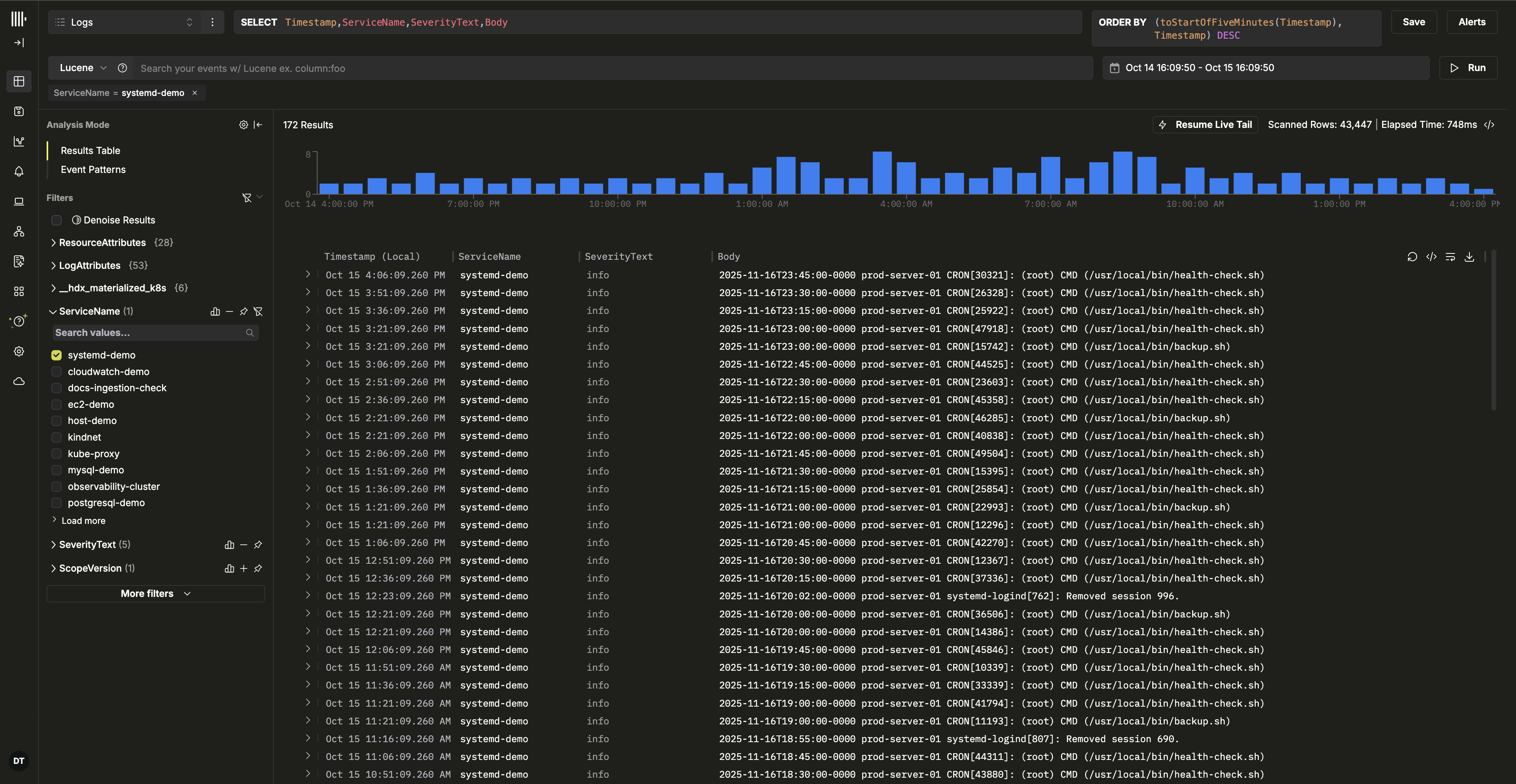
ServiceName:systemd-demo y seleccione últimos 2 días. Debería ver las entradas de muestra con los atributos unit, hostname y message.Paneles y visualización
1
2
Importar el panel de control
- Abra Dashboards y haga clic en Importar en la esquina superior derecha.
- Cargue
systemd-logs-dashboard.json. - Asigne los gráficos a su fuente Logs y haga clic en Finalizar Importación.

3
Ver el panel de control
Seleccione últimos 2 días para los datos de muestra y, si lo desea, filtre por 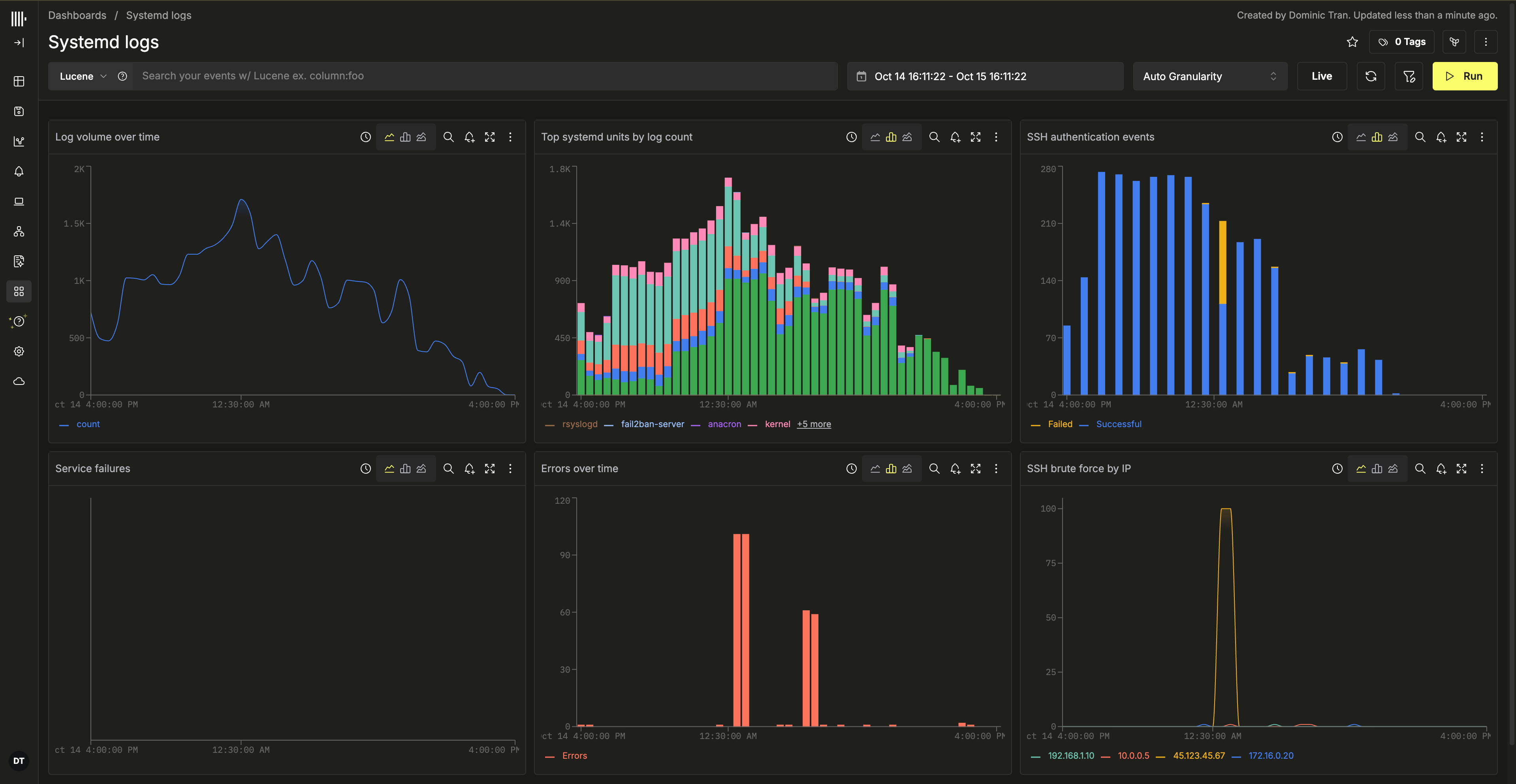
ServiceName:systemd-demo. Para logs en tiempo real, use ServiceName:systemd-logs y un intervalo de tiempo que abarque sus registros. El panel de control incluye el volumen de registros, las unidades, los eventos SSH y los fallos de servicios.Body LIKE '%sshd%' del gráfico de autenticación SSH por LogAttributes['SYSLOG_IDENTIFIER'] = 'sshd'. El receptor en tiempo real almacena el mensaje en Body y el identificador del proceso por separado.Resolución de problemas
No se encuentra journalctl
Ejecute el recolector real en el host Linux supervisado, conjournalctl instalado y disponible en su ruta de ejecución. La demo usa filelog y no lo necesita.
No aparecen logs
Revise la salida del recolector para detectar errores de acceso al registro, de autenticación o de exportación. Compruebe quesudo journalctl -n 20 devuelve entradas en el host supervisado. Si configuró un filtro de unidades, compruebe que coincide con los nombres de sus servicios. Genere una nueva entrada después de iniciar la recolección.
En ClickHouse Observability, revise la fuente Logs, el filtro por nombre de servicio y el intervalo de tiempo. Para la demo, seleccione Últimos 2 días y compruebe que el archivo de muestra está montado en la ruta configurada.
Próximos pasos
- Configure alertas para detectar fallos de servicio o de autenticación.
- Cree dashboards adicionales para sus servicios.
- Consulte Envío de datos de OpenTelemetry para obtener indicaciones sobre cómo desplegar el recolector.