

Requisitos previos
- Un servicio de ClickHouse Observability
- Docker para ejecutar los ejemplos del recolector, o una implementación existente de OpenTelemetry Collector Contrib
- Para sus propias métricas, una instancia de Redis accesible desde el recolector y las credenciales correspondientes si Redis requiere autenticación
- Para la demo,
curlpara descargar y enviar los datos de muestra
Datos de conexión
- Totalmente gestionado
- Autogestionado
Abra ClickHouse Observability y vaya a Team Settings → Data → Managed Telemetry. Copie su endpoint OTLP HTTP y su clave de API. Puede usar Copy connection details para copiar la configuración o Reveal key para ver la clave enmascarada.
/v1/metrics; el exportador añade automáticamente la ruta de cada señal.http://host.docker.internal:4318. Los comandos de Docker que se muestran a continuación ya incluyen la correspondencia del host.
Integración con un Redis existente
1
Verificar la conexión con Redis
Desde un host con acceso a la CLI de Redis, compruebe su instancia de Redis:El primer comando debería devolver
PONG y el segundo, información del servidor. Si Redis requiere contraseña, defina REDISCLI_AUTH en su terminal antes de ejecutar estos comandos. Si usa usuarios de ACL de Redis, pase también --user YOUR_REDIS_USER.2
Configurar el recolector
Guarde lo siguiente como El receptor recopila métricas de Redis cada 10 segundos, entre ellas el uso de memoria, los clientes, los comandos procesados, los aciertos y fallos del keyspace, y las claves expiradas o desalojadas. El procesador de recursos establece
redis-metrics.yaml:service.name en redis-service para facilitar el filtrado.Si Redis requiere autenticación, descomente los campos correspondientes del receptor y defina REDIS_USERNAME o REDIS_PASSWORD, o ambos. Estas credenciales sirven para conectarse a Redis, mientras que el valor de autorización de OTLP sirve para autenticarse ante su recolector de destino. Si Redis tiene TLS habilitado, configure los ajustes tls del receptor según se describe en la documentación del receptor de Redis.3
Ejecutar el recolector
Defina las variables de conexión y la dirección de Redis accesible desde el contenedor del recolector. Si Redis se ejecuta en este equipo:Si Redis es remoto, use su nombre de host y puerto. Si Redis se ejecuta en otro contenedor, use el nombre de ese contenedor y añada Mantenga esta terminal abierta mientras se recopilan las métricas. Espere al menos dos intervalos de recopilación antes de revisar la interfaz de usuario.
--network YOUR_NETWORK al siguiente comando.Desde el directorio que contiene redis-metrics.yaml, ejecute:4
Verificar las métricas
Importe el panel de control, asigne sus gráficos a su fuente Metrics y filtre por
ServiceName:redis-service. Seleccione Last 15 minutes y ejecute el panel de control. En una instancia de Redis en buen estado, es normal que los desalojos y las conexiones rechazadas se mantengan en cero.Conjunto de datos de demostración
Pruebe la integración con 6,912 puntos de datos de tipo gauge y sum muestreados cada cinco minutos durante 24 horas. La muestra conserva los patrones de calentamiento de caché, picos de tráfico y presión de memoria del conjunto de datos original. Necesita Docker,curl y los datos de conexión HTTP OTLP del recolector de destino.
Defina las variables de conexión antes de empezar.
1
Descargar las métricas de muestra
2
Configurar el recolector de demostración
Guarde lo siguiente como
redis-metrics-demo.yaml:La transformación
transform, exclusiva de la demostración, actualiza las marcas de tiempo y conserva los valores de las métricas y el intervalo entre las marcas de tiempo de inicio y fin de cada punto. Omítala para métricas reales de Redis. El límite de batch mantiene las cargas lo bastante pequeñas para el recolector de destino.3
Ejecutar el recolector de demostración
Desde el directorio que contiene la configuración, ejecute el recolector y deje esta terminal abierta:
4
Enviar la muestra
En otra terminal, ejecute este comando desde el directorio de descarga:Una respuesta como
{} o {"partialSuccess":{}} indica que el recolector local aceptó la solicitud. Compruebe si hay errores de exportación en la terminal del recolector y espere unos segundos a que se reenvíen los datos. Una vez verificados los datos, deténgalo con Ctrl+C. Si vuelve a enviar la muestra, pueden generarse puntos duplicados.5
Verificar las métricas
Importe el panel de control de la siguiente sección, filtre por
ServiceName:redis-demo y seleccione Last 2 days. La muestra incluye métricas de tipo gauge y sum; no se necesita acceso directo a la base de datos.Paneles de control y visualización
1
2
Importe el panel de control preconfigurado
- Abra Paneles de control en ClickHouse Observability.
- Haga clic en Import en la esquina superior derecha.

- Cargue
redis-metrics-dashboard.json, asigne los gráficos a su fuente Metrics y haga clic en Finish Import.
3
Consulte el panel de control
Filtre por 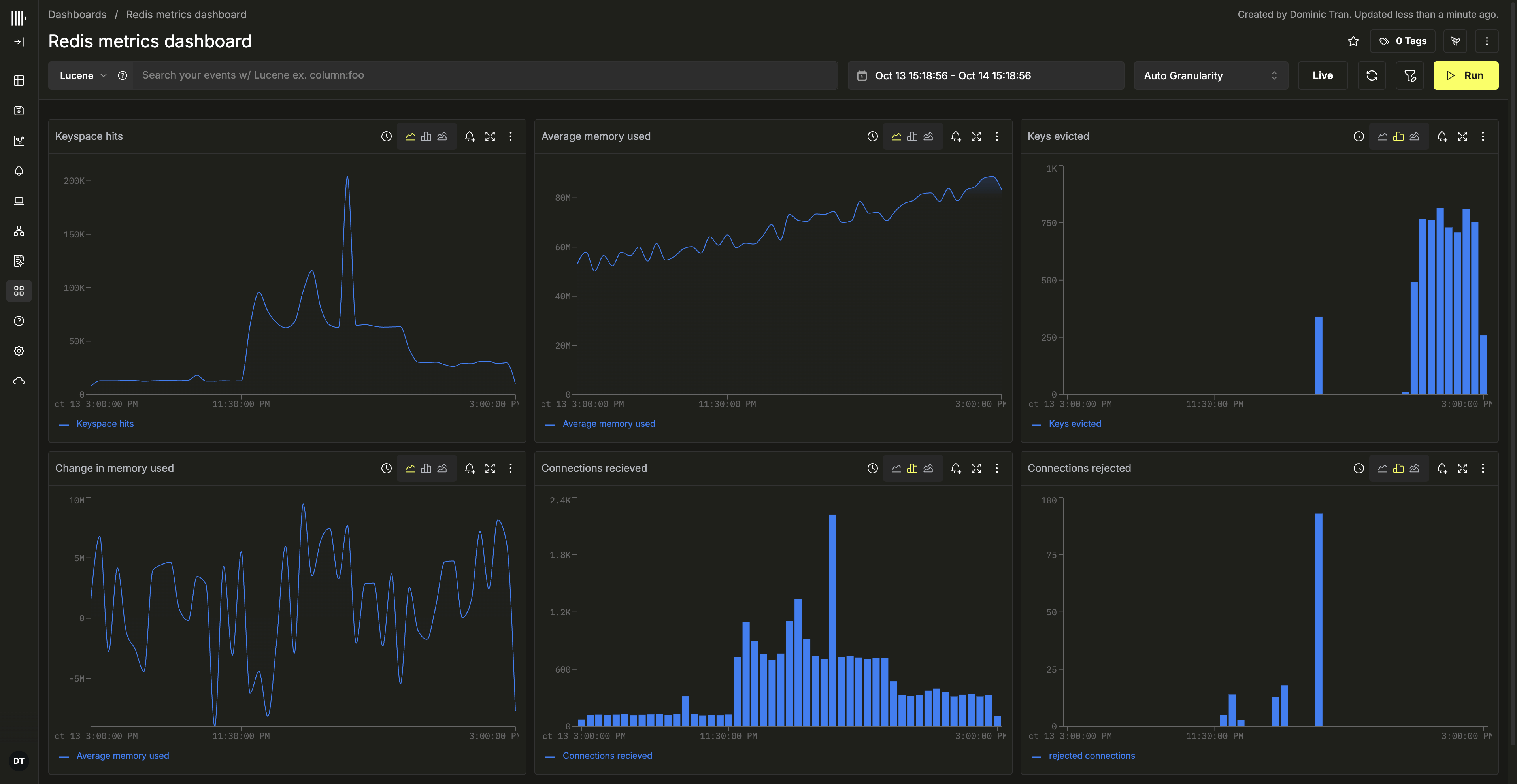
ServiceName:redis-demo y seleccione Last 2 days para la demo, o filtre por ServiceName:redis-service y seleccione un intervalo de tiempo que abarque sus propias métricas de Redis.Resolución de problemas
El recolector no se inicia
Revise la terminal del recolector en busca de errores de configuración. Confirme que el archivo YAML esté montado en la ruta indicada en la documentación y que el endpoint y las variables de autenticación obligatorias estén definidos en la terminal donde ejecuta Docker.No aparecen métricas
- Revise la salida del recolector en busca de errores de conexión con Redis o de exportación OTLP.
- Verifique que Redis sea accesible desde el contenedor del recolector. Si usa contenedores, compruebe que compartan la red de Docker prevista.
- Verifique las credenciales de Redis y que el usuario pueda ejecutar los comandos que requiere el receptor de Redis.
- Revise la fuente Metrics, el filtro por nombre de servicio y el intervalo de tiempo. Para la demo, seleccione Last 2 days y confirme que la transformación de la marca de tiempo esté incluida en la canalización.
- En el caso de servicios gestionados, compare el endpoint OTLP HTTP y la clave de API Bearer con los indicados en Managed Telemetry. Para recolectores autogestionados, utilice sus propios ajustes de autenticación.
Próximos pasos
- Configure alertas sobre el uso de memoria, los límites de conexiones o la tasa de aciertos de la caché.
- Cree dashboards adicionales.
- Consulte Envío de datos de OpenTelemetry para obtener más información sobre la configuración del recopilador.