

Requisitos previos
- Un servicio de ClickHouse Observability
- Docker y
curl - Para recopilar sus propias métricas: PostgreSQL 14 o una versión posterior accesible desde el recolector, y un usuario de monitorización
Datos de conexión
- Totalmente gestionado
- Autogestionado
Abra ClickHouse Observability y vaya a Team Settings → Data → Managed Telemetry. Copie su endpoint OTLP HTTP y su clave de API. Puede usar Copy connection details para copiar la configuración o Reveal key para ver la clave enmascarada.
/v1/metrics, ya que el exportador añade al final la ruta de la señal.http://host.docker.internal:4318. Los comandos de Docker que se muestran a continuación ya incluyen la correspondencia del host.
Integración con una instancia de PostgreSQL existente
1
Configurar el usuario de monitorización
Como administrador de PostgreSQL, cree un usuario de monitorización si aún no tiene uno y concédale acceso a las estadísticas:Conceda Si PostgreSQL se ejecuta en el host de Docker, use
CONNECT en cada base de datos que desee monitorizar. Asegúrese de que PostgreSQL acepte conexiones del recolector mediante su configuración de red y de pg_hba.conf.Defina las variables de conexión de la base de datos en el mismo terminal que sus variables de conexión OTLP:host.docker.internal:5432. Si se trata de contenedores en una red de Docker compartida, use el nombre del host del contenedor de la base de datos y añada --network YOUR_NETWORK al comando del recolector.2
Configurar el recolector
Guarde lo siguiente como Esta configuración habilita TLS y verifica el certificado del servidor. Si usa una CA privada, establezca
postgres-metrics.yaml. Sustituya la lista databases por los nombres de sus bases de datos:tls.ca_file y monte el archivo de la CA en el recolector. Para un servidor PostgreSQL local sin TLS, establezca tls.insecure: true; esto deshabilita TLS en la conexión a la base de datos. Consulte la configuración del receptor de PostgreSQL.3
Ejecutar el recolector
4
Verificar las métricas
Abra Chart Explorer, seleccione su fuente Metrics, filtre por
ServiceName:postgresql-service y seleccione Last 15 minutes. Busque postgresql.backends, postgresql.commits o postgresql.db_size.Conjunto de datos de demostración
La muestra contiene 8,928 puntos de tipo gauge y suma, muestreados cada cinco minutos a lo largo de 24 horas. Conserva los picos de conexiones, la actividad de caché, las reversiones y los deadlocks del conjunto de datos original. La muestra incluye métricas a nivel de base de datos; la recolección en vivo también proporciona métricas de tablas e índices. Defina las variables de conexión antes de comenzar.1
Descargar las métricas de muestra
Descargue el paquete de muestra (unos 64 KB) y extraiga
postgres-metrics-demo.json en su directorio de trabajo.2
Configurar el recolector de demostración
Guarde lo siguiente como
postgres-metrics-demo.yaml:La transformación, exclusiva de la demostración, actualiza las marcas de tiempo y conserva los valores de las métricas y el intervalo entre las marcas de tiempo de inicio y fin de cada punto. Omítala para métricas de PostgreSQL en vivo. El límite de batch mantiene las cargas con un tamaño adecuado para el recolector de destino.
3
Ejecutar el recolector de demostración
Desde el directorio que contiene la configuración, ejecute el recolector y deje esta terminal abierta:
4
Enviar la muestra
En otra terminal, ejecute este comando desde el directorio de descarga:Una respuesta como
{} o {"partialSuccess":{}} indica que el recolector local aceptó la solicitud. Revise la terminal del recolector por si hay errores de exportación y espere unos segundos a que se reenvíen los datos. Una vez verificados los datos, detenga el recolector con Ctrl+C. Si vuelve a enviar la muestra, pueden generarse puntos duplicados.5
Verificar las métricas
Importe el panel de control de la siguiente sección, filtre por
ServiceName:postgresql-demo y seleccione Últimos 2 días. La muestra incluye métricas de tipo gauge y de tipo suma; no se necesita acceso directo a la base de datos.Paneles de control y visualización
1
2
Importar el panel de control
- Abra Paneles de control y haga clic en Import en la esquina superior derecha.
- Cargue el archivo
postgres-metrics-dashboard.json. - Asigne los gráficos a su fuente Metrics y haga clic en Finish Import.

3
Ver el panel de control
Para los datos de muestra, puede filtrar opcionalmente por 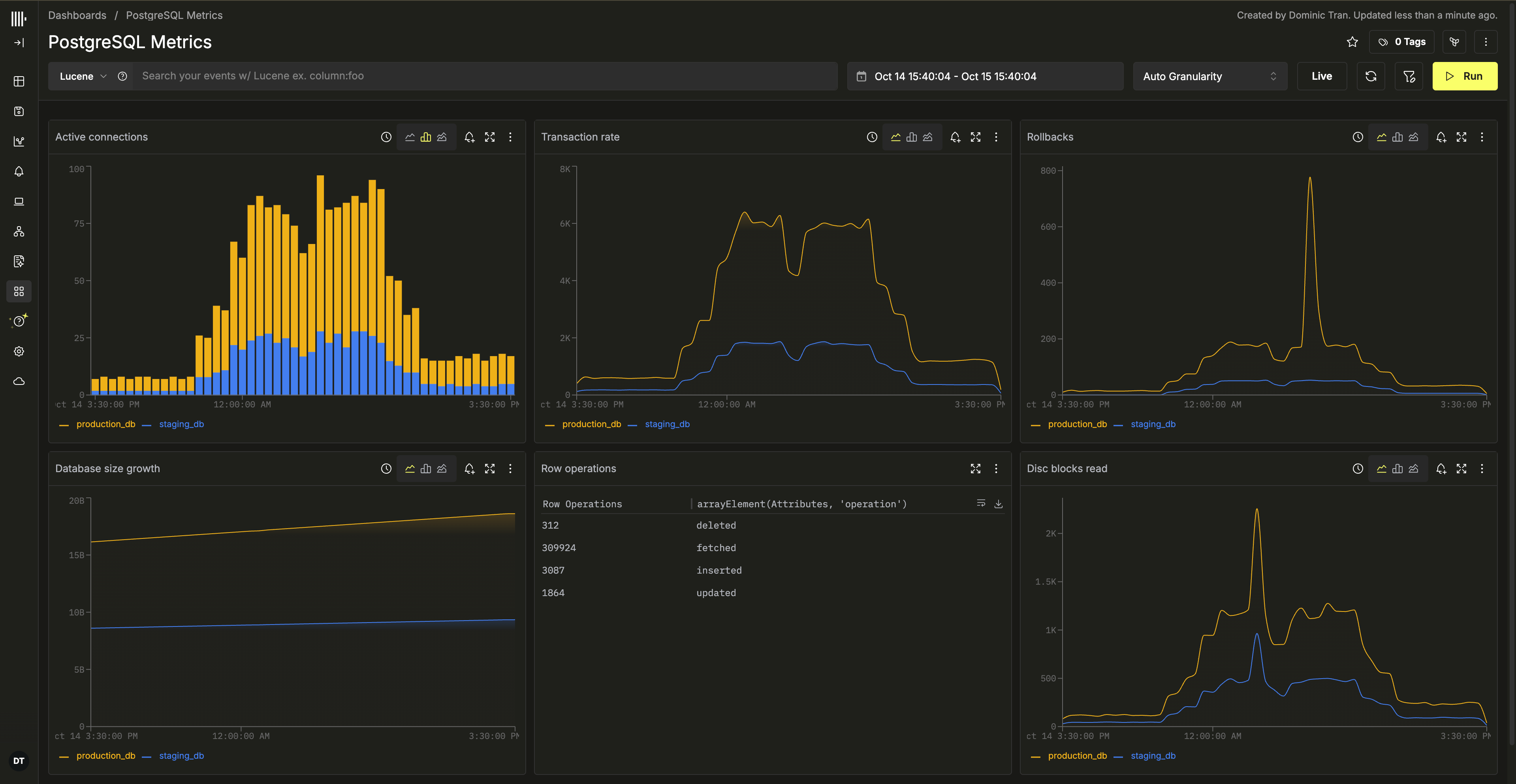
ServiceName:postgresql-demo y seleccionar últimos 2 días. Para sus propias métricas, use ServiceName:postgresql-service y Last 15 minutes.Resolución de problemas
El recolector no se inicia
Revise la salida del recolector en busca de errores de configuración. Compruebe que el archivo de configuración esté montado y que las variables de conexión estén definidas en la terminal donde se ejecuta Docker.No aparecen métricas
Revise la salida del recolector en busca de errores de conexión a la base de datos o de exportación. Confirme que el nombre del host de la base de datos sea accesible desde el contenedor, que los nombres de las bases de datos sean correctos y que PostgreSQL permita la conexión del usuario de monitorización. Revise también su fuente Metrics, el filtro por nombre de servicio y el intervalo de tiempo.Errores de autenticación o TLS
Confirme que el usuario de monitorización tiene los permisospg_monitor y CONNECT. Pruebe las credenciales de la base de datos con psql desde un host que tenga acceso a PostgreSQL:
Próximos pasos
- Configure alertas para los límites de conexiones, las tasas de reversión o el rendimiento de la caché.
- Recopile logs de PostgreSQL junto con sus métricas.
- Consulte Envío de datos de OpenTelemetry para obtener indicaciones sobre cómo desplegar el recolector.