

Requisitos previos
- Un servicio de ClickHouse Observability
- Docker para ejecutar los ejemplos del recolector, o una implementación existente de OpenTelemetry Collector Contrib
- Para usar sus propios logs, una instalación de Redis existente y acceso a sus archivos de registro
Datos de conexión
- Totalmente gestionado
- Autogestionado
Abra ClickHouse Observability y vaya a Team Settings → Data → Managed Telemetry. Copie su endpoint OTLP HTTP y su clave de API. Puede usar Copiar datos de conexión para copiar la configuración o Reveal key para ver la clave enmascarada.
/v1/logs; el exportador añade al final la ruta de la señal.http://host.docker.internal:4318. Los comandos de Docker que se muestran a continuación ya incluyen la correspondencia del host.
Integración con una instancia de Redis existente
1
Verifique la configuración del registro de Redis
Compruebe dónde escribe Redis sus logs:Ubicaciones habituales de los logs de Redis:Asegúrese de que el directorio de logs exista y de que Redis tenga permisos de escritura en él. Después de modificar la configuración, reinicie Redis con el nombre del servicio de su instalación:
- Linux (apt/yum):
/var/log/redis/redis-server.log - macOS (Homebrew):
/usr/local/var/log/redis.logo/opt/homebrew/var/log/redis.log - Docker: Normalmente se envían a stdout, aunque se puede configurar para que se escriban en
/data/redis.log
redis.conf:2
Configure el recolector
Guarde lo siguiente como Esta configuración analiza el ID de proceso, el rol, la marca de tiempo, el nivel de registro y el mensaje. Establece
redis-monitoring.yaml:service.name en redis-service y asigna los niveles de registro de Redis a SeverityText para el panel de control. Los mensajes de aviso de Redis (*) se asignan a info, las advertencias (#) a warn y los mensajes de depuración o detallados (. y -) a debug.Las marcas de tiempo de los registros de Redis no incluyen zona horaria. Establezca location en la zona horaria de su servidor de Redis, por ejemplo, America/Chicago; el ejemplo usa UTC. Se conservan tanto las marcas de tiempo originales como el cuerpo del registro. Con start_at: end, el recolector solo lee las entradas nuevas la primera vez que abre el archivo.3
Ejecute el recolector
Defina las variables de conexión y, a continuación, ejecute lo siguiente desde el directorio que contiene Mantenga esta terminal abierta y genere actividad en Redis que escriba nuevas entradas de log. El recolector debe tener acceso de lectura a los archivos montados.
redis-monitoring.yaml. Ajuste la ruta del directorio de logs del host y el nombre de archivo indicado en include del receptor para que coincidan con su instalación:4
Verificar los logs
Abra Búsqueda, seleccione Logs y filtre por 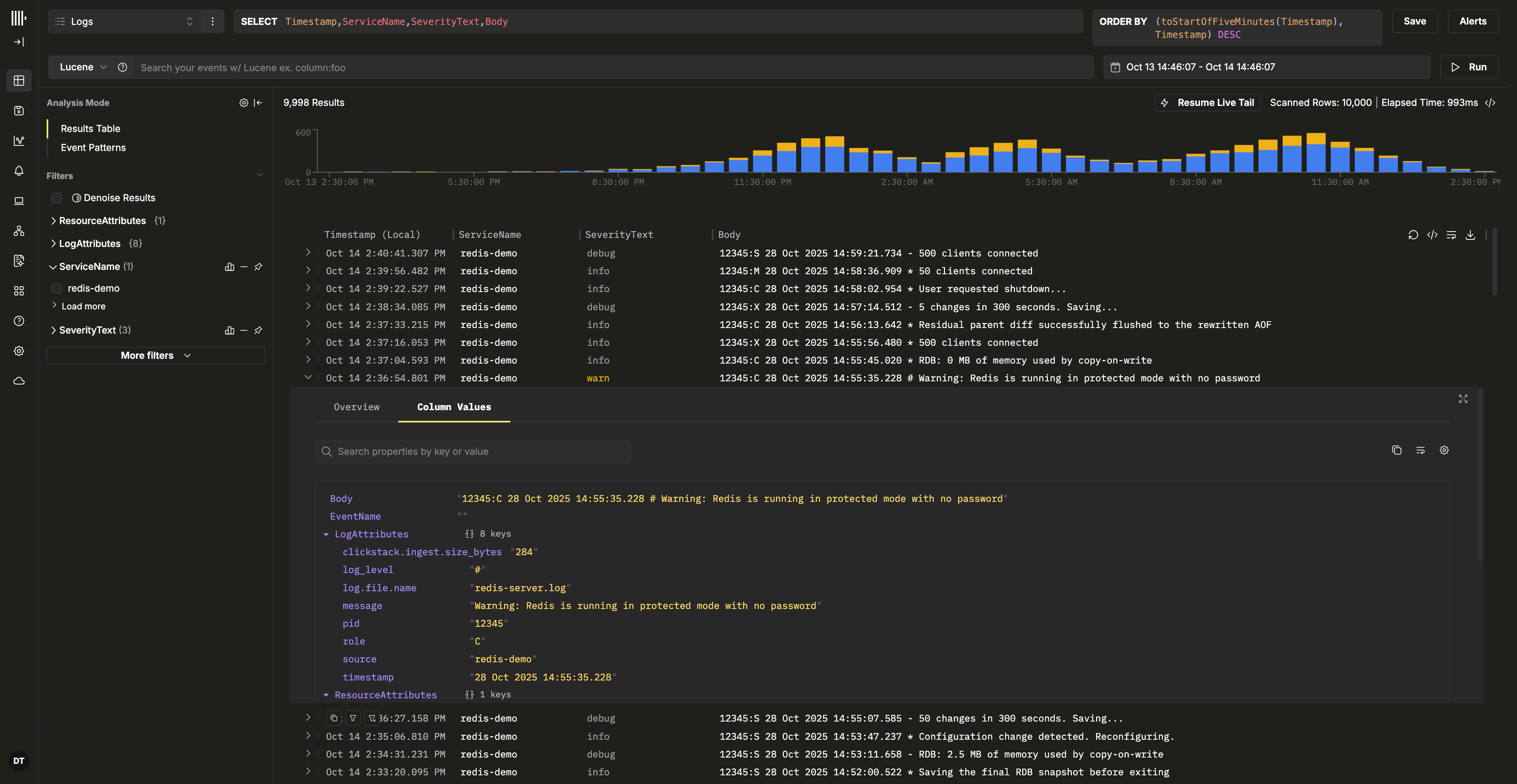
ServiceName:redis-service. Seleccione un intervalo de tiempo que abarque los nuevos logs. Expanda una entrada para examinar SeverityText y los campos analizados en LogAttributes.Conjunto de datos de demostración
Los datos de ejemplo contienen 10,000 entradas de log del servidor Redis. Configure las variables de conexión antes de empezar.1
Descargue el conjunto de datos de ejemplo
2
Configure el recolector de demostración
Guarde este contenido como
redis-demo.yaml en el directorio de descargas:El procesador
transform/demo_timestamps, exclusivo de la demo, desplaza la muestra aproximadamente a las últimas 24 horas, hasta dos minutos antes de la ingestión, y conserva su patrón de tráfico. El atributo de marca de tiempo original y el cuerpo del registro no se modifican. Omita este procesador para sus propios logs de Redis.3
Ejecute el recolector de demostración
Desde el directorio que contiene Deje la terminal abierta mientras verifica la ingestión. Detenga el recolector con Ctrl+C cuando termine. Si vuelve a ejecutar la demo, la muestra se reingesta con marcas de tiempo actualizadas, ya que este ejemplo no persiste los desplazamientos del archivo.
redis-server.log y redis-demo.yaml, ejecute:4
Compruebe los logs de demostración
Abra Búsqueda, seleccione Logs, filtre por
ServiceName:redis-demo y seleccione Últimos 2 días. Expanda una entrada de log para examinar los atributos analizados y la gravedad.Paneles y visualización
1
2
Importar el panel de control
- Abra Dashboards y haga clic en Import en la esquina superior derecha.
- Cargue
redis-logs-dashboard.json. - Asigne los gráficos a su fuente Logs y haga clic en Finish Import.

3
Ver el panel de control
Filtre por 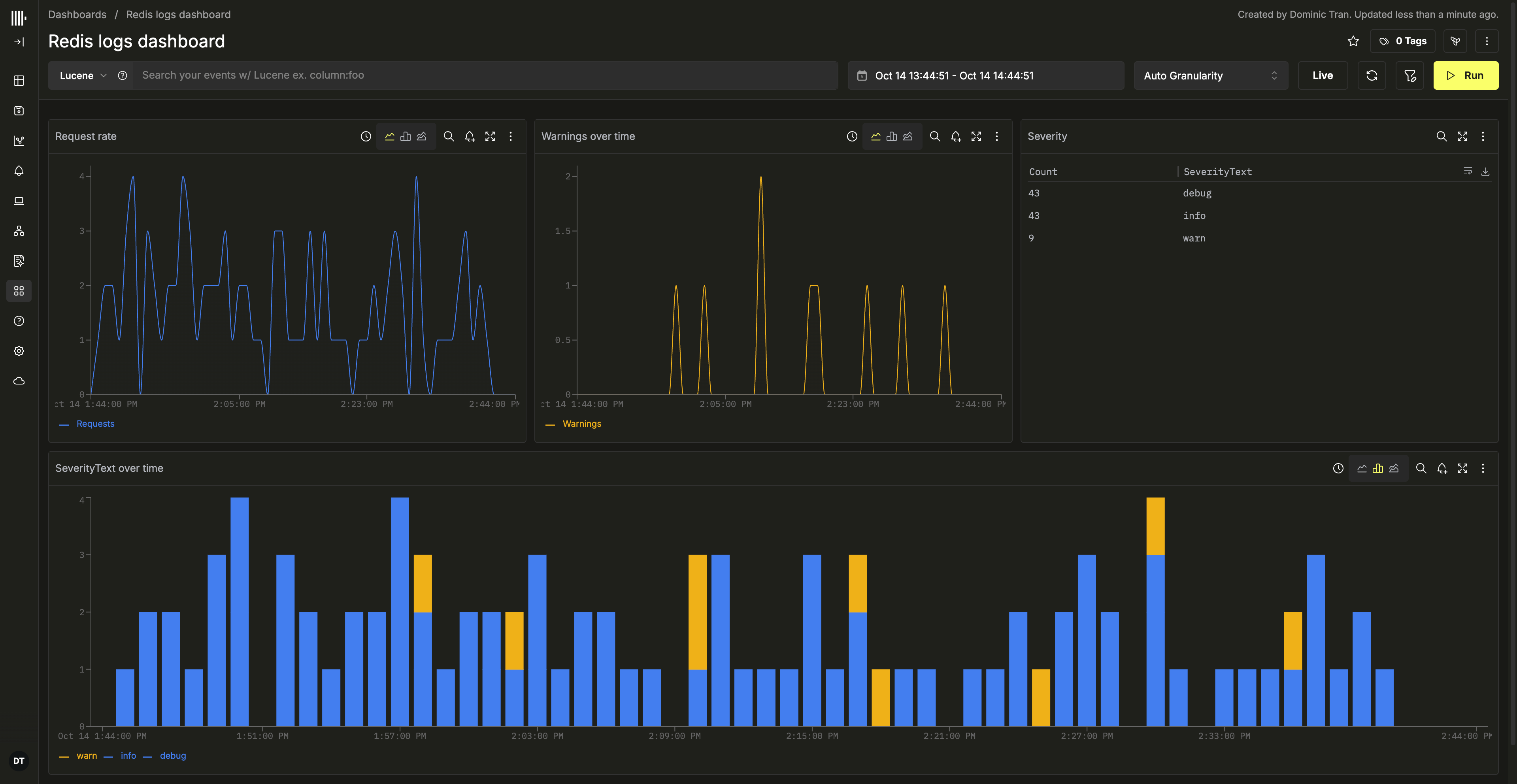
ServiceName:redis-demo para los datos de muestra, o por ServiceName:redis-service para sus propios logs. Para la demo, seleccione últimos 2 días.El panel de control muestra el volumen de registros y su gravedad. Su gráfico Request rate cuenta entradas de log, no comandos de Redis.Resolución de problemas
El recolector no se inicia
Revise la terminal del recolector para detectar errores de configuración. Compruebe que el archivo YAML esté montado en la ruta indicada en la documentación y que el endpoint y las variables de autenticación necesarias estén definidos en la terminal donde ejecuta Docker.No aparecen logs
- Revise la salida del recolector en busca de errores de autenticación o de exportación y verifique sus datos de conexión.
- Ejecute
redis-cli CONFIG GET logfilepara comprobar que Redis escribe en un archivo. Asegúrese de que el recolector pueda leerlo y de que su ruta montada coincida con la rutaincludedel receptor. - Con
start_at: end, genere nuevas entradas de log después de iniciar el recolector. - Revise la fuente Logs, el filtro por nombre de servicio y el intervalo de tiempo. Para la demo, incluya
transform/demo_timestampsen la canalización y seleccione Últimos 2 días.
Los log no se analizan correctamente
El receptor espera el formato estándar de Redispid:role timestamp level message. Revise su archivo de registro y ajuste la expresión regular si su formato es distinto. Establezca el parámetro location del analizador de tiempo en la zona horaria del servidor de Redis.
Próximos pasos
- Configure alertas para advertencias o volúmenes de registros inusuales.
- Cree dashboards adicionales.
- Consulte Envío de datos de OpenTelemetry para obtener orientación sobre la configuración del recopilador.