

Requisitos previos
- Un servicio de ClickHouse Observability
- Una función de AWS Lambda empaquetada como archivo ZIP y con un tiempo de ejecución compatible con Rotel Lambda Extension
- AWS CLI v2 configurada para la región de su función, si utiliza los ejemplos de la CLI
- Permiso para actualizar las capas y las variables de entorno de la función
- Acceso a la red desde la función de Lambda hasta su endpoint OTLP, incluido el acceso saliente para funciones en una VPC
Datos de conexión
- Totalmente gestionado
- Autogestionado
Abra ClickHouse Observability y vaya a Team Settings → Data → Managed Telemetry. Copie su endpoint OTLP HTTP y su clave de API.
ROTEL_OTLP_EXPORTER_ENDPOINT en los pasos siguientes. Use el endpoint HTTP base, sin el sufijo /v1/logs, y establezca el protocolo en http. El servicio administrado requiere un encabezado Authorization=Bearer YOUR_API_KEY.Integración con funciones Lambda existentes
1
Seleccione la capa adecuada de Rotel Lambda Extension
Elija una capa que corresponda a la arquitectura de su función (
amd64 o arm64), a su tiempo de ejecución y a su región de AWS. Copie el ARN completo de la capa, con su versión incluida, desde las versiones de Rotel. Utilice ese ARN en los ejemplos siguientes; las versiones de la capa y su disponibilidad varían según la región.2
Añada la capa de Rotel a su función Lambda
Reemplace Añada el ARN de la capa de Rotel como cadena al array de
YOUR_ROTEL_LAYER_ARN por el ARN que seleccionó y my-function por el nombre de su función.- Abra la consola de AWS Lambda
- Vaya a su función Lambda
- Desplácese hasta la sección Layers y haga clic en Add a layer
- Seleccione Specify an ARN
- Introduzca el ARN de la capa de Rotel:
- Haga clic en Add
layers.json, conservando las entradas existentes. A continuación, aplique la lista completa:3
Configure la extensión para exportar datos a ClickHouse Observability
En la consola de Lambda, abra Configuration → Environment variables y añada los ajustes que se indican a continuación, sin eliminar las variables existentes. Se trata de valores de configuración de Lambda, no de comandos que deba ejecutar en su terminal local. Al introducir los valores en la consola, omita las comillas que aparecen en los ejemplos.Añada estas variables de entorno a su función Lambda:Para configuraciones más complejas, cree un archivo A continuación, defina la variable de entorno para que apunte a este archivo:Puede almacenar la clave de API en AWS Secrets Manager o Parameter Store y hacer referencia a su ARN en Ejemplo con AWS Parameter Store:Permisos de IAM necesarios:Agregue estos permisos al rol de ejecución de su función Lambda:Para Secrets Manager:Para Parameter Store:
rotel.env en el paquete de su función Lambda:rotel.env:rotel.env. Los siguientes ejemplos usan autenticación totalmente gestionada y parten de que el secreto contiene únicamente la clave de API; Rotel añade el prefijo Bearer a partir de la configuración. Para un recolector autogestionado que use una API key de ingesta, omita el prefijo Bearer . Reemplace la región, la cuenta y los nombres de secretos del ejemplo por los suyos:Ejemplo de AWS Secrets Manager:La recuperación de secretos se realiza durante la inicialización y puede aumentar la latencia de arranque en frío. Consulte la configuración de secretos de Rotel para conocer los formatos compatibles y los permisos necesarios. Las claves de cifrado gestionadas por el cliente también pueden requerir el permiso
kms:Decrypt.4
Pruebe la integración
Invoque su función Lambda con un evento que esta acepte y asegúrese de que el handler escriba un log. Sustituya esta carga útil de ejemplo si su función espera un evento distinto:Revise los logs de Lambda en busca de errores:
5
Compruebe los logs
Abra Búsqueda en ClickHouse Observability, seleccione su fuente Logs y filtre por 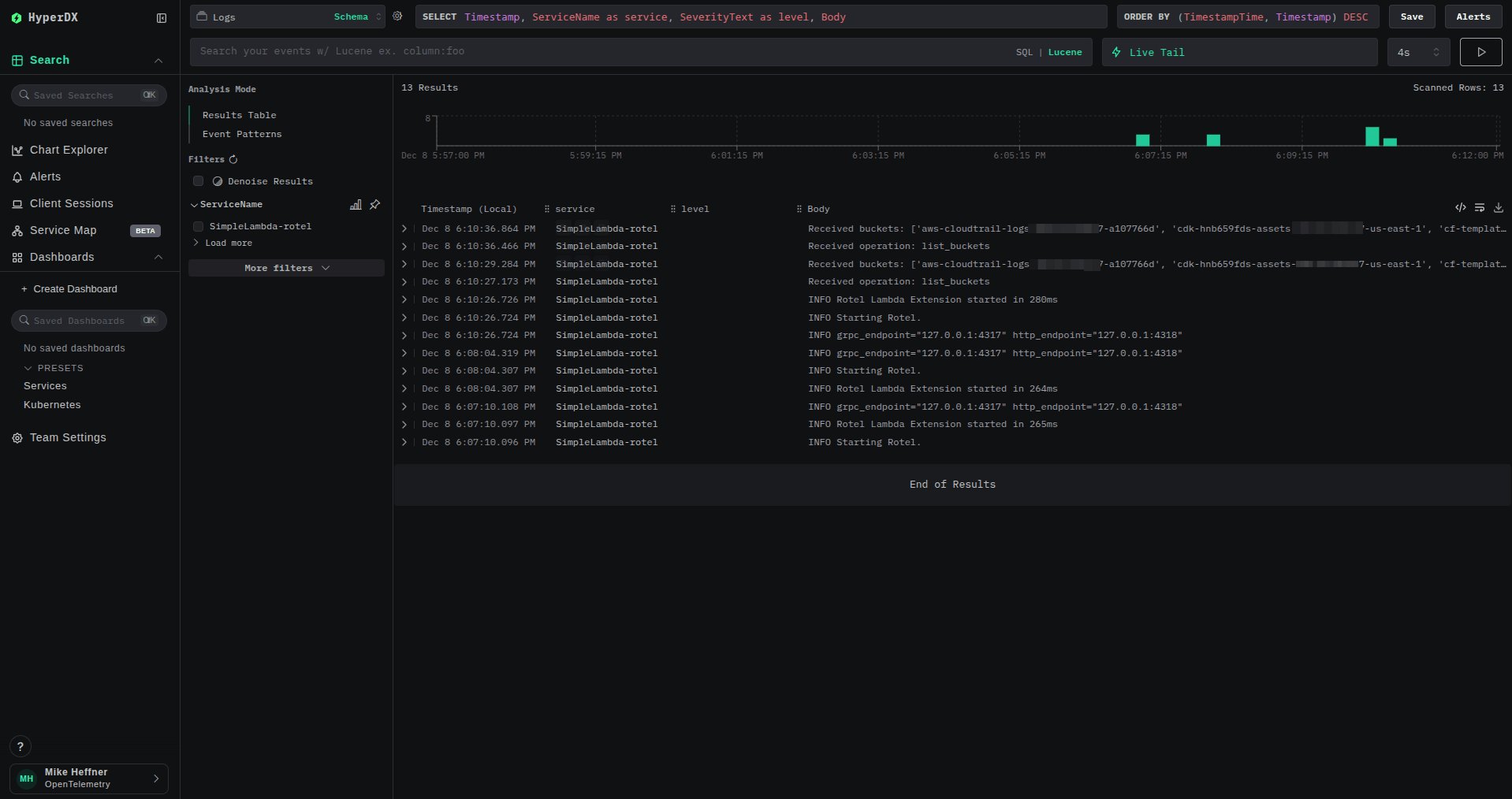
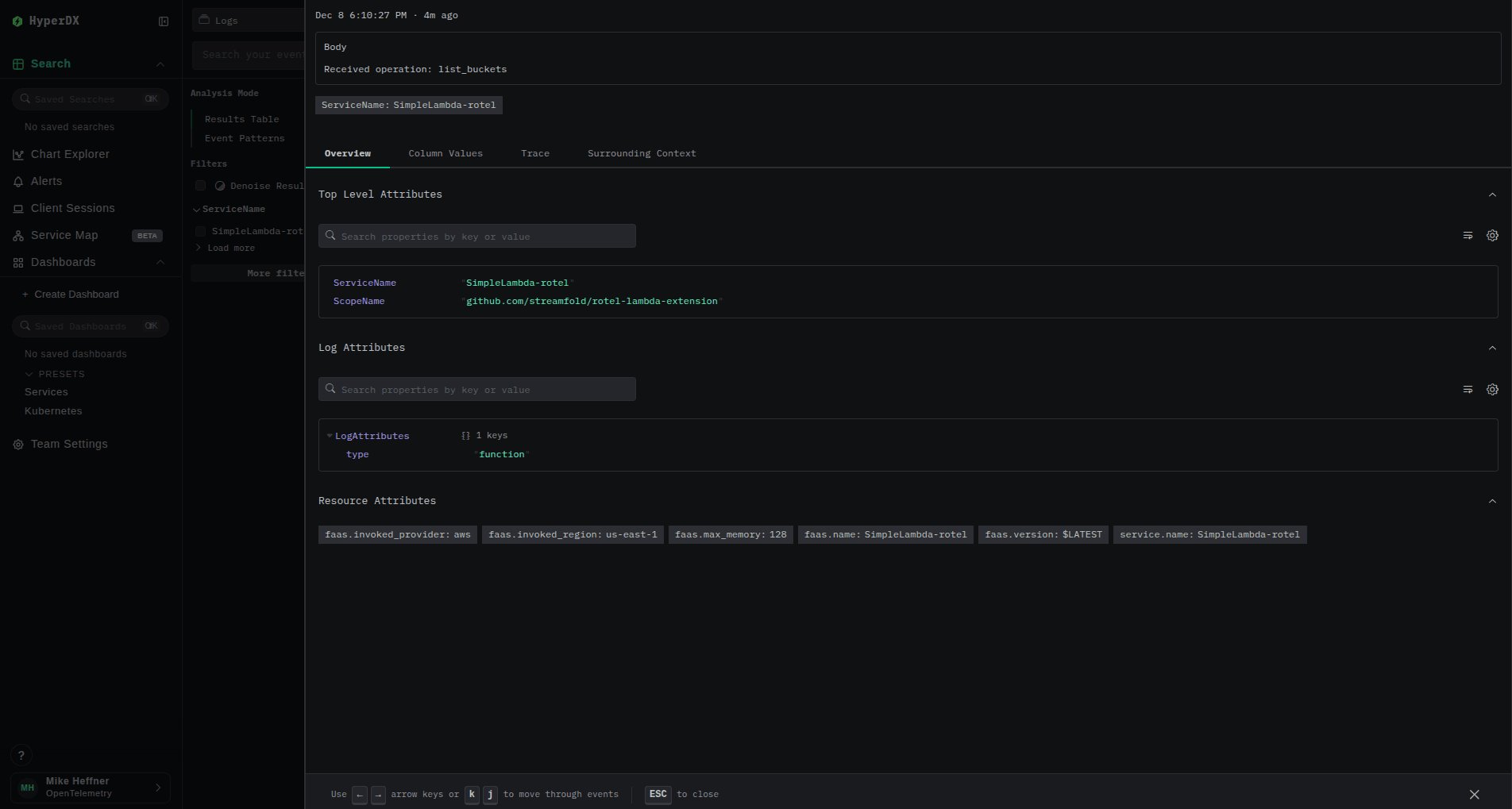
ServiceName:my-lambda-api si utilizó el nombre del servicio de ejemplo. De lo contrario, utilice el nombre de su función Lambda. Seleccione Last 15 minutes.service.name: el nombre del servicio que configuró o, de forma predeterminada, el nombre de la función Lambdafaas.name: nombre de la función de AWS Lambdafaas.invocation_id: ID único de la invocacióncloud.provider: “aws”cloud.platform: “aws_lambda”
Desactivar CloudWatch Logs (optimización de costes)
De forma predeterminada, AWS Lambda envía todos los logs a CloudWatch Logs, lo que puede resultar costoso a gran escala. Una vez que haya comprobado que los logs llegan a ClickHouse Observability, puede desactivar el registro en CloudWatch para reducir costes.1
Eliminar los permisos de CloudWatch del rol de ejecución
- Abra la Consola de AWS y vaya a AWS Lambda
- Vaya a su función Lambda
- Seleccione Configuration → Permisos
- Haga clic en el nombre del rol de ejecución para abrir la consola de IAM
- Elimine los permisos de escritura en CloudWatch Logs que utiliza esta función. Si el rol es compartido, utilice un rol dedicado antes de realizar este cambio:
- Si utiliza una política personalizada, edítela para eliminar
logs:CreateLogGroup,logs:CreateLogStreamylogs:PutLogEvents - Si utiliza la política gestionada por AWS
AWSLambdaBasicExecutionRole, quítela del rol
- Si utiliza una política personalizada, edítela para eliminar
- Guarde el rol
2
Comprobar que el registro en CloudWatch está desactivado
Vuelva a invocar la función y compruebe que:
- No aparecen eventos nuevos en el grupo de registros de CloudWatch de la función
- Los logs siguen llegando a ClickHouse Observability
Añadir autoinstrumentación de OpenTelemetry
Rotel puede recibir telemetría de una capa de instrumentación específica del lenguaje instalada junto a ella. Siga las instrucciones de autoinstrumentación de Rotel y la documentación enlazada sobre las capas de lenguaje para elegir una capa compatible y establecerAWS_LAMBDA_EXEC_WRAPPER.
Al añadir la instrumentación, conserve la capa de Rotel y cualquier otra capa existente. Después de invocar la función, seleccione su fuente Trazas en ClickHouse Observability y filtre por el nombre del servicio configurado. Para correlacionar logs y trazas, la instrumentación de la aplicación debe incluir los ID de traza y de span en sus logs.
Aplicaciones de ejemplo
Consulte la aplicación de ejemplo en Python que muestra el uso de Rotel Lambda Extension:- Python + ClickHouse: aplicación en Python con instrumentación manual de OpenTelemetry que envía trazas y logs directamente a ClickHouse
Únase a la comunidad de Rotel
Si tiene preguntas sobre Rotel, únase al servidor de Discord de Rotel y comparta allí sus comentarios o dudas. Si desea contribuir con mejoras, consulte el repositorio de Rotel Lambda Extension.Recursos adicionales
- Rotel Lambda Extension: código fuente y documentación detallada
- Rotel Core: el plano de datos OTEL ligero en el que se basa la extensión