

Requisitos previos
- Debe haber datos disponibles en su servicio de ClickHouse Observability.
- Un administrador del equipo debe activar la IA generativa.
- Su rol debe permitirle usar los Cuadernos con IA y crear paneles de control.
Generar un panel de control
1
Abrir la generación de dashboards
Seleccione Paneles de control en la barra lateral. Abra New Panel de control y seleccione Generate with AI.
2
Describir el dashboard
En Generate panel de control with AI, describa las preguntas que desea que responda el panel de control. Incluya los servicios, las fuentes de datos, los campos y los tipos de gráfico pertinentes. Por ejemplo: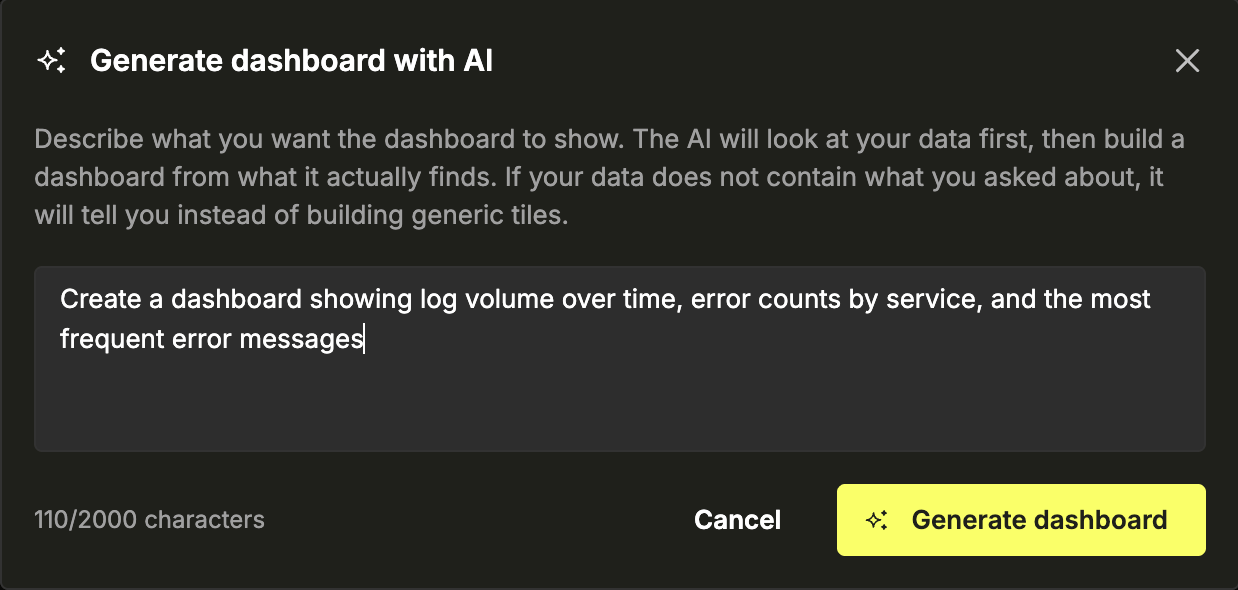
Create a panel de control using the Logs source. Show total log count, log volume over time, and log counts grouped by severity. Use the panel de control time filter for every tile.
3
Seguir la generación en el notebook
Se abre un Cuaderno con IA con su solicitud. La IA analiza las fuentes y los datos disponibles, crea el panel de control e informa del resultado en el notebook. Revise las posibles explicaciones sobre datos ausentes o sobre cambios respecto al panel de control solicitado.
4
Abrir y revisar el dashboard
Siga el enlace al panel de control que aparece en la respuesta del notebook. El panel de control generado se guarda y también está disponible en Paneles de control.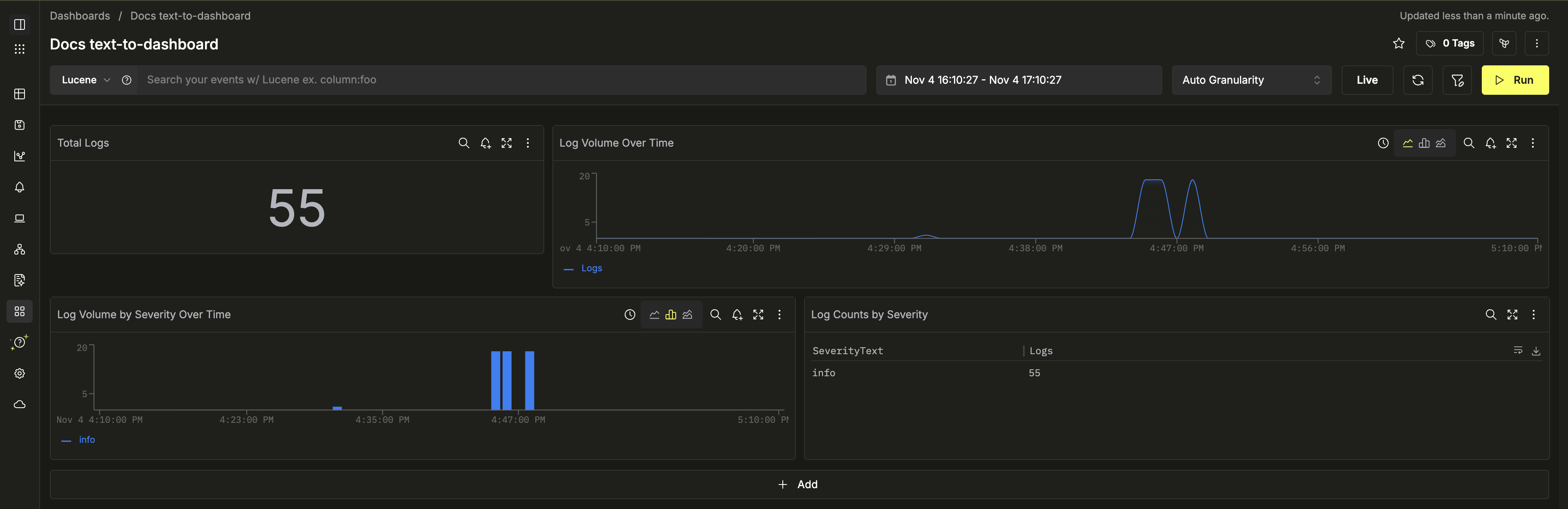
Ejemplos de prompts
Adapte estos prompts a los datos disponibles en su servicio:- Monitorización de logs: «Crea un panel de control que muestre el volumen de logs a lo largo del tiempo, el recuento de errores por servicio y los mensajes de error más frecuentes».
- Rendimiento del servicio: «Con la fuente Traces, crea un panel de control para el servicio checkout con el volumen de solicitudes, la tasa de errores y la latencia p95 por endpoint».
- Investigación específica: «Crea un panel de control para los fallos de pago. Muestra su frecuencia a lo largo del tiempo y desglósalos por servicio y mensaje de error».
Revisión de los resultados generados
Los paneles de control generados por IA pueden contener consultas o suposiciones incorrectas. Revise cada bloque antes de basar en él decisiones operativas. Un gráfico vacío puede deberse a datos ausentes, a un filtro demasiado restrictivo o a un intervalo de tiempo sin eventos coincidentes.Guías relacionadas
- De Texto a Gráfico: generar un gráfico individual en el Explorador de Gráficos.
- Cuadernos con IA: investigar datos y refinar peticiones con IA.
- Paneles y visualizaciones: editar y organizar los paneles del cuadro de mando.