

Esta página trata sobre Self-managed ClickHouse Observability. Para la experiencia totalmente gestionada, que es la opción recomendada, consulte la documentación aquí.
- Escalado automático de la capacidad de cómputo de forma independiente del almacenamiento
- Retención de bajo costo y prácticamente ilimitada basada en almacenamiento de objetos
- La posibilidad de aislar de forma independiente los workloads de lectura y escritura mediante almacenes.
- Autenticación integrada
- Copias de seguridad automatizadas
- Funciones de seguridad y cumplimiento normativo
- Actualizaciones sin interrupciones
Casos de uso adecuados
Este patrón de despliegue es ideal en los siguientes escenarios:- Ya tiene datos de observabilidad en ClickHouse Cloud y desea visualizarlos con ClickStack.
- Opera un despliegue de observabilidad a gran escala y necesita el rendimiento dedicado y la escalabilidad que ofrece ClickStack ejecutándose en ClickHouse Cloud.
- Ya utiliza ClickHouse Cloud para analítica y desea instrumentar su aplicación con las bibliotecas de instrumentación de ClickStack, enviando los datos al mismo cluster. En este caso, recomendamos usar almacenes para aislar la capacidad de cómputo destinada a los workloads de observabilidad.
Pasos de configuración
En esta guía se asume que ya ha creado un servicio de ClickHouse Cloud. Si aún no lo ha hecho, siga la guía Primeros pasos de Self-managed ClickHouse Observability. Así obtendrá un servicio en el mismo estado que el de esta guía, es decir, listo para recibir datos de observabilidad y con ClickStack habilitado.- Crear un nuevo servicio
- Utilice un servicio existente
1
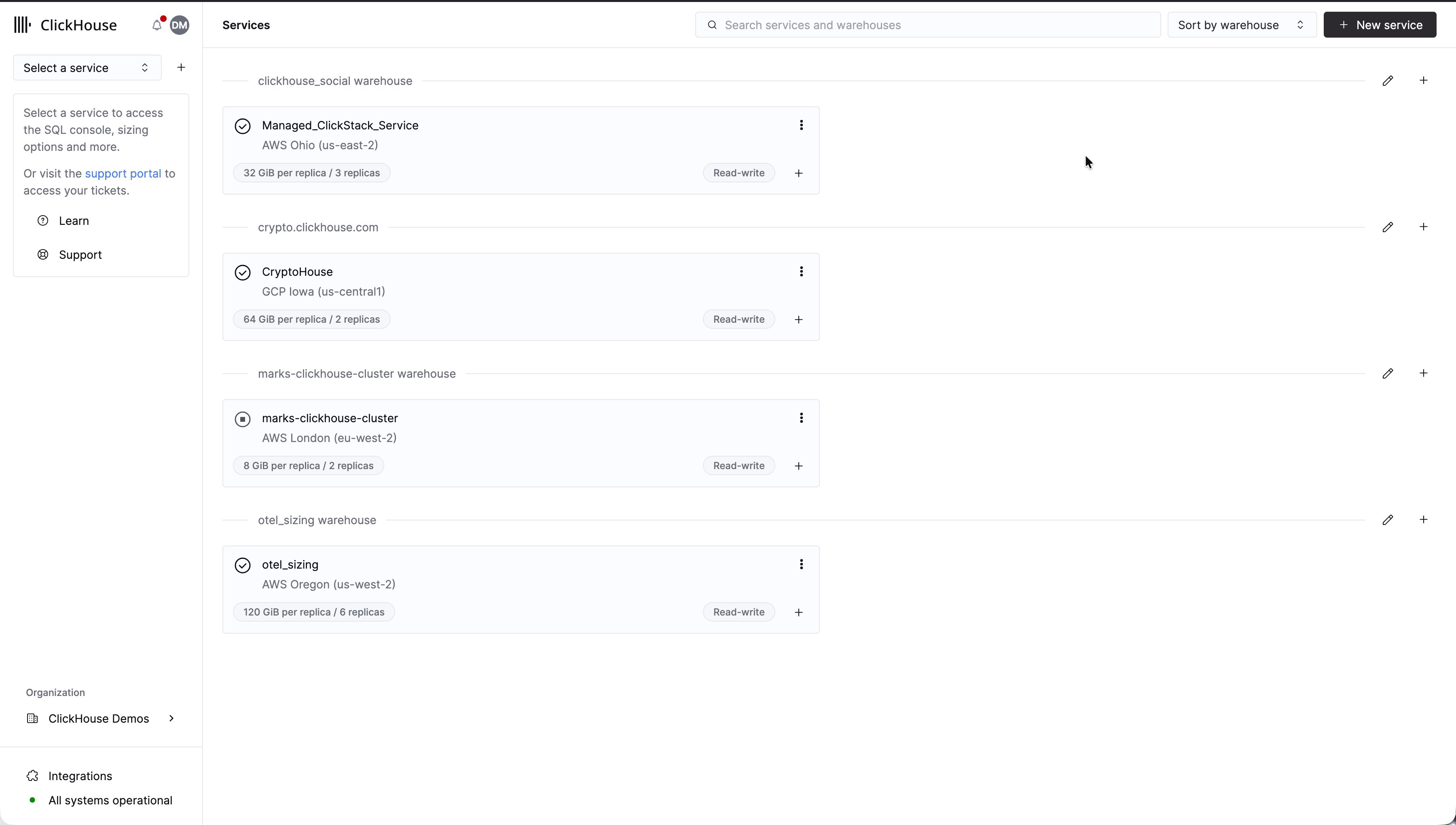
Crear un nuevo servicio
En la página de inicio de ClickHouse Cloud, seleccione 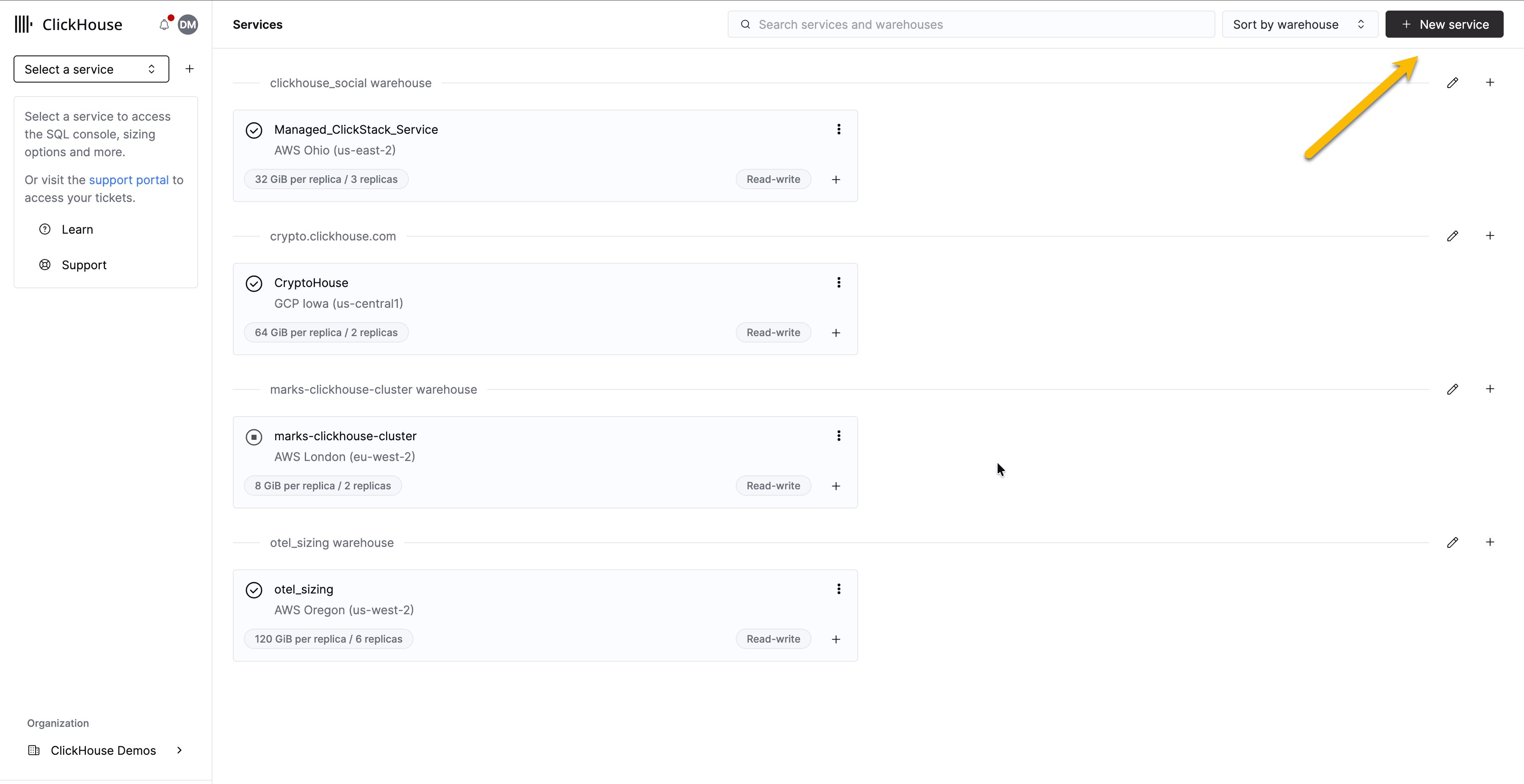
New service para crear un nuevo servicio.2
Especificar el proveedor, la región y los recursos
Scale vs EnterpriseRecomendamos este nivel Scale para la mayoría de las cargas de trabajo de ClickStack. Elija el nivel Enterprise si necesita funciones de seguridad avanzadas, como SAML, CMEK o cumplimiento de HIPAA. También ofrece perfiles de hardware personalizados para implementaciones de ClickStack de gran tamaño. En estos casos, le recomendamos ponerse en contacto con el soporte.
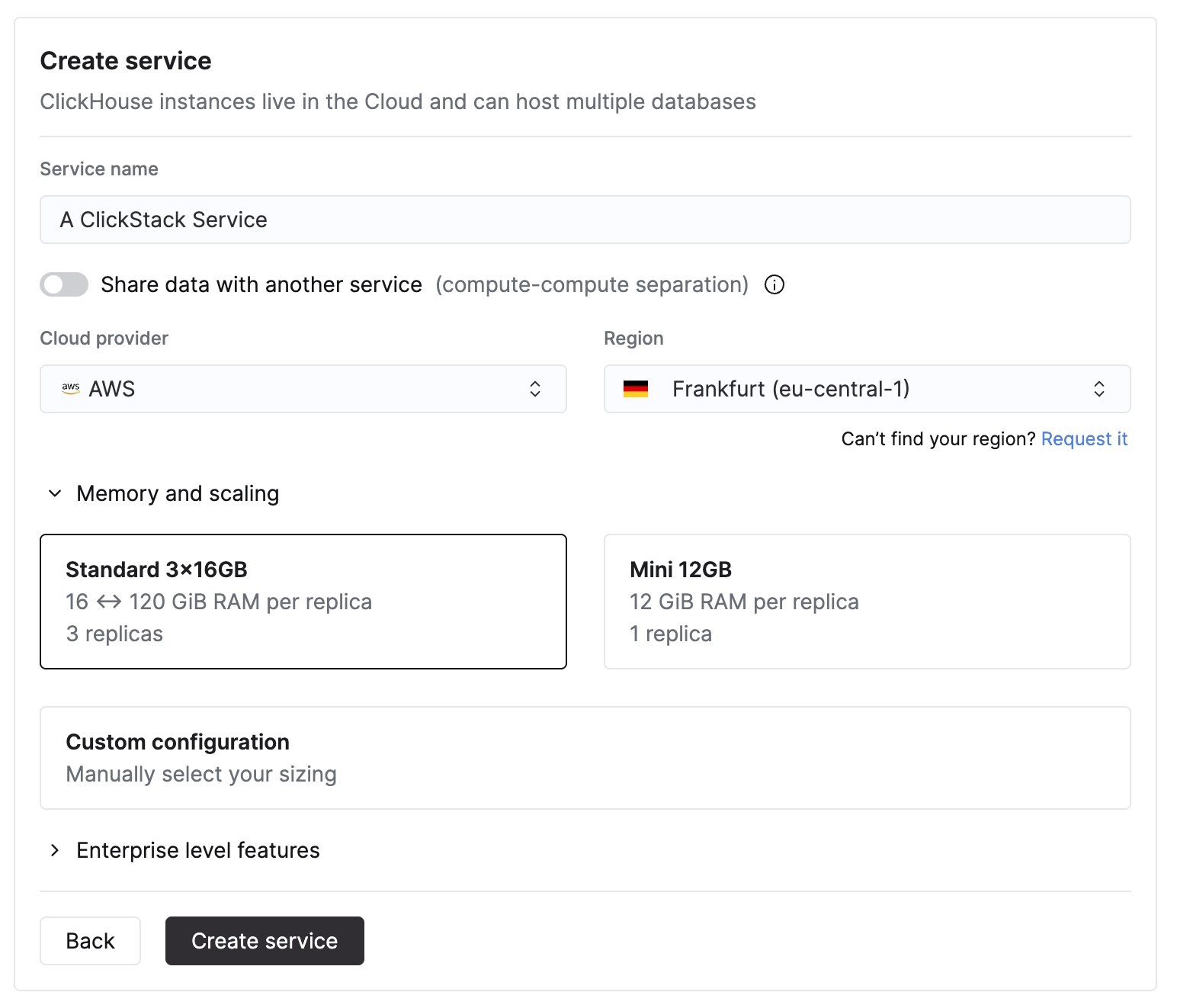
Estas recomendaciones se basan en los siguientes supuestos:
- El volumen de datos se refiere al volumen mensual de ingestión sin comprimir y se aplica tanto a logs como a traces.
- Los patrones de consulta son típicos de los casos de uso de observabilidad, y la mayoría de las consultas se centran en datos recientes, por lo general de las últimas 24 horas.
- La ingestión es relativamente uniforme a lo largo del mes. Si espera tráfico irregular o picos, debe aprovisionar capacidad adicional.
- El almacenamiento se gestiona por separado mediante object storage de ClickHouse Cloud y no es un factor limitante para la retención. Suponemos que a los datos retenidos durante periodos más largos se accede con poca frecuencia.
Estos valores son solo estimaciones y deben utilizarse como referencia inicial. Los requisitos reales dependen de la complejidad de las consultas, la concurrencia, las políticas de retención y la variación del throughput de ingestión. Supervise siempre el uso de recursos y escale según sea necesario.
3
Configurar la ingestión
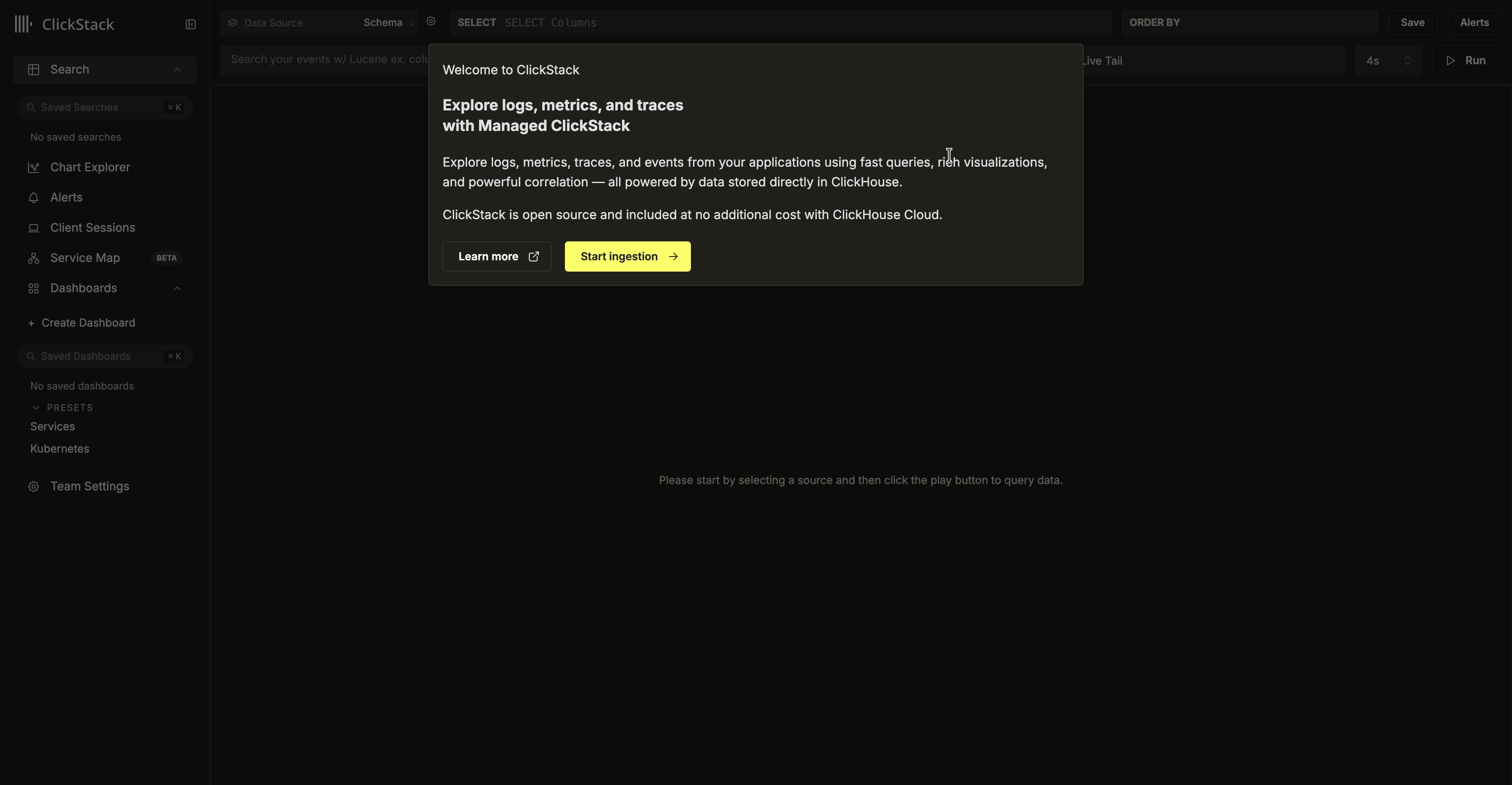
Una vez que se haya aprovisionado el servicio, asegúrese de que esté seleccionado y haga clic en “ClickStack” en el menú izquierdo.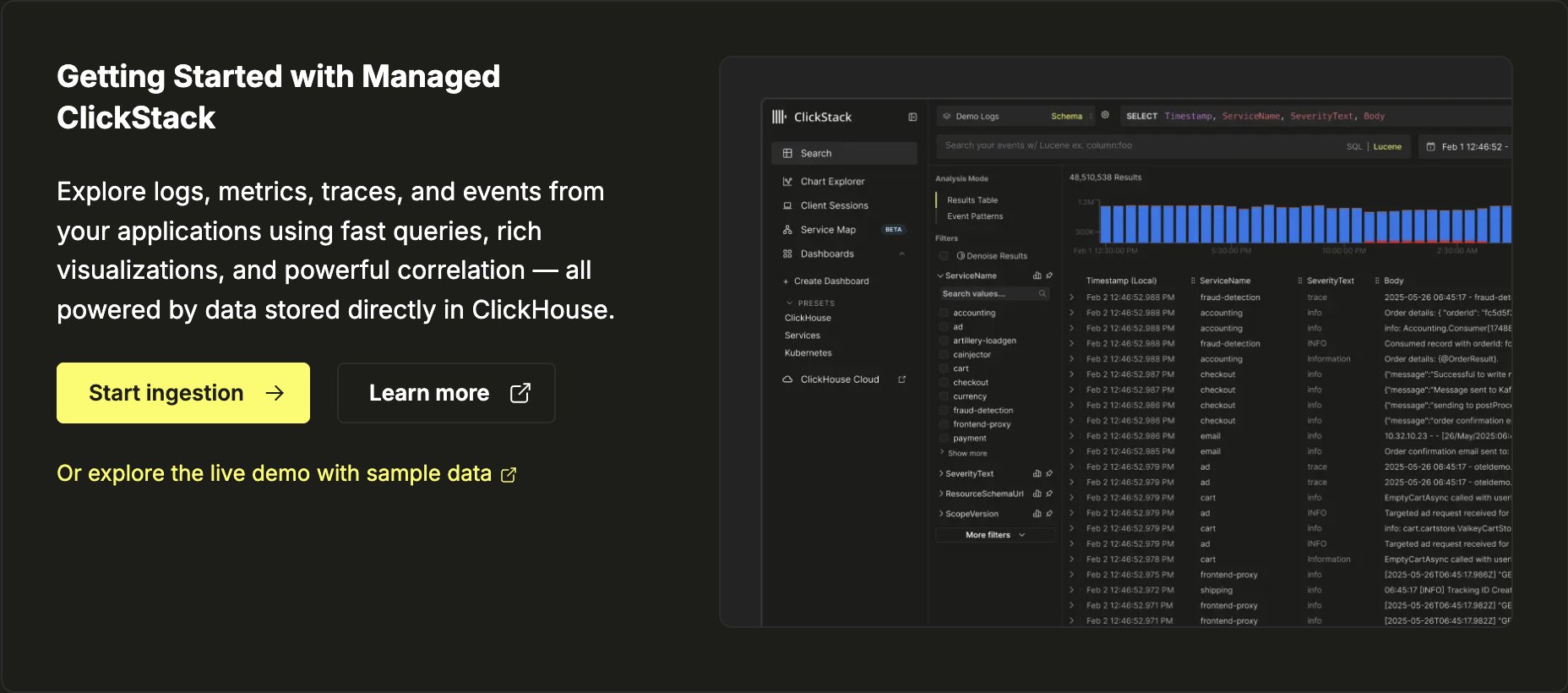
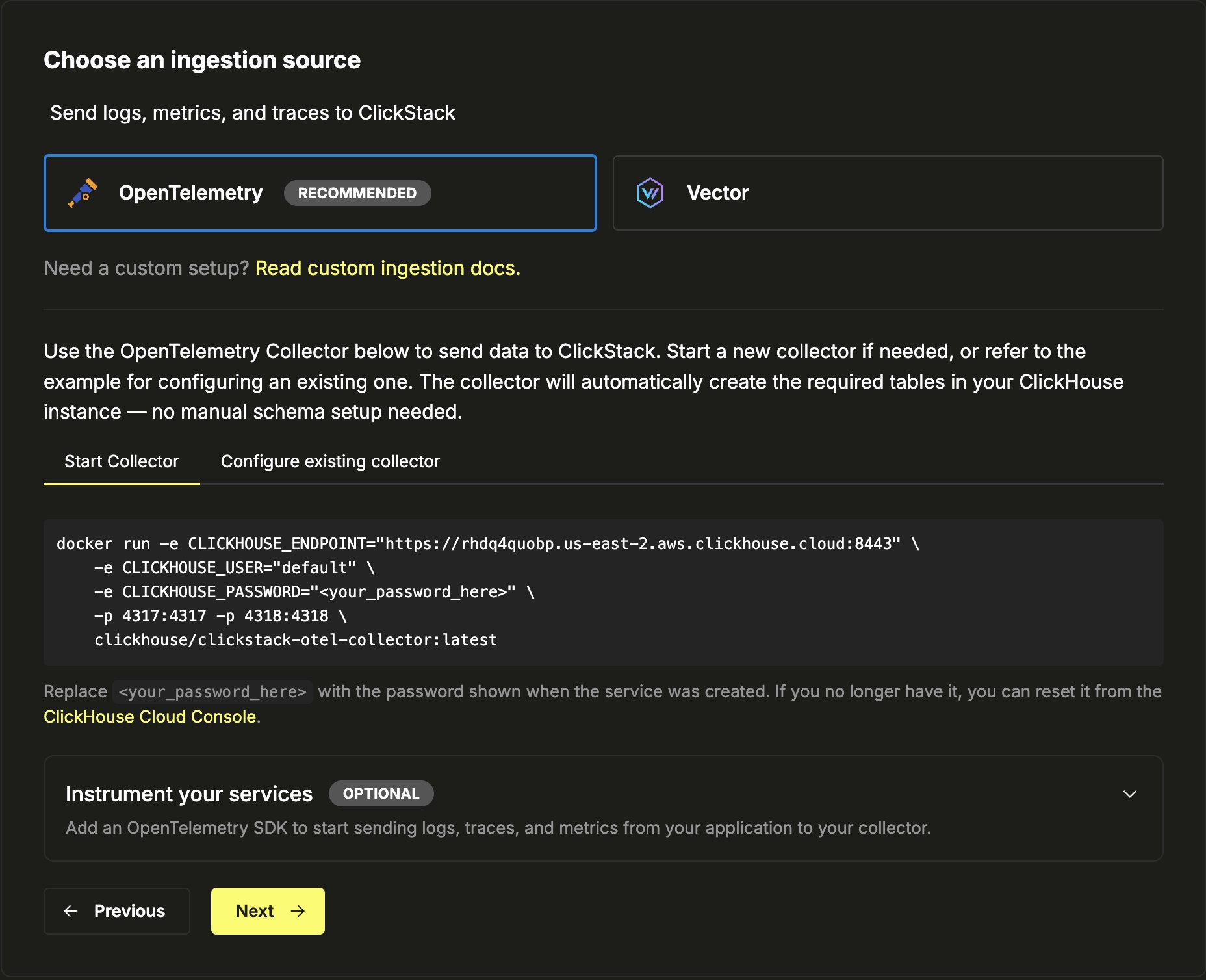
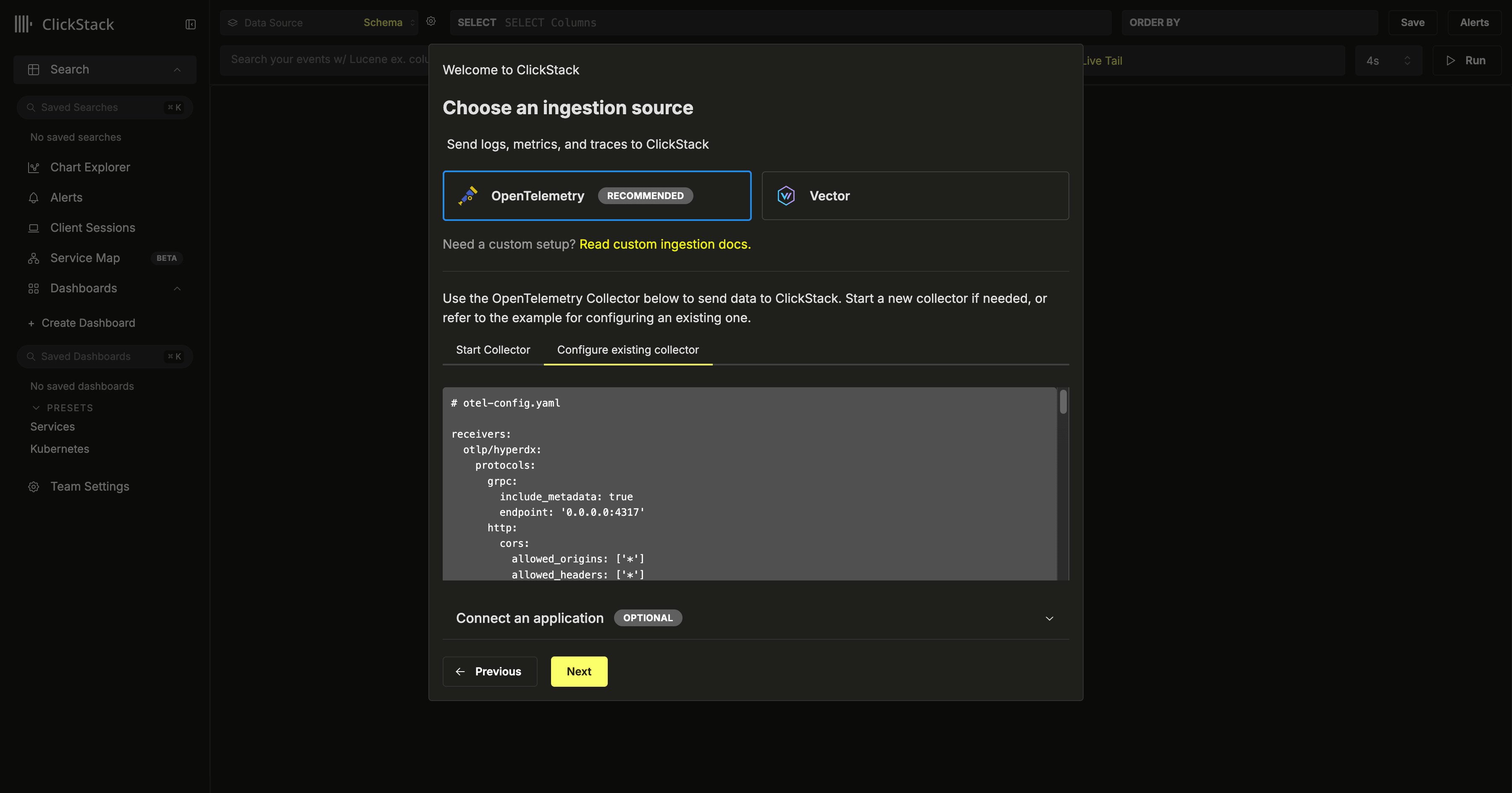
OpenTelemetry recomendadoSe recomienda encarecidamente usar OpenTelemetry como formato de ingestión.
Ofrece la experiencia más sencilla y optimizada, con esquemas listos para usar diseñados específicamente para funcionar de forma eficiente con ClickStack.
- OpenTelemetry
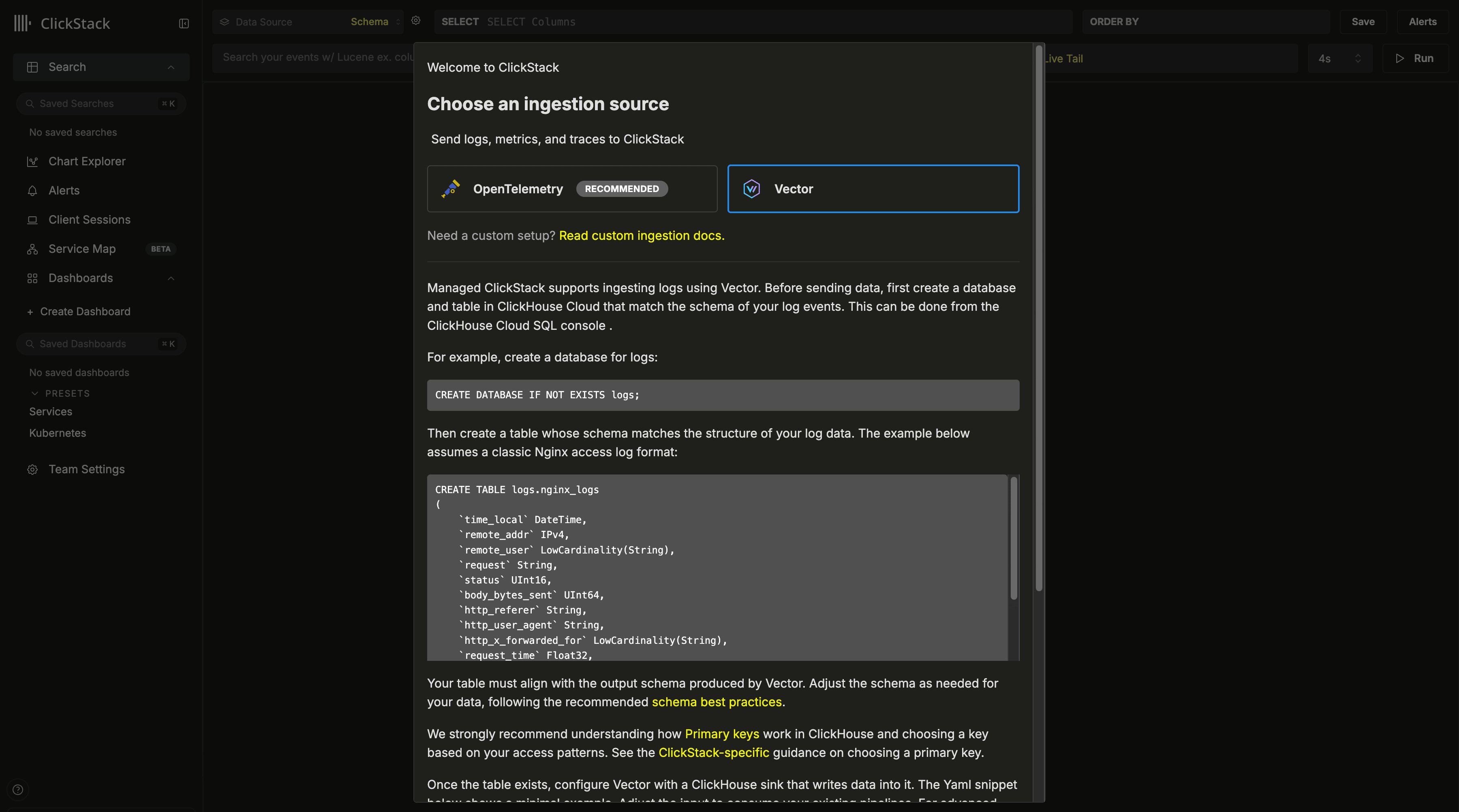
- Vector
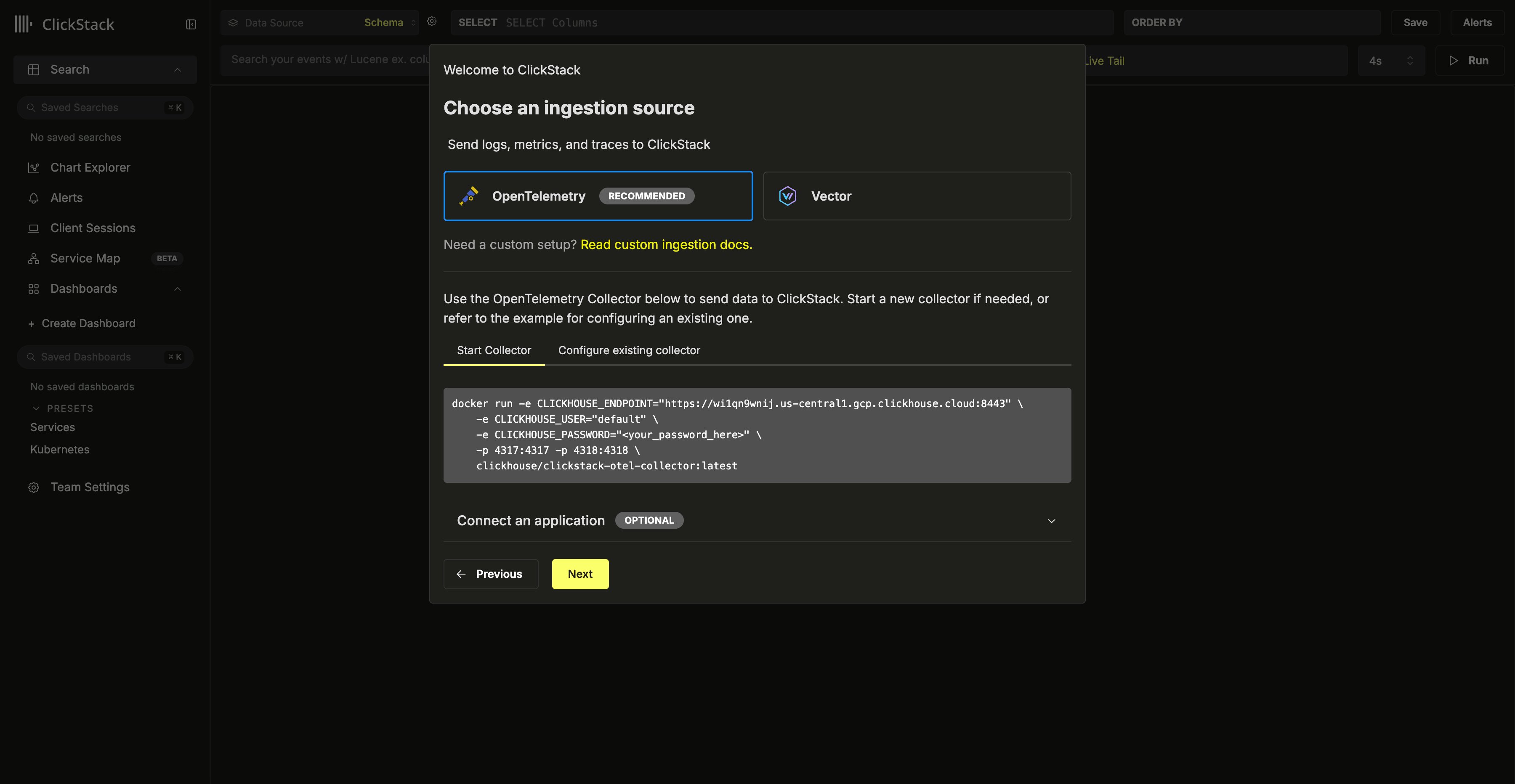
Para enviar datos de OpenTelemetry al servicio, se recomienda usar un OpenTelemetry Collector. El collector actúa como un gateway que recibe datos de OpenTelemetry de sus aplicaciones (y de otros collectors) y los reenvía a ClickHouse Cloud.Si aún no tiene uno en ejecución, inicie un collector siguiendo los pasos a continuación. Si ya tiene collectors existentes, también se incluye un ejemplo de configuración.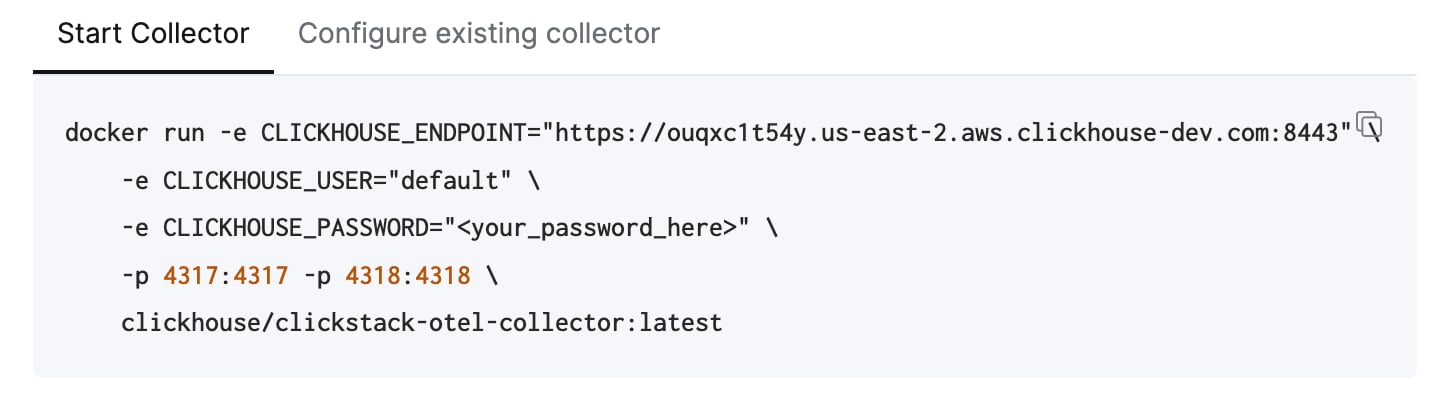
Iniciar un collector
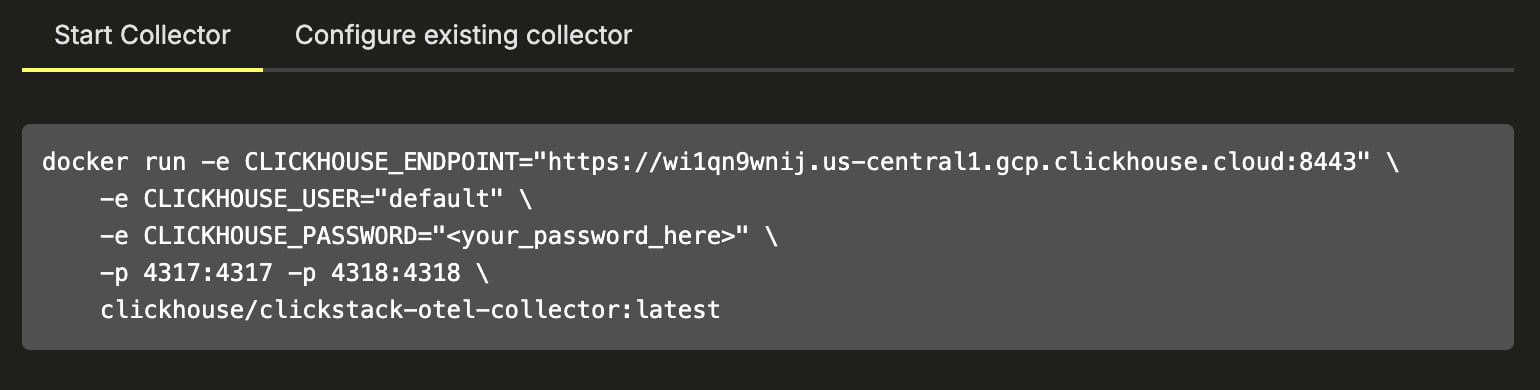
A continuación se asume la ruta recomendada: usar la distribución de ClickStack de OpenTelemetry Collector, que incluye procesamiento adicional y está optimizada específicamente para ClickHouse Cloud. Si desea usar su propio OpenTelemetry Collector, consulte “Configurar collectors existentes.”Para empezar rápidamente, copie y ejecute el comando de Docker que se muestra.Despliegue en producciónAunque este comando usa el usuario
default para conectarse al servicio, debería crear un usuario dedicado al pasar a producción y modificar su configuración.Configurar collectors existentes
También es posible configurar sus propios OpenTelemetry Collectors existentes o usar su propia distribución del collector.Se requiere el exportador de ClickHouseSi está usando su propia distribución, por ejemplo la imagen contrib, asegúrese de que incluya el exportador de ClickHouse.
Iniciar la ingestión (opcional)
Si tiene aplicaciones o infraestructura existentes para instrumentar con OpenTelemetry, vaya a las guías pertinentes enlazadas desde la UI.Para instrumentar sus aplicaciones y recopilar traces y logs, siga las instrucciones para entornos autogestionados de las guías de SDKs de lenguajes, que envían datos a su OpenTelemetry Collector, que actúa como gateway para la ingestión en el servicio.Los logs pueden recopilarse usando OpenTelemetry Collectors que se ejecutan en modo agent y reenvían datos al mismo collector. Para la monitorización de Kubernetes, siga la guía específica. Para otras integraciones, consulte nuestras guías de inicio rápido.Datos de demostración
Como alternativa, si no tiene datos existentes, pruebe uno de nuestros datasets de ejemplo.- Dataset de ejemplo - Cargue un dataset de ejemplo de nuestra demo pública. Diagnostique un problema sencillo.
- Archivos locales y métricas - Cargue archivos locales y supervise el sistema en OSX o Linux usando un OTel collector local.
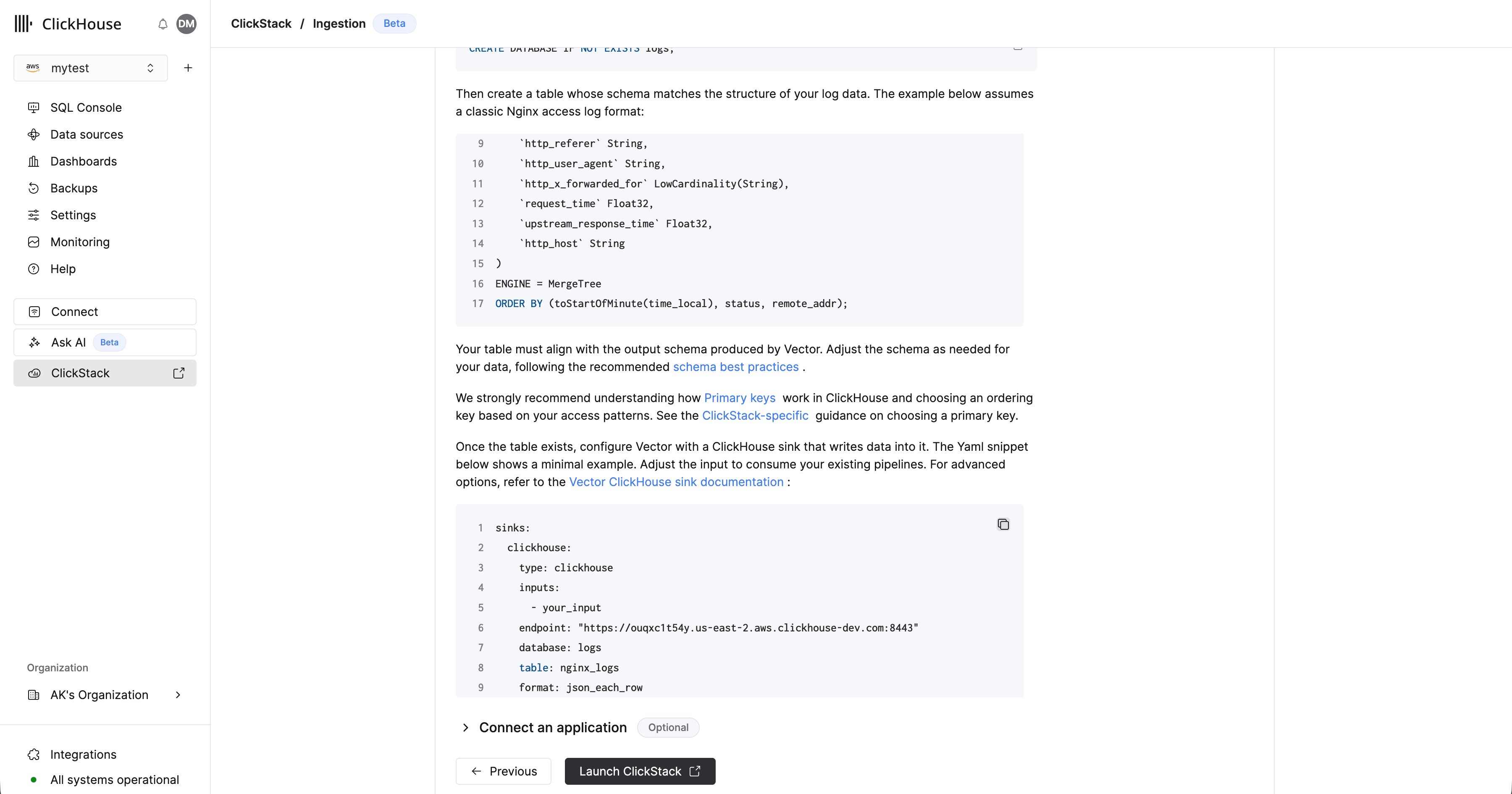
4
Acceder a la UI de ClickStack
Seleccione ‘Launch ClickStack’ para acceder a la interfaz de ClickStack. Se le autenticará automáticamente y se le redirigirá.
Y eso es todo: ya está listo. 🎉Siga explorando ClickStack: empiece a buscar logs y trazas, vea cómo se correlacionan logs, trazas y métricas en tiempo real, cree dashboards, explore mapas de servicios, descubra event deltas y patterns, y configure alertas para adelantarse a los problemas.
- OpenTelemetry
- Vector
ClickStack detecta automáticamente las tablas que usan el esquema estándar de OpenTelemetry y crea los orígenes de datos correspondientes. No es necesario confirmar nada en ningún cuadro de diálogo ni crear fuentes manualmente.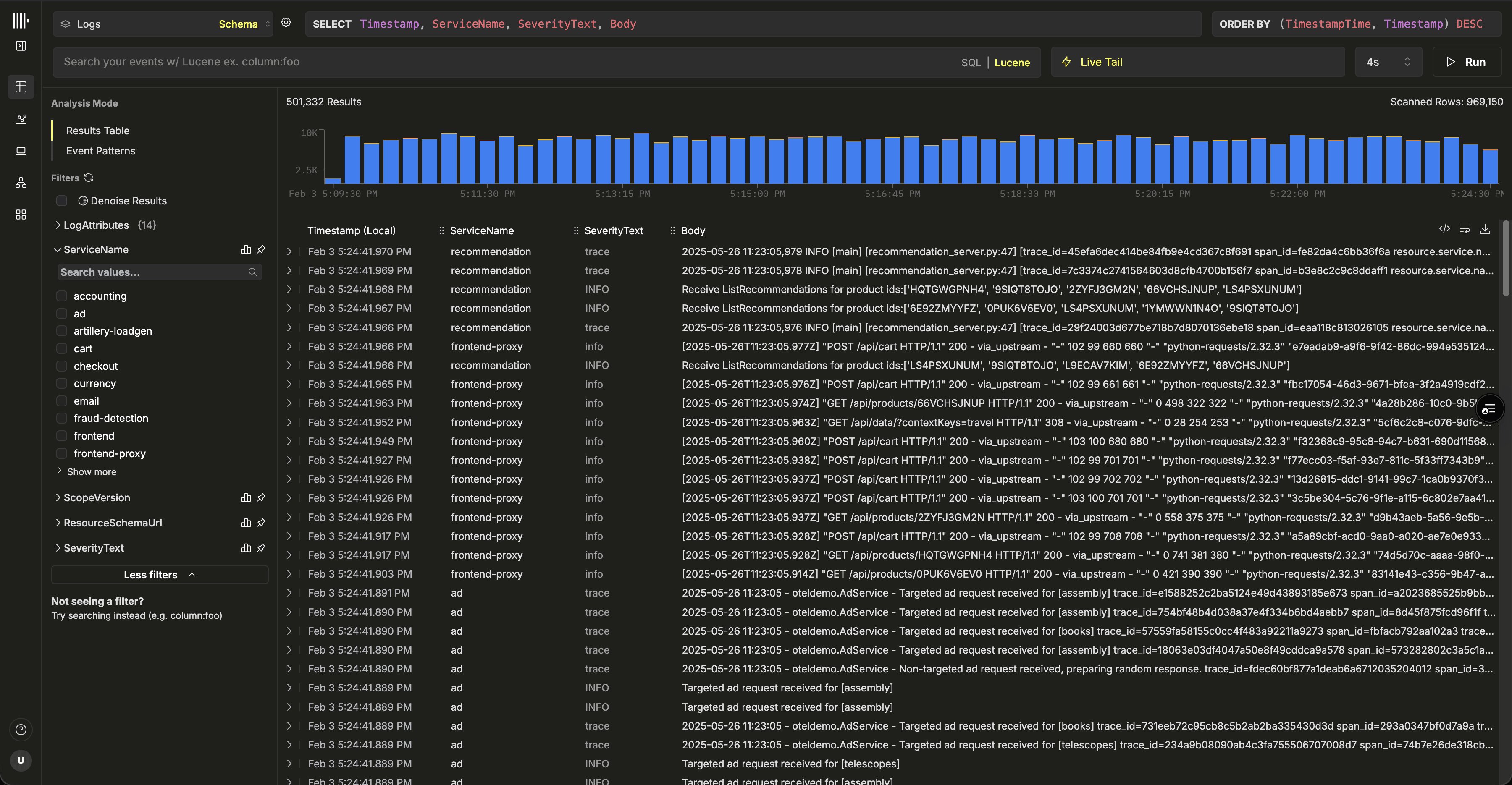
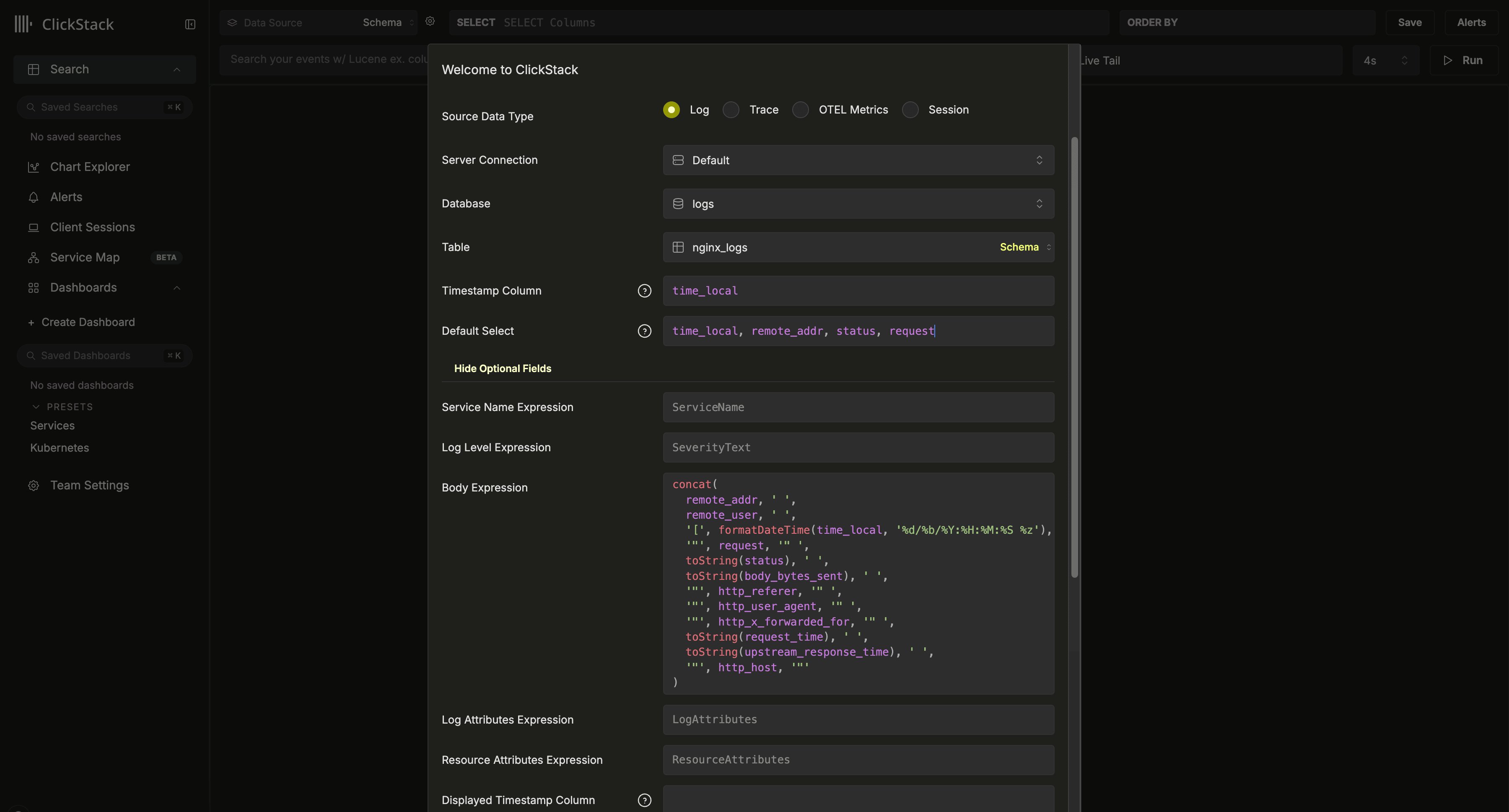
Y eso es todo: ya está listo. 🎉Siga explorando ClickStack: empiece a buscar logs y trazas, vea cómo se correlacionan logs, trazas y métricas en tiempo real, cree dashboards, explore mapas de servicios, descubra event deltas y patterns, y configure alertas para adelantarse a los problemas.
Tareas adicionales
Concesión de acceso a Self-managed ClickHouse Observability
- Acceda a su servicio en la consola de ClickHouse Cloud
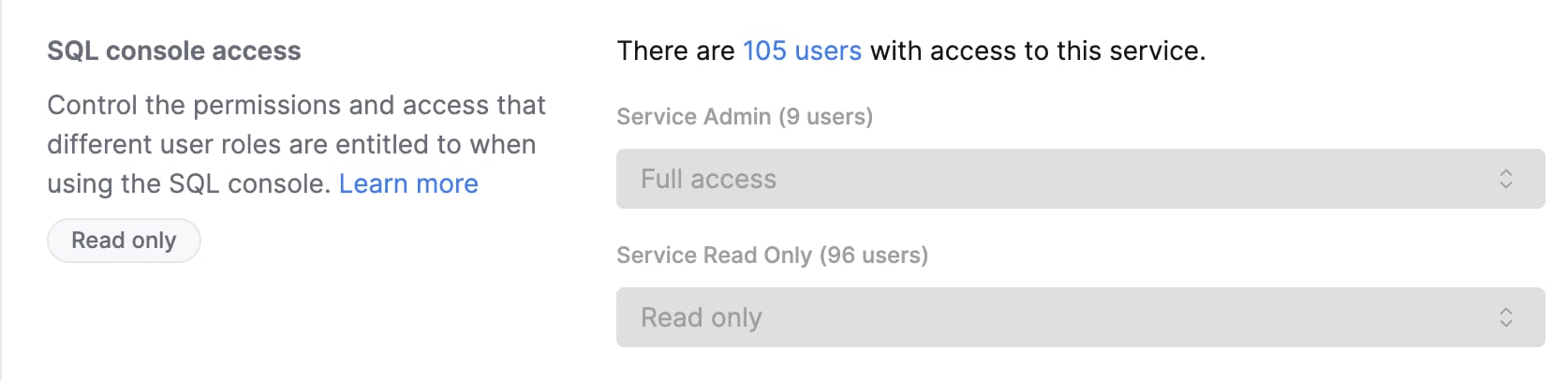
- Vaya a Settings → SQL Console Access
- Asigne el nivel de permiso adecuado a cada usuario:
- Service Admin → Full Access - Obligatorio para habilitar las alertas
- Service Read Only → Read Only - Permite ver los datos de observabilidad y crear dashboards
- No access - No permite acceder a la UI de ClickStack
Uso de ClickStack con recursos de cómputo de solo lectura
La UI de ClickStack puede ejecutarse por completo en un servicio de ClickHouse Cloud de solo lectura. Es la configuración recomendada cuando se quieren aislar los workloads de ingestión y de consultas.Cómo selecciona ClickStack la capacidad de cómputo
La UI de ClickStack siempre se conecta al servicio de ClickHouse desde el que se abre en la consola de ClickHouse Cloud. Esto significa que:- Si abre ClickStack desde un servicio de solo lectura, todas las consultas que realice la UI de ClickStack se ejecutarán en esa capacidad de cómputo de solo lectura.
- Si abre ClickStack desde un servicio de lectura y escritura, ClickStack utilizará, en cambio, la capacidad de cómputo de ese servicio.
Configuración recomendada
Para ejecutar ClickStack en recursos de cómputo de solo lectura:- Cree o identifique un servicio de ClickHouse Cloud en el almacén configurado como de solo lectura.
- En la consola de ClickHouse Cloud, seleccione el servicio de solo lectura.
- Inicie ClickStack desde el menú de la barra de navegación izquierda.
Añadir más fuentes de datos
ClickStack es nativo de OpenTelemetry, pero no exclusivo de OpenTelemetry: si lo desea, puede usar sus propios esquemas de tabla. A continuación se describe cómo añadir fuentes de datos adicionales a las que se configuran automáticamente.Uso de esquemas de OpenTelemetry
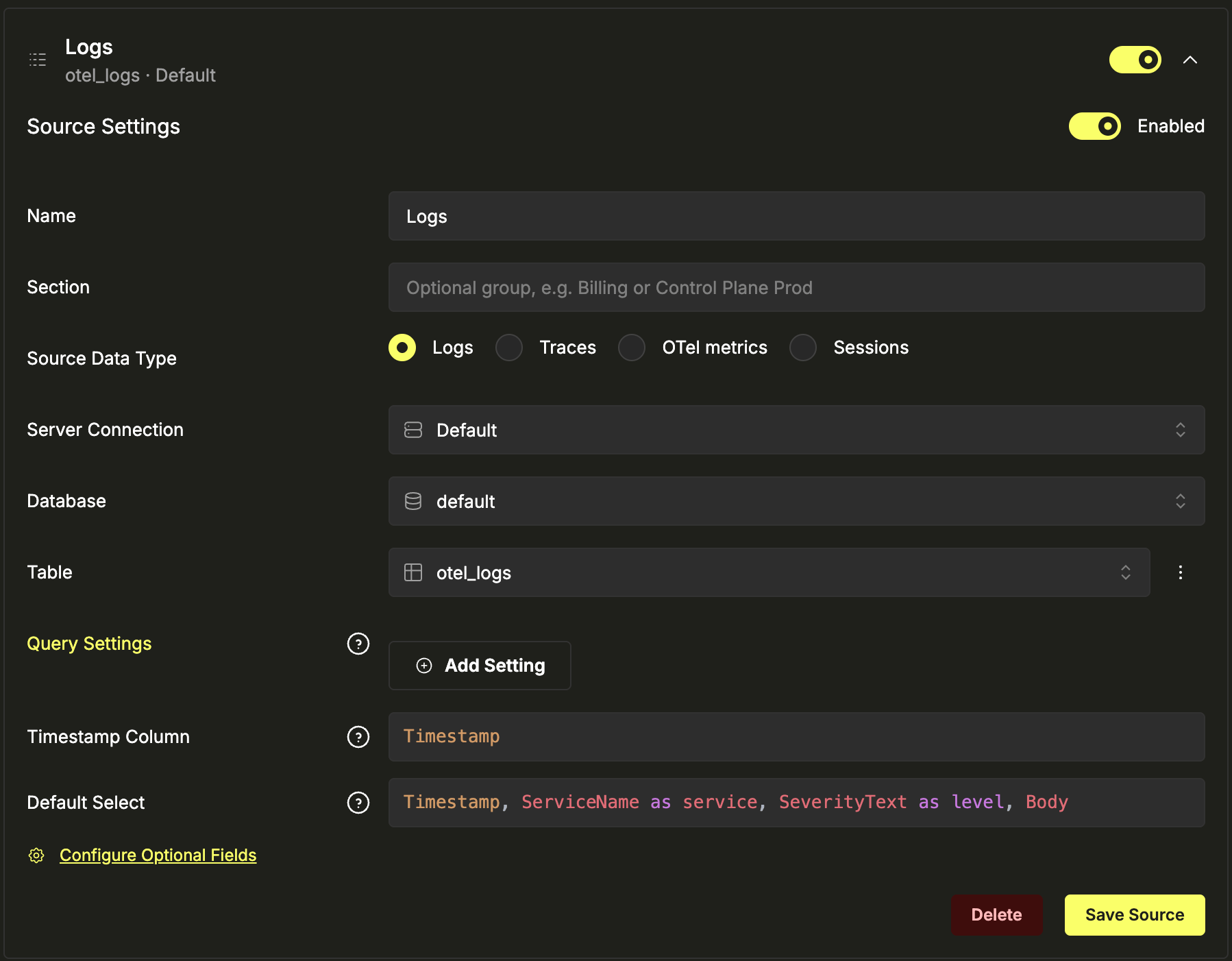
ClickStack detecta automáticamente las tablas que usan el esquema estándar de OpenTelemetry y crea las fuentes de datos correspondientes para logs, trazas y métricas. No es necesario confirmar nada en ningún cuadro de diálogo ni crear fuentes manualmente. Para revisar o ajustar una fuente creada automáticamente, abra Team Settings → Data → Fuentes y despliegue la fuente. El siguiente ejemplo muestra la fuente de registros de la tablaotel_logs.
Correlación de fuentesTenga en cuenta que las distintas fuentes de datos de ClickStack, como los logs y las trazas, pueden correlacionarse entre sí. Para ello, es necesario realizar una configuración adicional en cada fuente. Por ejemplo, en la fuente de registros puede especificar la fuente de trazas correspondiente y, a la inversa, en la fuente de trazas. Consulte “Fuentes correlacionadas” para obtener más información.
Uso de esquemas personalizados
Para tablas personalizadas, configure un origen de datos consultando la referencia de configuración del origen de datos.Elección de esquema: Map frente a JSON
De forma predeterminada, ClickStack almacena los atributos en columnasMap(LowCardinality(String), String). Este es el esquema recomendado para workloads de observabilidad. Junto con la serialización de mapas por cubetas y los índices de texto sobre las claves y valores del mapa, permite búsquedas selectivas sin la sobrecarga de ingesta por clave que generan las subcolumnas JSON dinámicas.
Hay disponible un esquema basado en el tipo JSON en Beta para su evaluación en workloads con un conjunto de claves de atributo reducido y estable. No se recomienda como opción predeterminada. Consulte Map frente al tipo JSON para ver la comparación completa y las variables de entorno necesarias para activar la compatibilidad con JSON.