

Requisitos previos
- Un servicio de ClickHouse Observability
- Para sus propias trazas, una instalación de Nginx con el módulo de OpenTelemetry y permiso para modificar su configuración; el ejemplo de Docker que se muestra a continuación usa
nginx:1.27-otel - Para el conjunto de datos de demostración,
curly Docker
Datos de conexión
- Totalmente gestionado
- Autogestionado
Abra ClickHouse Observability y vaya a Configuración del equipo → Data → Managed Telemetry. Copie su endpoint y su clave de API con Copy connection details, o seleccione Reveal key para ver la clave enmascarada.
https:// cuando se requiera TLS:/v1/traces; el exportador del recolector añade esa ruta.host.docker.internal para acceder a un recolector que se ejecute en el host. Para contenedores en una red Docker compartida, utilice el nombre del contenedor del recolector. Utilice http:// para un endpoint local sin TLS.
Integración con un Nginx existente
1
Instale el módulo de OpenTelemetry para Nginx
La imagen
nginx:1.27-otel incluye ngx_otel_module.so. Si realiza la instalación fuera de Docker, siga las instrucciones de instalación enlazadas desde la documentación del módulo de OpenTelemetry para Nginx.2
Configure el tracing de Nginx
El siguiente ejemplo de Docker utiliza una plantilla para que el script de inicio del contenedor sustituya las variables de entorno de conexión. Guárdelo como Guarde lo siguiente como El filtro de sustitución preserva las variables de Nginx, como
nginx.conf.template. El bloque location con return 200 sirve como prueba básica de funcionamiento; para su aplicación, conserve la configuración de servidor y enrutamiento existente y añada las directivas de tracing que se muestran aquí.compose.yaml en el mismo directorio:$request_method y $uri. Nginx no sustituye automáticamente las variables de entorno del shell en un nginx.conf montado directamente. Fuera de Docker, reemplace los marcadores de posición de conexión por sus valores reales antes de validar la configuración y restrinja el acceso al archivo que contiene la clave.3
Valide e inicie Nginx
Defina las variables de conexión en la misma terminal y, a continuación, ejecute:Cada solicitud genera un span con el método, la ruta, el código de estado y la duración. En una implementación existente, envíe solicitudes a la URL de su aplicación. Si modifica la plantilla o las variables de entorno, ejecute
docker compose up -d --force-recreate nginx para aplicar los cambios.4
Verifique las trazas en la interfaz
Abra Búsqueda, seleccione trazas y filtre por 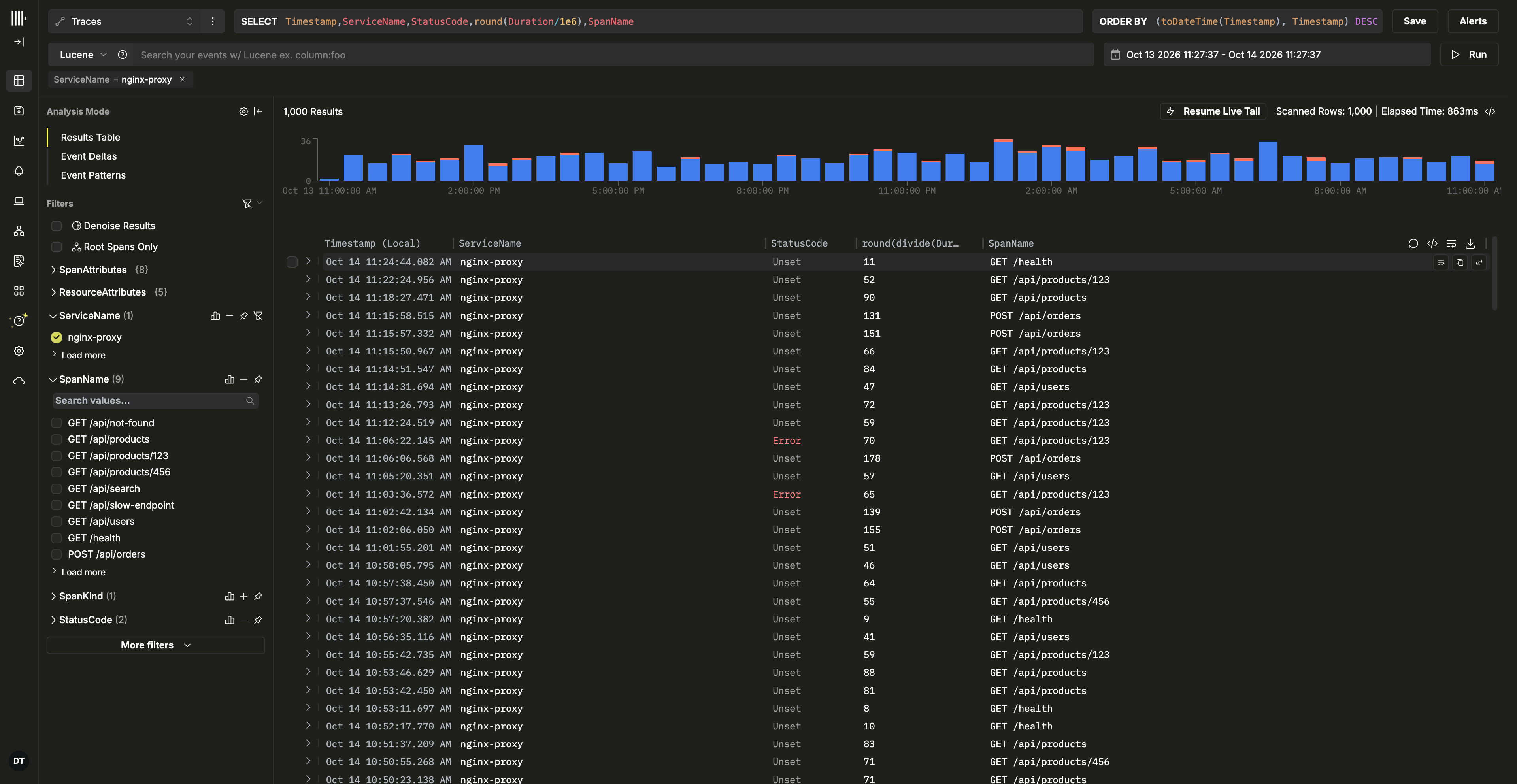
ServiceName:nginx-proxy. Seleccione un intervalo de tiempo que abarque sus solicitudes y espere unos segundos a que se complete la exportación. Abra una traza para examinar sus spans y atributos HTTP.Conjunto de datos de demostración
Los datos de ejemplo contienen 1,000 spans de Nginx repartidos entre nueve puntos de conexión, con solicitudes exitosas, errores HTTP y latencias variadas. Configure las variables de conexión antes de enviarlos.1
Descargue el conjunto de datos de ejemplo
2
Configure el recolector de demostración
Guarde lo siguiente como
nginx-traces-demo.yaml en el directorio de descarga:El procesador
transform/demo_timestamps, exclusivo de esta demostración, desplaza la muestra para que abarque aproximadamente las últimas 24 horas y termine dos minutos antes de la ingestión, conservando la duración de los spans y el patrón de tráfico. No incluya este procesador con sus propias trazas de Nginx, para que conserven sus marcas de tiempo originales. Si vuelve a enviar la muestra, pueden generarse spans duplicados.3
Ejecute el recolector de demostración
Si el recolector de destino se ejecuta en este mismo equipo, establezca
OTEL_EXPORTER_OTLP_ENDPOINT en http://host.docker.internal:4318. El siguiente comando ya incluye la asignación del host de Docker.0.161.0 desde el directorio que contiene la configuración, en el terminal donde definió las variables de conexión. Mantenga este terminal abierto:14318 para evitar conflictos con un recolector que ya esté usando el puerto 4318. El recolector reenvía las trazas al endpoint configurado con los ajustes de autenticación anteriores.4
Envíe las trazas
En otro terminal, desde el directorio de descarga, envíe la muestra original al recolector local:Una respuesta correcta vacía, como
{} o {"partialSuccess":{}}, indica que el recolector local aceptó la solicitud. Revise la salida del recolector por si hay errores de exportación y espere unos segundos a que el batch llegue a su servicio. Cuando termine, detenga el recolector de demostración con Ctrl+C.5
Verifique las trazas de demostración
Abra Búsqueda, seleccione trazas, filtre por
ServiceName:nginx-proxy y seleccione últimos 2 días para incluir todo el conjunto de datos desplazado. Abra una traza para examinar los atributos HTTP.Paneles y visualización
1
Descargar la configuración del panel de control
.
2
Importar el panel de control
- Abra Dashboards y haga clic en Import, en la esquina superior derecha.
- Cargue
nginx-traces-dashboard.json. - Asigne los gráficos a su fuente trazas y haga clic en Finish Import.

3
Ver el panel de control
Filtre por 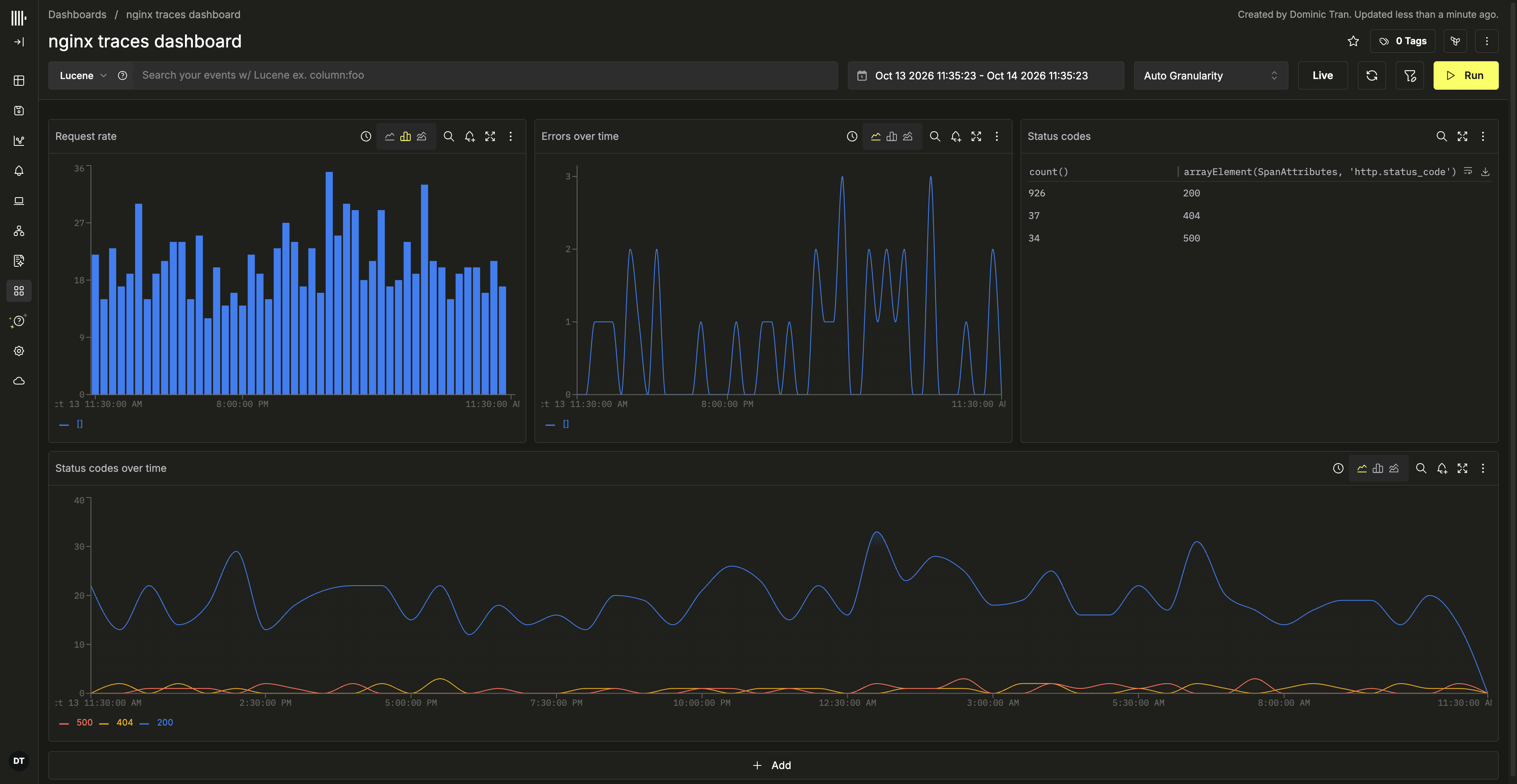
ServiceName:nginx-proxy y seleccione un intervalo de tiempo que incluya sus trazas. Para la demo, seleccione últimos 2 días.Resolución de problemas
Nginx no se inicia
Ejecutedocker compose run --rm nginx nginx -t para validar la configuración generada. Si aparece una directiva otel_* desconocida o falta el archivo del módulo, significa que el módulo no está instalado o no se ha cargado. Compruebe que está utilizando la imagen -otel y que la plantilla está montada en la ruta indicada en la documentación.
No aparecen trazas
- Verifique el endpoint gRPC y la autenticación que requiera su recolector de destino. Los servicios gestionados usan el prefijo
Bearer. No use el endpoint HTTP para el módulo de Nginx. - Confirme que el endpoint es accesible desde el contenedor de Nginx y que su esquema coincide con la configuración TLS del destino.
- Genere solicitudes; una instancia de Nginx inactiva no produce spans de solicitud.
- Revise trazas, el filtro por nombre de servicio y el intervalo de tiempo seleccionado. En la demo, confirme que
transform/demo_timestampsestá incluido en la canalización del recolector y seleccione Últimos 2 días. - En la demo, revise la terminal del recolector en busca de errores de autenticación o de exportación. Compare su endpoint HTTP y el valor de autorización con sus datos de conexión.
- Inspeccione los errores de Nginx con
docker compose logs nginx. Fuera de Docker, consulte el log de errores de Nginx.
Próximos pasos
- Configure alertas para errores o umbrales de latencia.
- Cree dashboards adicionales.
- Si necesita un recolector entre Nginx y su destino, consulte Envío de datos de OpenTelemetry.