

- Autogestionado
Esta guía solo se aplica a Self-managed ClickHouse Observability. El destino de ClickHouse de Vector escribe directamente en tablas que usted administra. La versión totalmente gestionada de ClickHouse Observability requiere ingestión mediante OTLP; consulte Ingesta con OpenTelemetry para conocer los ajustes del endpoint y de autenticación.
Envío de datos con Vector
En esta guía se da por hecho que ya ha creado un servicio de Self-managed ClickHouse Observability y que ha guardado las credenciales del servicio. Si aún no lo ha hecho, siga la guía de Primeros pasos de Self-managed ClickHouse Observability hasta que se le pida configurar Vector.
1
Cree una base de datos y una table
Vector requiere que se definan una tabla y un esquema antes de la ingesta de datos.Primero, cree una base de datos. Puede hacerlo desde la consola de ClickHouse Cloud.En el siguiente ejemplo, usamos Cree una tabla para sus datos. Esta debe coincidir con el esquema de salida de sus datos. En el siguiente ejemplo se asume una estructura clásica de Nginx. Adáptela a sus datos siguiendo las buenas prácticas de esquema. Le recomendamos encarecidamente que se familiarice con el concepto de claves primarias y que seleccione su clave primaria según las pautas descritas aquí.
logs:Clave primaria de NginxLa clave primaria anterior se basa en los patrones de acceso habituales en la interfaz de usuario de observabilidad para los logs de Nginx, pero es posible que deba ajustarla según su workload en entornos de producción.
2
Añada un destino de ClickHouse a la configuración de Vector
Modifique su configuración de Vector para incluir el destino de ClickHouse y actualice el campo De forma predeterminada, recomendamos usar el formato
inputs para que reciba eventos de sus canalizaciones existentes.Esta configuración supone que su canalización upstream de Vector ya ha preparado los datos para que coincidan con el esquema de ClickHouse de destino, es decir, que los campos se han analizado, tienen los nombres correctos y están tipados adecuadamente para la inserción. Consulte el ejemplo de Nginx más abajo para ver un caso completo de cómo analizar y normalizar líneas de registro sin procesar para ajustarlas a un esquema adecuado para el servicio.json_each_row, que codifica cada evento como un único objeto JSON por fila. Este es el formato predeterminado y recomendado por el servicio para ingestar datos JSON, y es preferible a formatos alternativos, como los objetos JSON codificados como cadenas.El destino de ClickHouse también admite la codificación Arrow stream (actualmente en Beta). Puede ofrecer un mayor caudal, pero conlleva restricciones importantes: la base de datos y la tabla deben ser estáticas, ya que el esquema se recupera una sola vez durante el inicio, y no se admite el enrutamiento dinámico. Por este motivo, la codificación Arrow resulta más adecuada para canalizaciones de ingestión fijas y bien definidas.Recomendamos revisar las opciones de configuración disponibles para el destino en la documentación de Vector:El ejemplo anterior utiliza el usuario
default de Self-managed ClickHouse Observability. Para implementaciones en producción, recomendamos crear un usuario de ingestión dedicado con los permisos y límites adecuados.3
Acceda a la interfaz de usuario de observabilidad
Vaya a su servicio de Self-managed ClickHouse Observability y seleccione “ClickStack” en el menú de la izquierda. Si ya completó el onboarding, se abrirá la interfaz de usuario de observabilidad en una nueva pestaña y la autenticación se realizará automáticamente. De lo contrario, puede continuar con el onboarding y seleccionar “Launch ClickStack” una vez que haya elegido Vector como fuente de entrada.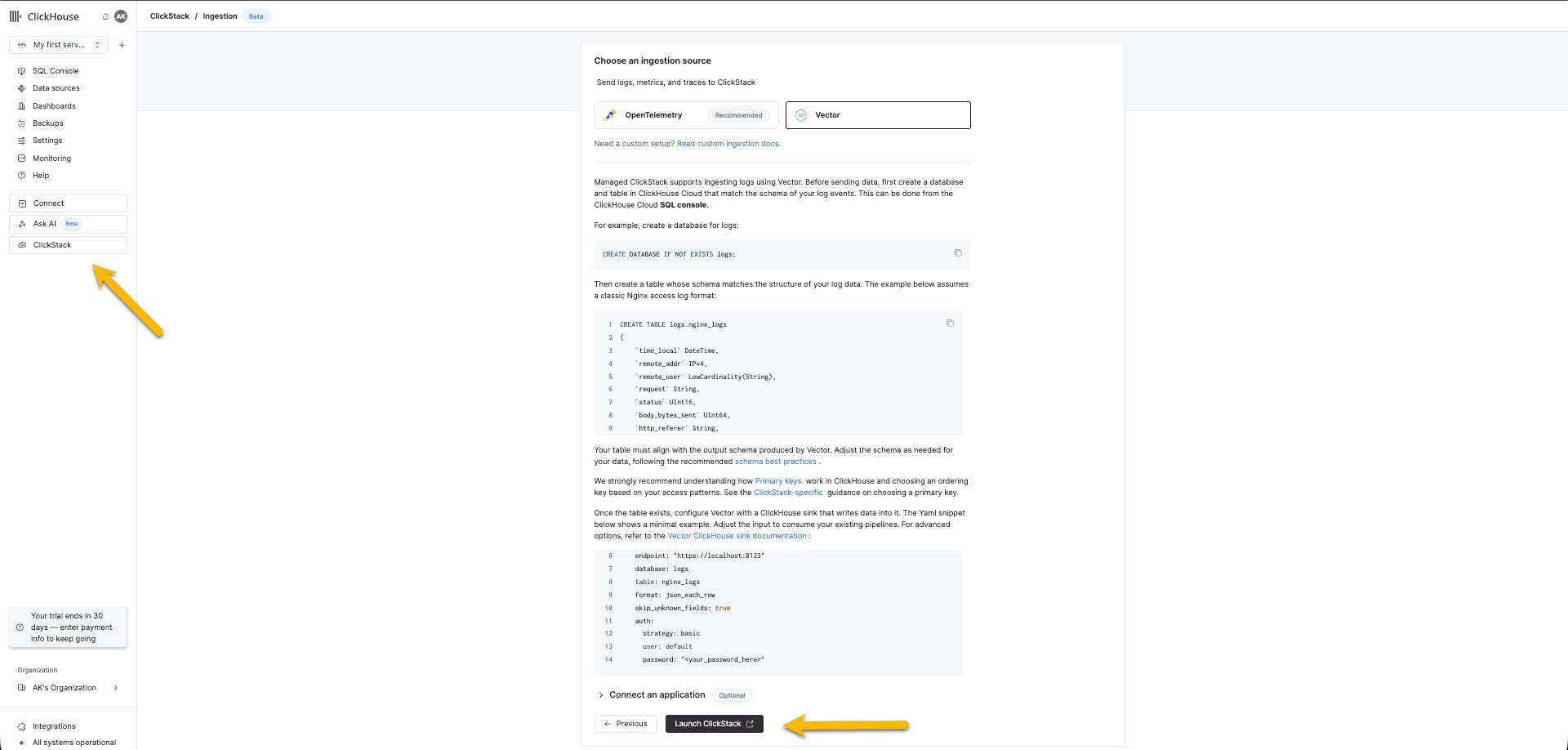
4
Crear un origen de datos
Cree un origen de datos de logs. Si no existe ningún origen de datos, se le pedirá que cree uno la primera vez que inicie sesión. De lo contrario, vaya a la configuración del equipo y agregue un nuevo origen de datos.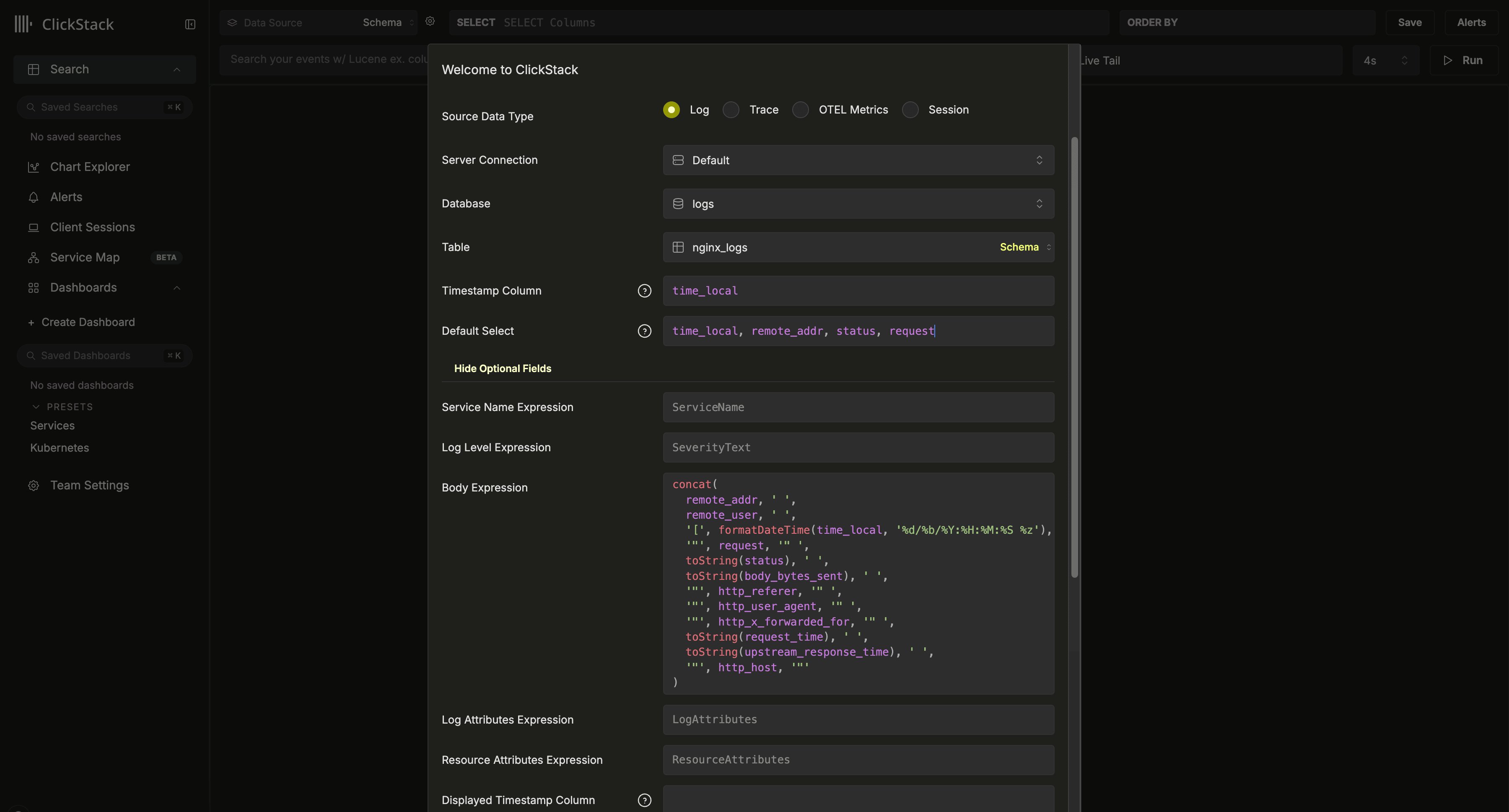
time_local como marca de tiempo. Siempre que sea posible, esta debe ser la columna de marca de tiempo declarada en la clave primaria. Esta columna es obligatoria.También recomendamos actualizar Default SELECT para definir explícitamente qué columnas se devuelven en la vista de logs. Si hay campos adicionales disponibles, como el nombre del servicio, el nivel de registro o una columna de cuerpo, también pueden configurarse. Asimismo, la columna de marca de tiempo que se muestra puede sobrescribirse si difiere de la columna utilizada en la clave primaria de la tabla y configurada anteriormente.En el ejemplo anterior, los datos no contienen una columna Body. En su lugar, se define mediante una expresión SQL que reconstruye una línea de registro de Nginx a partir de los campos disponibles.Para conocer otras opciones, consulte la referencia de configuración.5
Explorar los datos
Vaya a la vista de logs para explorar los datos y empezar a usar el servicio.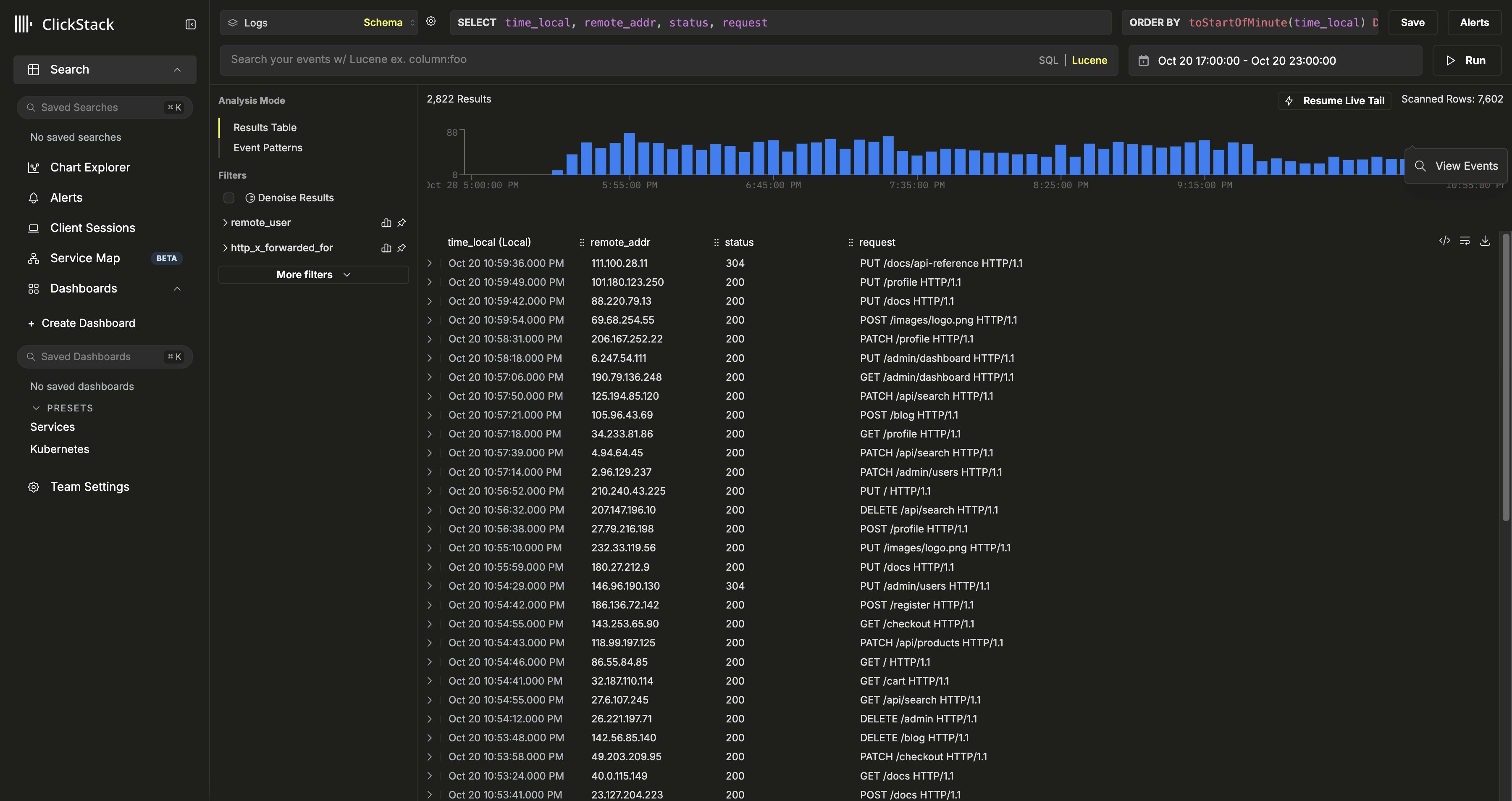
Conjunto de datos de ejemplo con Vector
Para ver un ejemplo más completo, a continuación usamos un archivo de registro de Nginx.En la siguiente guía se da por hecho que ya ha creado un servicio de Self-managed ClickHouse Observability y ha anotado las credenciales del servicio. Si aún no lo ha hecho, siga la guía Primeros pasos de Self-managed ClickHouse Observability hasta que se le pida configurar Vector.1
Instalación de Vector
Antes de continuar, asegúrese de que Vector esté instalado en el sistema donde planea ejecutar su pipeline de ingestión. Siga la guía oficial de instalación de Vector para instalar un binario precompilado o un paquete adecuado para su entorno:Una vez instalado, verifique que el binario
vector esté disponible en su PATH antes de continuar con los pasos de configuración que se indican a continuación.Puede instalarlo en la misma instancia que su OTel collector de ClickStack.Siga las prácticas recomendadas de arquitectura y seguridad al poner Vector en producción.2
Descargue los datos de muestra
Si desea experimentar con un conjunto de datos de muestra, descargue el siguiente ejemplo de Nginx.
Estos datos se han recopilado de una instancia de Nginx configurada para generar logs en formato JSON, lo que facilita su análisis. Para ver la configuración de Nginx para estos logs, consulta “Monitoring Nginx Logs with ClickStack”.
3
Cree una base de datos y una table
Vector requiere que se definan una tabla y un esquema antes de la ingesta de datos.Primero, cree una base de datos. Puede hacerlo desde la consola de ClickHouse Cloud.Cree una base de datos llamada Cree una table para sus datos.
logs:Clave primaria de NginxLa clave primaria anterior se basa en los patrones de acceso habituales en la interfaz de usuario de observabilidad para los logs de Nginx, pero es posible que deba ajustarse según su workload en entornos de producción.
4
Copiar la configuración de Vector
Copie la configuración de Vector y cree un archivo
nginx.yaml, configurando CLICKHOUSE_ENDPOINT y CLICKHOUSE_PASSWORD.El ejemplo anterior utiliza el usuario
default para Self-managed ClickHouse Observability. En implementaciones de producción, recomendamos crear un usuario de ingestión dedicado con los permisos y límites adecuados.5
Iniciar Vector
Inicie Vector con el siguiente comando, no sin antes crear el directorio de datos donde se registrarán los desplazamientos de los archivos.
6
Acceda a la interfaz de usuario de observabilidad
Vaya a su servicio de Self-managed ClickHouse Observability y seleccione “ClickStack” en el menú de la izquierda. Si ya ha completado el onboarding, se abrirá la interfaz de usuario de observabilidad en una nueva pestaña y se autenticará automáticamente. De lo contrario, puede completar el onboarding y seleccionar “Launch ClickStack” después de elegir Vector como fuente de entrada.
7
Crear un origen de datos
Cree un origen de datos de logs. Si no existe ningún origen de datos, se le pedirá que cree uno al iniciar sesión por primera vez. De lo contrario, vaya a la configuración del equipo y agregue un nuevo origen de datos.
time_local que se utiliza como marca de tiempo. Esta es la columna de marca de tiempo declarada en la clave primaria y es obligatoria.También hemos especificado time_local, remote_addr, status, request como selección predeterminada, lo que determina qué columnas se devuelven en la vista de logs.En el ejemplo anterior, la columna Body no existe en los datos. En su lugar, se define mediante la siguiente expresión SQL:8
Explorar los datos
Ve a la vista de búsqueda para
October 20th, 2025 para explorar los datos y empezar a usar el servicio.