

filelog de OpenTelemetry y envíelos a ClickHouse Observability. Use el conjunto de datos de demostración para probar la integración sin necesidad de desplegar MongoDB.
Requisitos previos
- Un servicio de ClickHouse Observability
- Docker y
curl - Para sus propios logs, una implementación autogestionada de MongoDB 4.4 o posterior con acceso a sus archivos de registro JSON
Datos de conexión
- Totalmente gestionado
- Autogestionado
Abra ClickHouse Observability y vaya a Team Settings → Data → Managed Telemetry. Copie su endpoint OTLP HTTP y su clave de API. Puede usar Copy connection details para copiar la configuración o Reveal key para ver la clave enmascarada.
/v1/logs; el exportador añade al final la ruta de cada señal.http://host.docker.internal:4318. Los comandos de Docker siguientes ya incluyen la correspondencia del host.
Integración con una instancia de MongoDB existente
1
Verificar la configuración de registro de MongoDB
MongoDB 4.4 y versiones posteriores utilizan logs de servidor estructurados en JSON. Compruebe la sección Cree el directorio con permisos que permitan a MongoDB escribir en él y al recolector leerlo. En implementaciones en contenedores, comparta el directorio de logs con el recolector y asegúrese de que MongoDB cargue el archivo de configuración.Reinicie MongoDB según su proceso de implementación, por ejemplo:
systemLog en su archivo de configuración de MongoDB. Una ruta de log habitual en Linux es /var/log/mongodb/mongod.log.Si MongoDB solo escribe logs en stdout, configure el registro en archivo en mongod.conf:2
Configurar el recolector
Guarde lo siguiente como El analizador lee los campos de marca de tiempo y gravedad de MongoDB, mueve
mongodb-monitoring.yaml:msg al cuerpo del log y conserva campos como c, ctx, id y attr como atributos del log. Mantenga $$date tal cual: el recolector interpreta el signo de dólar escapado como el campo $date de MongoDB. Con start_at: end, el receptor en vivo solo lee las entradas nuevas.3
Ejecutar el recolector
Defina las variables de conexión y ejecute el siguiente comando desde el directorio de configuración. Ajuste la ruta de logs del host si es necesario. Si los archivos son legibles por grupo, añada Deje la terminal abierta y genere actividad en el servidor para que se escriban nuevas entradas de log. Cuando termine las pruebas, deténgalo con Ctrl+C.
--group-add LOG_GROUP_ID con el ID numérico de grupo que muestra ls -ln /var/log/mongodb.4
Verificar los logs
Abra Búsqueda, seleccione Logs, filtre por
ServiceName:mongodb-service y seleccione Last 15 minutes. Debería ver los mensajes del servidor con la marca de tiempo y la gravedad ya analizadas.Conjunto de datos de demostración
La muestra contiene 6,956 entradas de log del servidor MongoDB que abarcan aproximadamente 24 horas. El recolector actualiza sus marcas de tiempo y conserva los mensajes y los atributos estructurados.1
Descargar la muestra
2
Configurar el recolector de demostración
Guarde lo siguiente como
mongodb-demo.yaml:3
Ejecutar el recolector de demostración
Defina las variables de conexión y, a continuación, ejecute el siguiente comando desde el directorio que contiene ambos archivos:Mantenga la terminal abierta mientras verifica la ingesta. Cuando termine, deténgalo con Ctrl+C. Si vuelve a ejecutar la demostración, la muestra se ingestará de nuevo con marcas de tiempo actualizadas.
4
Verificar los logs de demostración
Abra Búsqueda, seleccione Logs, filtre por 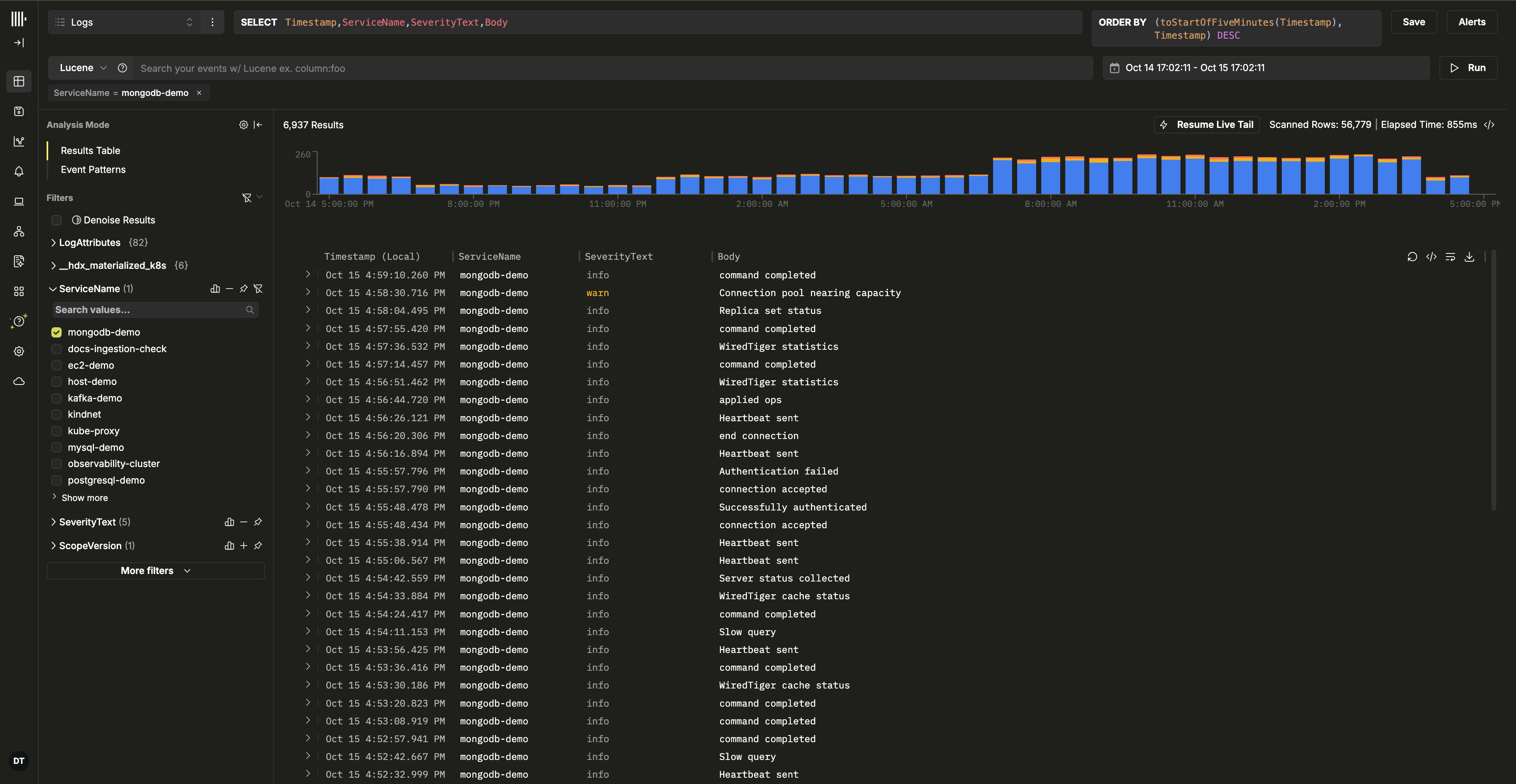
ServiceName:mongodb-demo y seleccione Last 2 days.Paneles y visualización
1
2
Importe el panel de control
- Abra Dashboards y haga clic en Import en la esquina superior derecha.
- Cargue el archivo
mongodb-logs-dashboard.json. - Asigne los gráficos a su fuente Logs y haga clic en Finish Import.

3
Visualice el panel de control
Si utiliza los datos de muestra, puede filtrar opcionalmente por 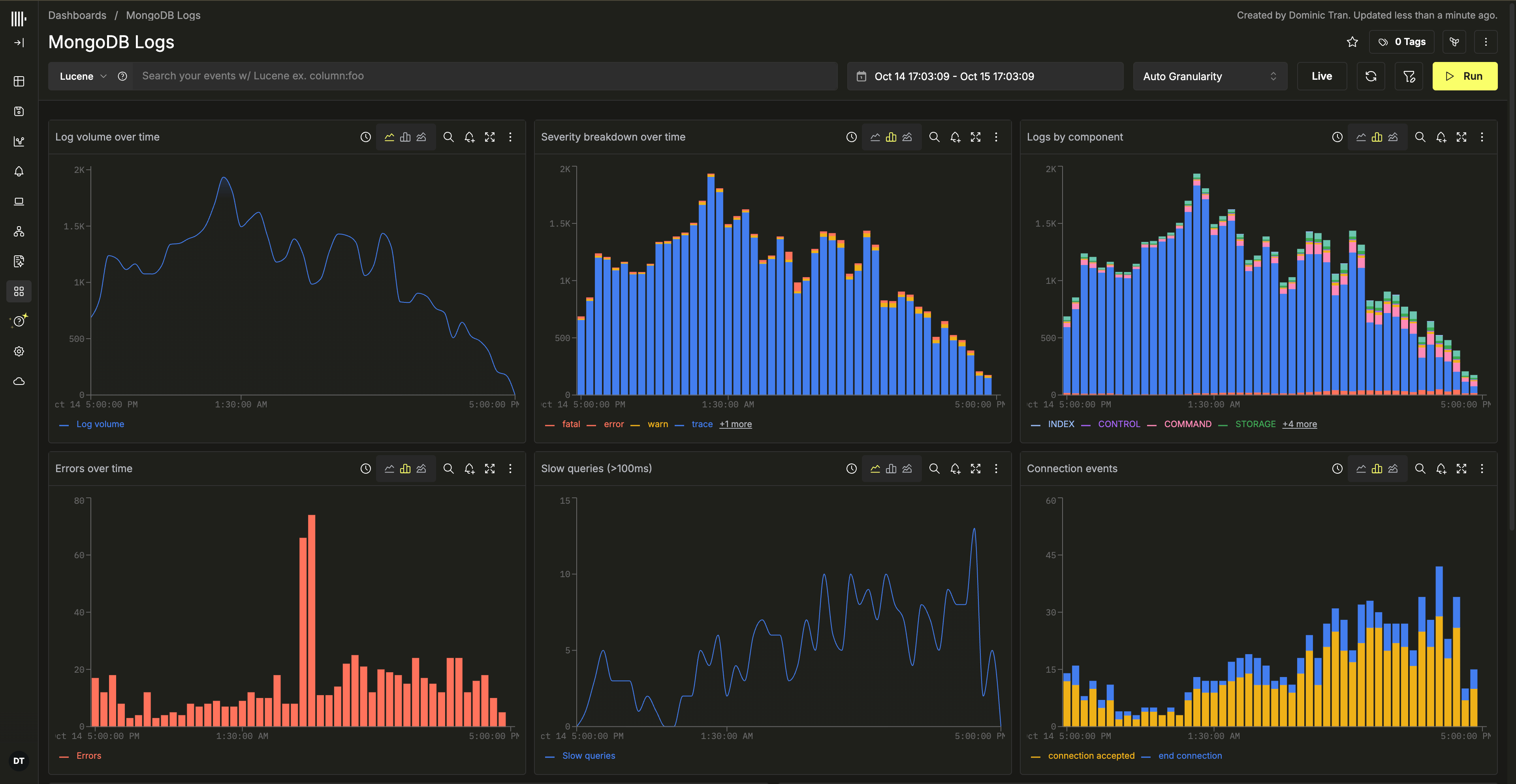
ServiceName:mongodb-demo y seleccionar Last 2 days. Para sus propios log, utilice ServiceName:mongodb-service y un intervalo de tiempo que abarque sus registros.Resolución de problemas
No aparecen logs
Revise la salida del recolector en busca de errores de permisos de archivo, de análisis, de autenticación o de exportación. Compruebe que su servidor escribe en el directorio montado y que los nombres de archivo coinciden con la listainclude del receptor. La configuración en ejecución solo lee las entradas nuevas.
Los logs no se analizan correctamente
Verifique que el archivo contenga un objeto JSON por línea:$$date en la configuración del recopilador.
Próximos pasos
- Configure alertas para errores o consultas lentas.
- Cree dashboards adicionales para monitorizar el conjunto de réplicas o hacer seguimiento de las conexiones.
- Consulte Envío de datos de OpenTelemetry para obtener orientación sobre la implementación.