

Requisitos previos
- Un servicio de ClickHouse Observability
- Docker para ejecutar los ejemplos del recolector
- Para sus propios logs, PostgreSQL 14 o posterior y acceso a sus archivos de configuración y de registro
- Para la demo,
curlpara descargar la muestra
Datos de conexión
- Totalmente gestionado
- Autogestionado
Abra ClickHouse Observability y vaya a Team Settings → Data → Managed Telemetry. Copie su endpoint OTLP HTTP y su clave de API. Puede usar Copiar datos de conexión para copiar la configuración o Reveal key para mostrar la clave enmascarada.
/v1/logs; el exportador añade al final la ruta de la señal.http://host.docker.internal:4318. Los comandos de Docker que se muestran a continuación ya incluyen la correspondencia del host.
Integración con una instancia de PostgreSQL existente
1
Configurar el registro de PostgreSQL
Localice su archivo de configuración ejecutando la siguiente consulta SQL como administrador de la base de datos:Añada o actualice estos ajustes en Cree el directorio de logs con el propietario y los permisos necesarios para que PostgreSQL pueda escribir en él y el recolector pueda leerlo. Si PostgreSQL se ejecuta en contenedores, monte ese directorio para que el recolector pueda acceder a los mismos archivos. La salida CSV usa la extensión Compruebe el archivo CSV activo:El analizador que se muestra a continuación está diseñado para el formato CSV de PostgreSQL de 26 columnas. Las versiones anteriores de PostgreSQL y otros formatos de registro requieren un analizador diferente.
postgresql.conf:.csv aunque log_filename termine en .log.Reinicie PostgreSQL según su proceso de despliegue habitual, por ejemplo:2
Configure el recolector
Guarde este contenido como El receptor analiza las entradas CSV multilínea, conserva sus marcas de tiempo y cuerpos, y añade
postgres-logs-monitoring.yaml:service.name con el valor postgresql-service. Campos como database_name, error_severity, message y query siguen estando disponibles como atributos del log.3
Ejecute el recolector
Desde el directorio que contiene la configuración, ejecute el siguiente comando. Ajuste el directorio de registros del host si es necesario. Si los archivos de registro tienen permisos de lectura para el grupo, añada Deje la terminal abierta. Como el receptor usa
--group-add LOG_GROUP_ID con el ID numérico del grupo que muestra ls -ln /var/log/postgresql.start_at: end, después de iniciar el recolector debe crear una nueva conexión a la base de datos o ejecutar una consulta que genere un error:4
Verificar los logs
Abra Búsqueda, seleccione Logs, filtre por
ServiceName:postgresql-service y seleccione Últimos 15 minutos. Expanda un registro para examinar sus atributos de PostgreSQL y su gravedad.Conjunto de datos de demostración
La muestra contiene 21,325 registros CSV de PostgreSQL que abarcan la actividad de conexiones, las consultas y los errores del servidor.1
Descargue el conjunto de datos de ejemplo
2
Configure el recolector de demostración
Guarde lo siguiente como El procesador de marcas de tiempo, exclusivo de la demo, desplaza la muestra a las últimas 24 horas, de modo que finalice dos minutos antes de la ingestión. Los atributos de marca de tiempo originales y los cuerpos de los log no se modifican. Omita este procesador para sus propios log de PostgreSQL.
postgres-logs-demo.yaml:3
Ejecute el recolector de demostración
Desde el directorio que contiene la configuración y el archivo de registro descargado, ejecute:Deje la terminal abierta mientras verifica la ingestión. Cuando termine, detenga el recolector con Ctrl+C. Si vuelve a ejecutar la demo, la muestra se reingesta con marcas de tiempo actualizadas.
4
Verifique los logs de demostración
Abra Búsqueda, seleccione Logs, filtre por 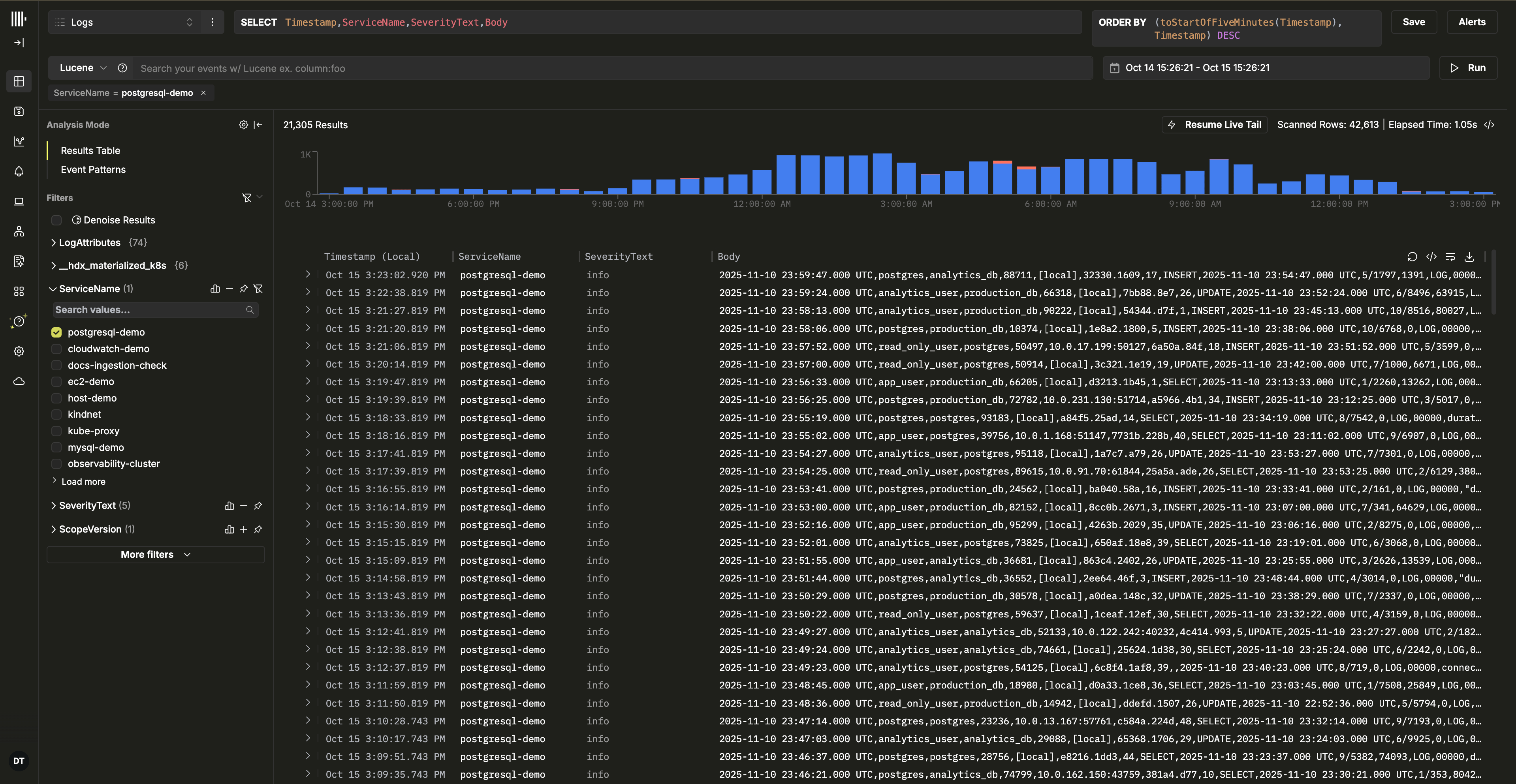
ServiceName:postgresql-demo y seleccione Últimos 2 días. Expanda un registro para inspeccionar campos como database_name, error_severity, message y query.Paneles y visualización
1
2
Importe el panel de control
- Abra Dashboards y haga clic en Import en la esquina superior derecha.
- Cargue
postgresql-logs-dashboard.json. - Asigne los gráficos a su fuente Logs y haga clic en Finish Import.

3
Visualice el panel de control
Seleccione últimos 2 días para los datos de muestra y, opcionalmente, filtre por 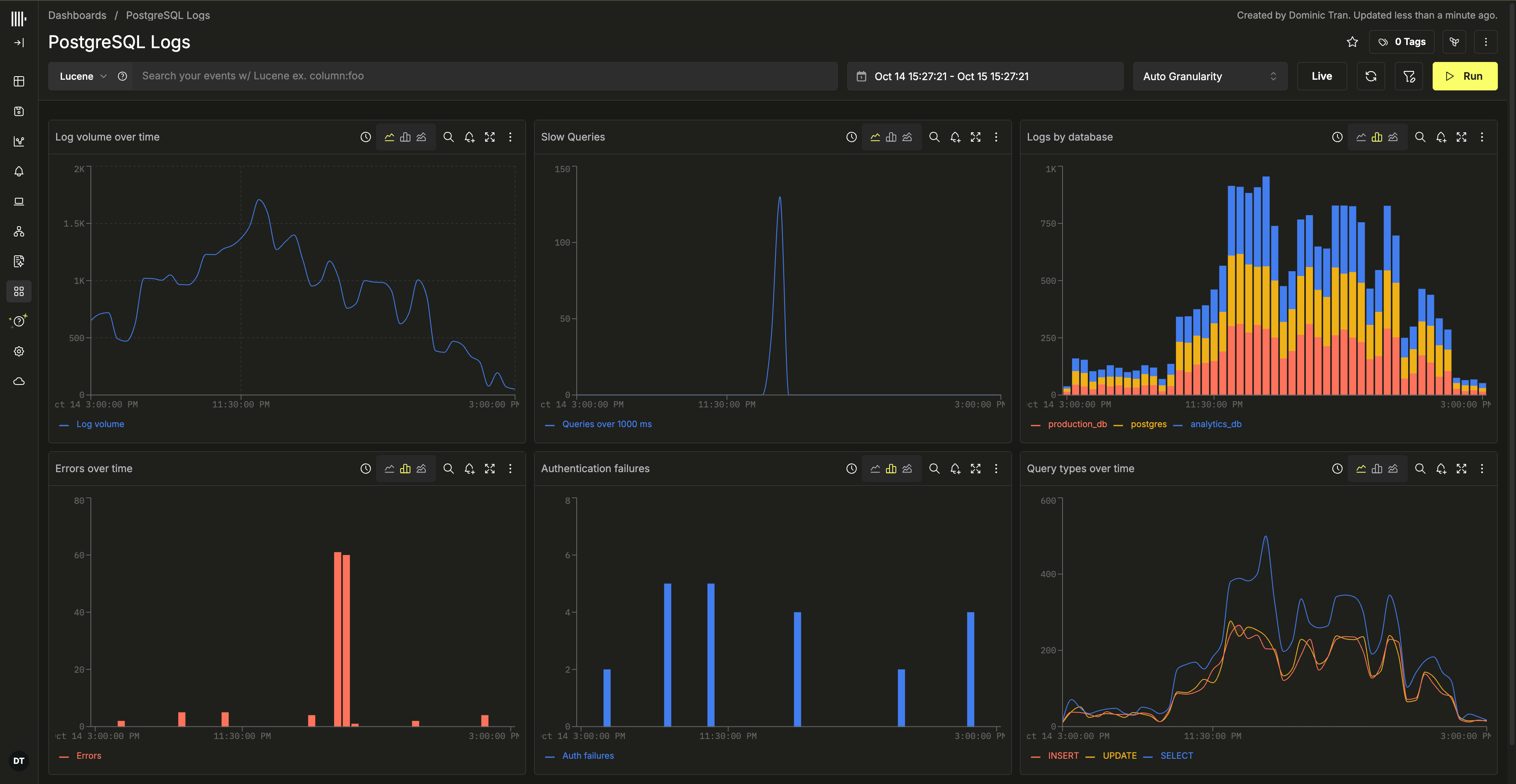
ServiceName:postgresql-demo. Para sus propios logs, filtre por ServiceName:postgresql-service y elija un intervalo de tiempo que abarque sus registros.Resolución de problemas
El recolector no se inicia
Revise la salida del recolector en busca de errores de configuración. Compruebe el montaje de la configuración y las variables de conexión en la terminal donde se ejecuta Docker.No aparecen logs
Compruebe si hay errores de autenticación o de exportación. Confirme la ruta del archivo CSV conpg_current_logfile, asegúrese de que los archivos coincidan con el patrón include del receptor y verifique que el recolector tenga permisos para leerlos. Con start_at: end, solo se recopilan las entradas nuevas. Para la demo, incluya el procesador de marca de tiempo y seleccione Últimos 2 días.
Permiso denegado
PostgreSQL normalmente crea archivos de registro a los que solo puede acceder el propietario. La configuración anterior usalog_file_mode = 0640 para permitir lecturas al grupo; añada el grupo del archivo al contenedor del recolector con --group-add. Los archivos existentes conservan sus permisos anteriores. Asegúrese de que el directorio también permita el acceso al grupo.
Errores de análisis sintáctico de CSV
El analizador espera las 26 columnas que genera PostgreSQL 14 o posterior. Compruebe que estén configuradoslog_destination = 'csvlog' y log_timezone = 'UTC'. Ajuste el encabezado para versiones anteriores o formatos personalizados; los logs de stderr y JSON no son compatibles con este analizador de CSV.
Próximos pasos
- Configure alertas para errores y fallos de conexión.
- Correlacione los logs con las métricas de PostgreSQL.