

Requisitos previos
- Un servicio de ClickHouse Observability
- Docker para ejecutar los comandos del recolector que se indican a continuación, o una implementación existente de OpenTelemetry Collector Contrib
- Para usar sus propios logs: una instalación existente de Nginx, permiso para editar su configuración y acceso a sus archivos de registro desde el recolector
Datos de conexión
- Totalmente gestionado
- Autogestionado
Abra ClickHouse Observability y vaya a Team Settings → Data → Managed Telemetry. Copie su endpoint HTTP de OTLP y su clave de API. Puede usar Copy connection details para copiar la configuración o Reveal key para ver la clave enmascarada.
/v1/logs; el exportador añade la ruta de cada señal.host.docker.internal en lugar de localhost. En Linux, use una red de Docker compartida y el nombre del contenedor de destino, u otra dirección de host accesible.
Integración con una instalación existente de Nginx
Ejecute un recolector en un host que tenga acceso de lectura a los logs de acceso de Nginx. El recolector analiza los logs y los reenvía al endpoint OTLP HTTP de su servicio.1
Configurar el formato de registro de Nginx
Configure Nginx para que escriba los logs de acceso en formato JSON en Este formato utiliza los mismos nombres de campo que el conjunto de datos de demostración, incluido
nginx.conf.El archivo nginx.conf suele encontrarse en:- Linux (apt/yum):
/etc/nginx/nginx.conf - macOS (Homebrew):
/usr/local/etc/nginx/nginx.confo/opt/homebrew/etc/nginx/nginx.conf - Docker: la configuración normalmente se monta como un volumen
http existente. Conserve el resto de la configuración y reemplace cualquier directiva access_log existente que apunte al mismo archivo:request, que contiene el método, la URI y la versión de HTTP. upstream_response_time se mantiene como cadena porque Nginx puede registrar varios tiempos de upstream. En el conjunto de datos de demostración, este campo contiene un único valor numérico.Valide la configuración con nginx -t y, a continuación, recargue Nginx siguiendo el procedimiento habitual de su despliegue. Si un bloque server o location sobrescribe access_log, actualice también esa directiva para que use json_combined.2
Configure el recolector
Obtenga sus datos de conexión y defina las variables de entorno del endpoint y de la clave de API en el terminal donde vaya a ejecutar el recolector. Guarde la siguiente configuración completa como Esta configuración lee las nuevas entradas JSON del log de acceso, conserva sus marcas de tiempo originales y asigna
nginx-monitoring.yaml:nginx a service.name. Reenvía los logs a su endpoint OTLP HTTP con los ajustes de autenticación indicados anteriormente. Los logs de errores de Nginx requieren un analizador aparte y no se incluyen.3
Ejecute el recolector
El siguiente comando supone que el directorio de logs es El recolector se ejecuta en primer plano y debe tener permiso para leer los archivos de registro montados. Déjelo en ejecución y genere algunas solicitudes a Nginx desde otra terminal o desde un navegador para que escriba nuevas entradas en el log de acceso.
/var/log/nginx en el host de Docker. Ajuste la ruta del lado del host en el montaje de logs si sus archivos se encuentran en otra ubicación. Si ejecuta Nginx en contenedores, monte en su lugar el volumen compartido de logs de Nginx en el recolector.Desde el directorio que contiene nginx-monitoring.yaml, ejecute:4
Compruebe los logs en ClickHouse Observability
- Abra Search en su interfaz de usuario y seleccione Logs.
- Filtre por
ServiceName:nginxy seleccione un intervalo de tiempo que abarque sus solicitudes. - Expanda una entrada y seleccione Column Values para revisar campos como
request,request_timeyupstream_response_timedentro deLogAttributes.
ServiceName:nginx-demo: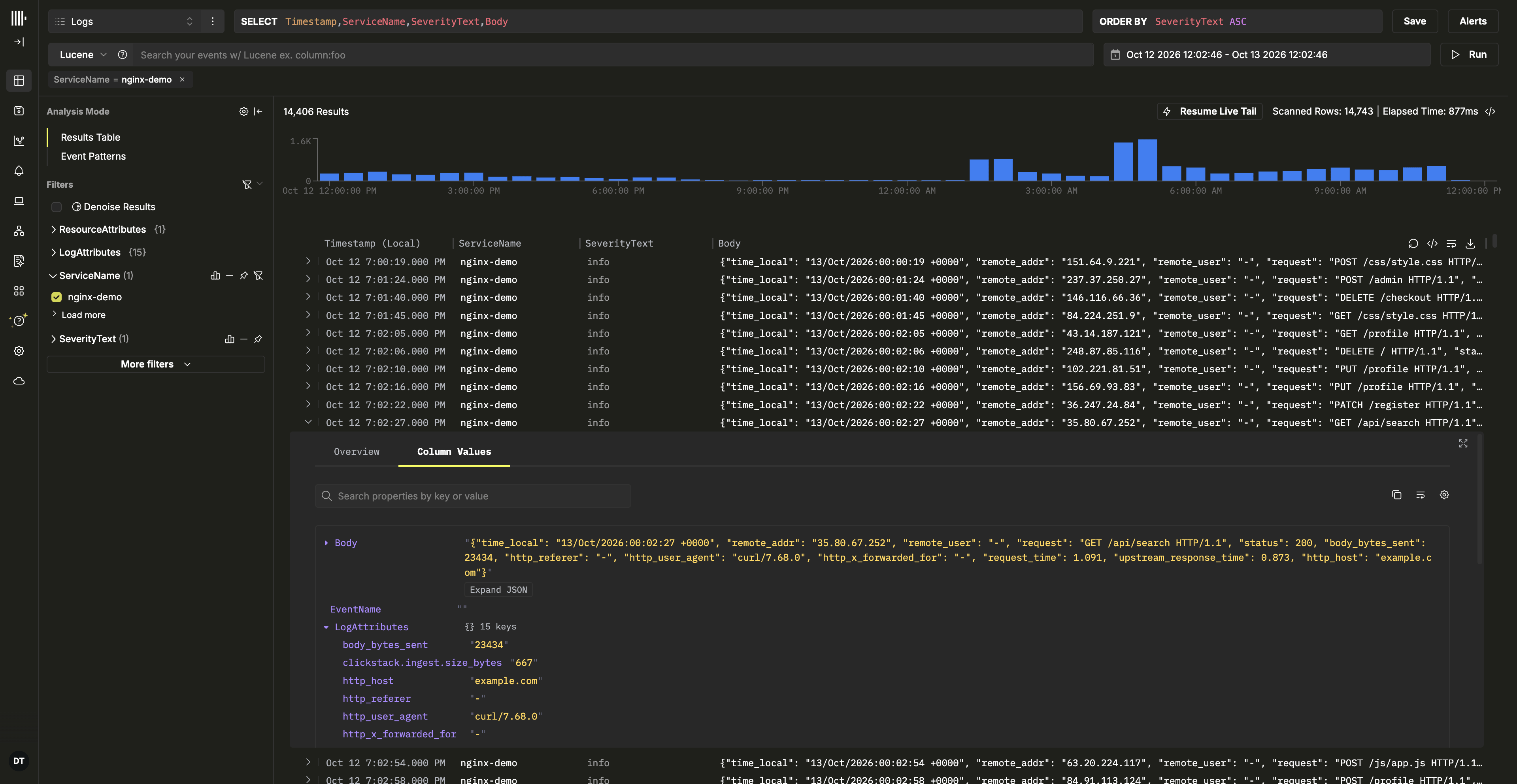
Conjunto de datos de demostración
El conjunto de datos de ejemplo contiene 14,743 entradas de logs de acceso en formato JSON con solicitudes correctas, errores y tiempos de respuesta del upstream. Necesita Docker y un servicio de ClickHouse Observability. Configure las variables de entorno de conexión antes de empezar y guarde el archivo descargado y la configuración en el mismo directorio.1
Descargar el conjunto de datos de ejemplo
2
Crear la configuración del recolector de prueba
Guarde la siguiente configuración completa como Los ejemplos de recolector independiente usan OpenTelemetry Collector Contrib
nginx-demo.yaml. El recolector lee los logs de acceso descargados y los reenvía a su endpoint OTLP.El procesador
transform/demo_timestamps, exclusivo de esta demostración, desplaza las marcas de tiempo de la muestra para que abarquen aproximadamente las últimas 24 horas y terminen dos minutos antes de la ingestión, conservando su patrón de tráfico. El atributo original time_local y el cuerpo del log no se modifican. Omita este procesador con sus propios logs de Nginx para conservar sus marcas de tiempo originales.0.161.0, la versión con la que se validaron estas configuraciones.3
Ejecutar el recolector de demostración
Desde el directorio que contiene Mantenga esta terminal abierta mientras verifica la ingestión. El contenedor debe tener permisos de lectura sobre ambos archivos montados. Cuando aparezcan los logs, pulse Ctrl+C para detener el recolector de demostración. Si lo vuelve a ejecutar, el conjunto de datos se ingestará de nuevo con las marcas de tiempo desplazadas otra vez, ya que esta demostración no conserva los offsets del archivo.
access.log y nginx-demo.yaml, ejecute la imagen de OpenTelemetry Collector Contrib:4
Verificar los logs en ClickHouse Observability
Una vez que el recolector esté en ejecución:
- Abra la interfaz de usuario.
- Vaya a Search, seleccione Logs y filtre por
ServiceName:nginx-demo. - Establezca el intervalo de tiempo en Last 2 days para incluir todo el conjunto de datos desplazado.
LogAttributes.Paneles de control y visualización
Importe un panel de control con el recuento de solicitudes, los errores, los códigos de estado y el tiempo medio de respuesta del upstream.1
Descargue la configuración del panel de control
.
2
Importe el panel preconfigurado
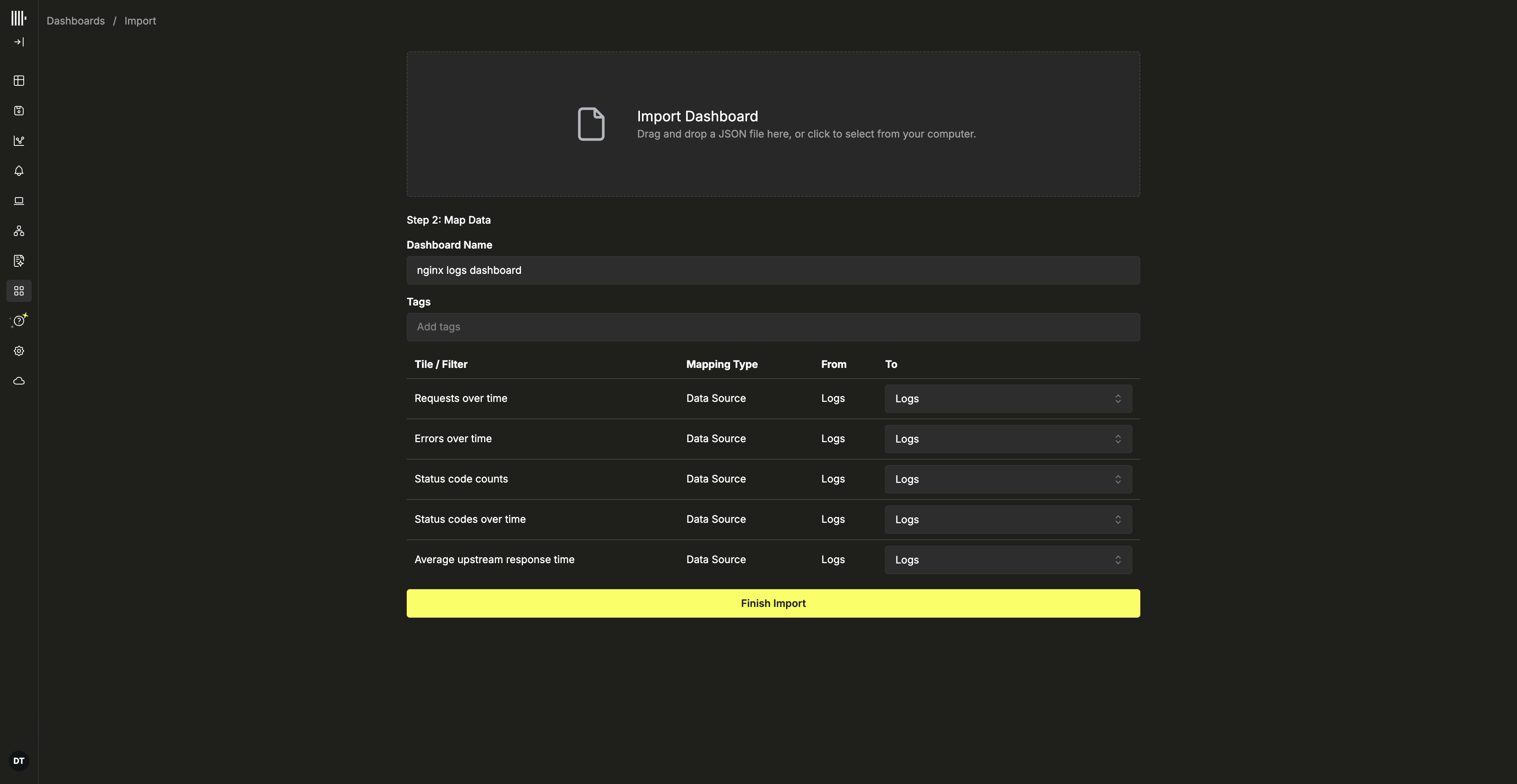
- Abra ClickHouse Observability y vaya a Paneles de control.
- Haga clic en Import en la esquina superior derecha.

- Cargue
nginx-logs-dashboard.json. Compruebe que los cinco gráficos están asignados al origen de datos Logs y, a continuación, haga clic en Finish Import.
3
Consulte el panel de control
Filtre el panel de control por 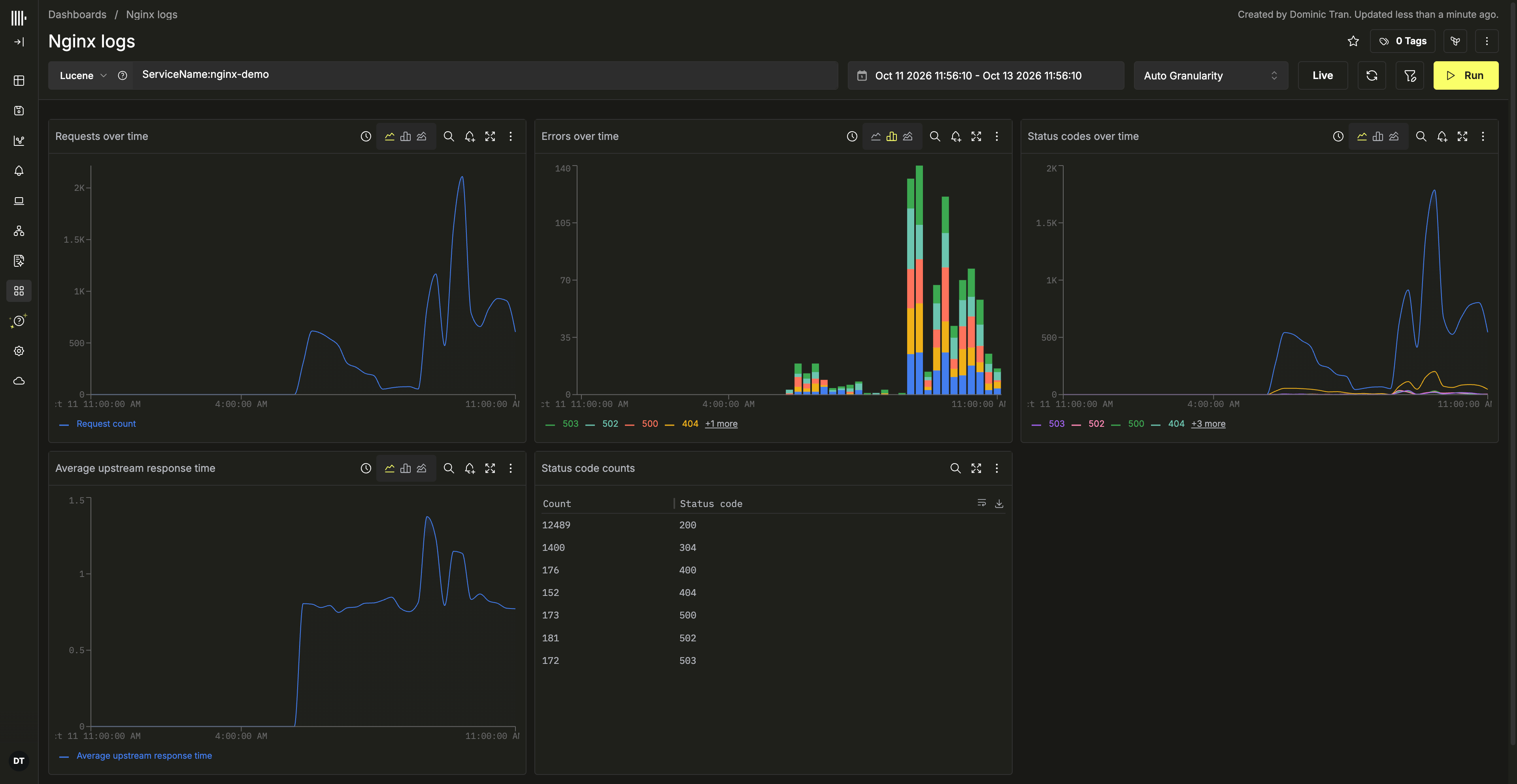
ServiceName:nginx-demo para el conjunto de datos de demostración, o por ServiceName:nginx para sus propios logs. Ajuste el intervalo de tiempo para que abarque los registros ingeridos. Para la demo, seleccione Last 2 days.El siguiente panel de control muestra el conjunto de datos de demostración:Resolución de problemas
El recolector no se inicia
Revise la salida del recolector en la terminal para detectar errores de configuración. Confirme que el archivo YAML existe en la ruta montada. Si utiliza la configuración del exportador OTLP, compruebe que la variable del endpoint y las variables de autenticación necesarias estén definidas en la terminal donde ejecuta Docker.No aparecen logs
- Revise la salida del recolector en busca de errores de autenticación o de exportación. Si utiliza el exportador OTLP, compare el endpoint y la cabecera de autorización con sus datos de conexión.
- Confirme que Nginx está escribiendo logs de acceso en formato JSON y que el recolector puede leerlos. Con
start_at: end, genere nuevas solicitudes una vez iniciado el recolector. - Compruebe la fuente Logs seleccionada y el filtro por nombre de servicio:
ServiceName:nginx-demopara el conjunto de datos de demostración, oServiceName:nginxpara sus propios logs. - Ajuste el intervalo de tiempo para que abarque los logs. Para la demostración, confirme que
transform/demo_timestampsestá incluido en la canalización y seleccione Last 2 days.
CONTAINER_NAME por el nombre del contenedor de su recolector y ajuste la ruta del host si es necesario:
Próximos pasos
- Configure alertas sobre tasas de error o umbrales de latencia.
- Cree dashboards adicionales.
- Consulte Envío de datos de OpenTelemetry para obtener más información sobre la configuración del recolector.