

Tipos de alertas
Puede crear alertas a partir de una búsqueda guardada, directamente en el Explorador de Gráficos o desde un gráfico de un panel de control guardado. Las alertas de búsqueda cuentan los eventos coincidentes, mientras que las alertas de gráfico evalúan los valores que calcula un gráfico.Alertas de búsqueda
Las alertas de búsqueda le permiten activar notificaciones en función de los resultados de una búsqueda guardada. Le ayudan a detectar cuándo determinados eventos o patrones se producen con mayor (o menor) frecuencia de lo esperado. Una alerta se activa cuando el número de resultados coincidentes dentro de una ventana de tiempo definida supera un umbral especificado o queda por debajo de él. Para crear una alerta de búsqueda: Para crear una alerta sobre una búsqueda, esta debe estar guardada. Puede crear la alerta para una búsqueda guardada existente o guardar la búsqueda durante el proceso de creación de la alerta. En el ejemplo siguiente, se supone que la búsqueda no está guardada.1
Abrir el cuadro de diálogo de creación de alertas
Para empezar, introduzca una búsqueda y haga clic en el botón 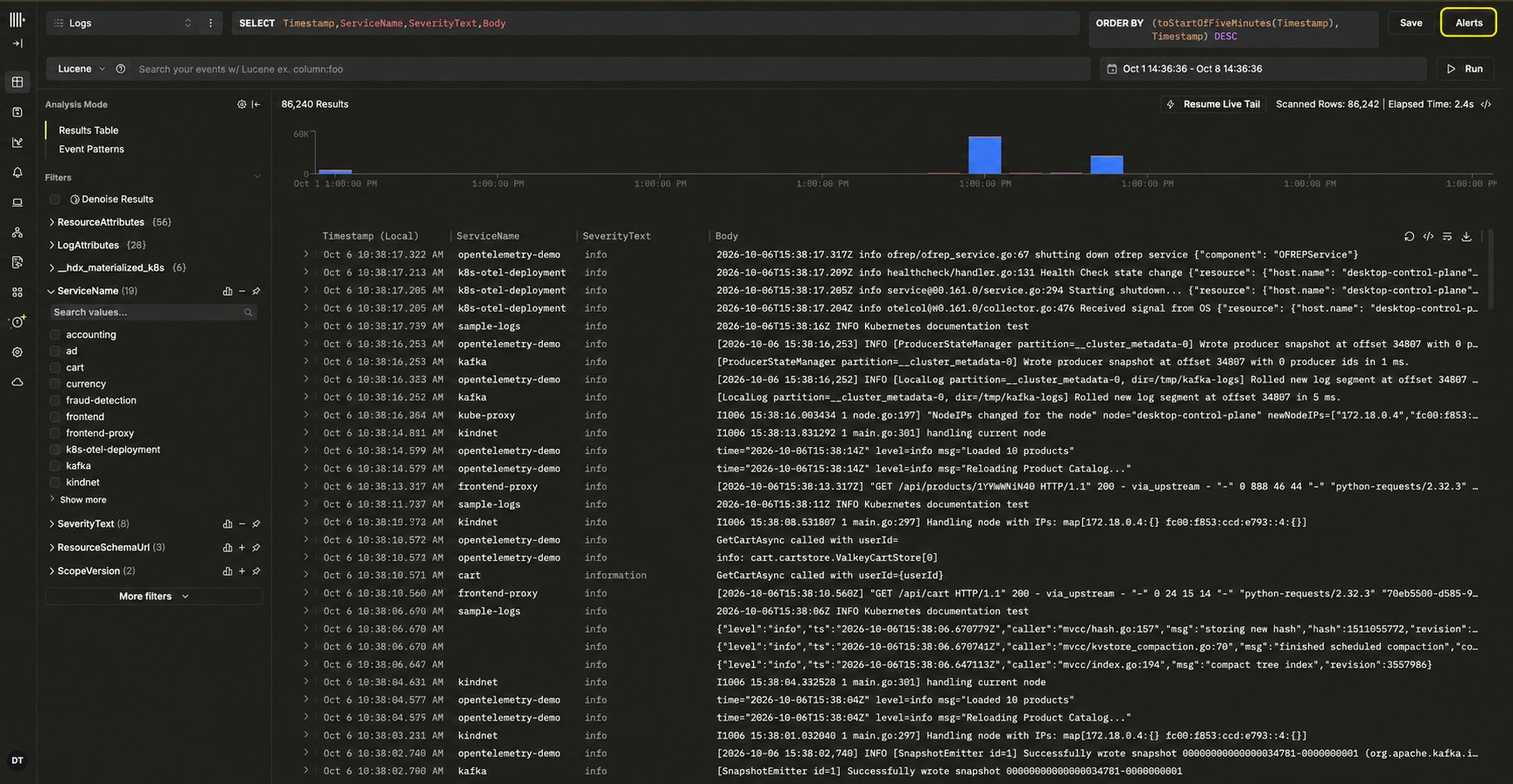
Alerts en la esquina superior derecha de la página Search.2
Crear la alerta
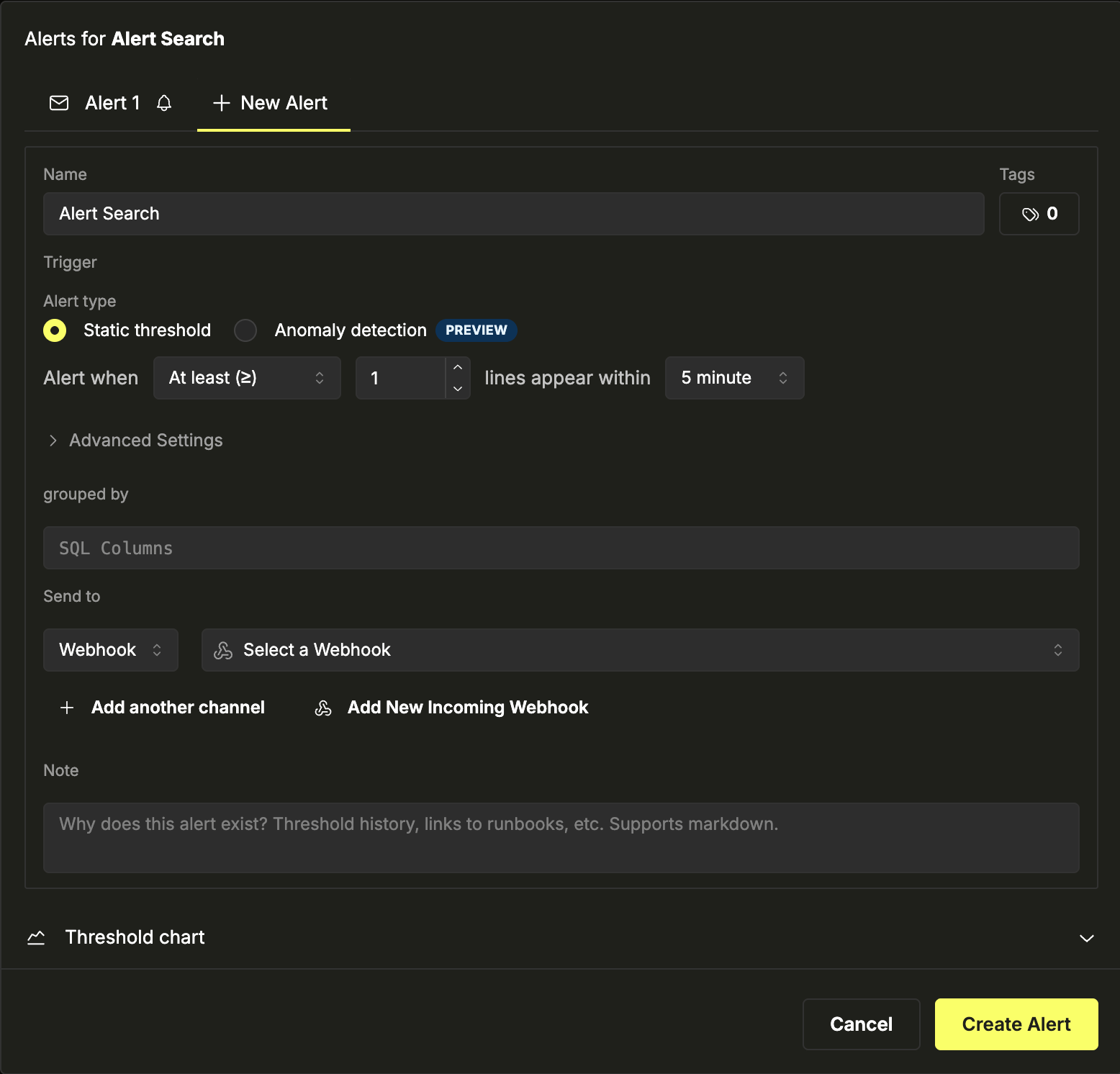
Desde el panel de creación de alertas, puede: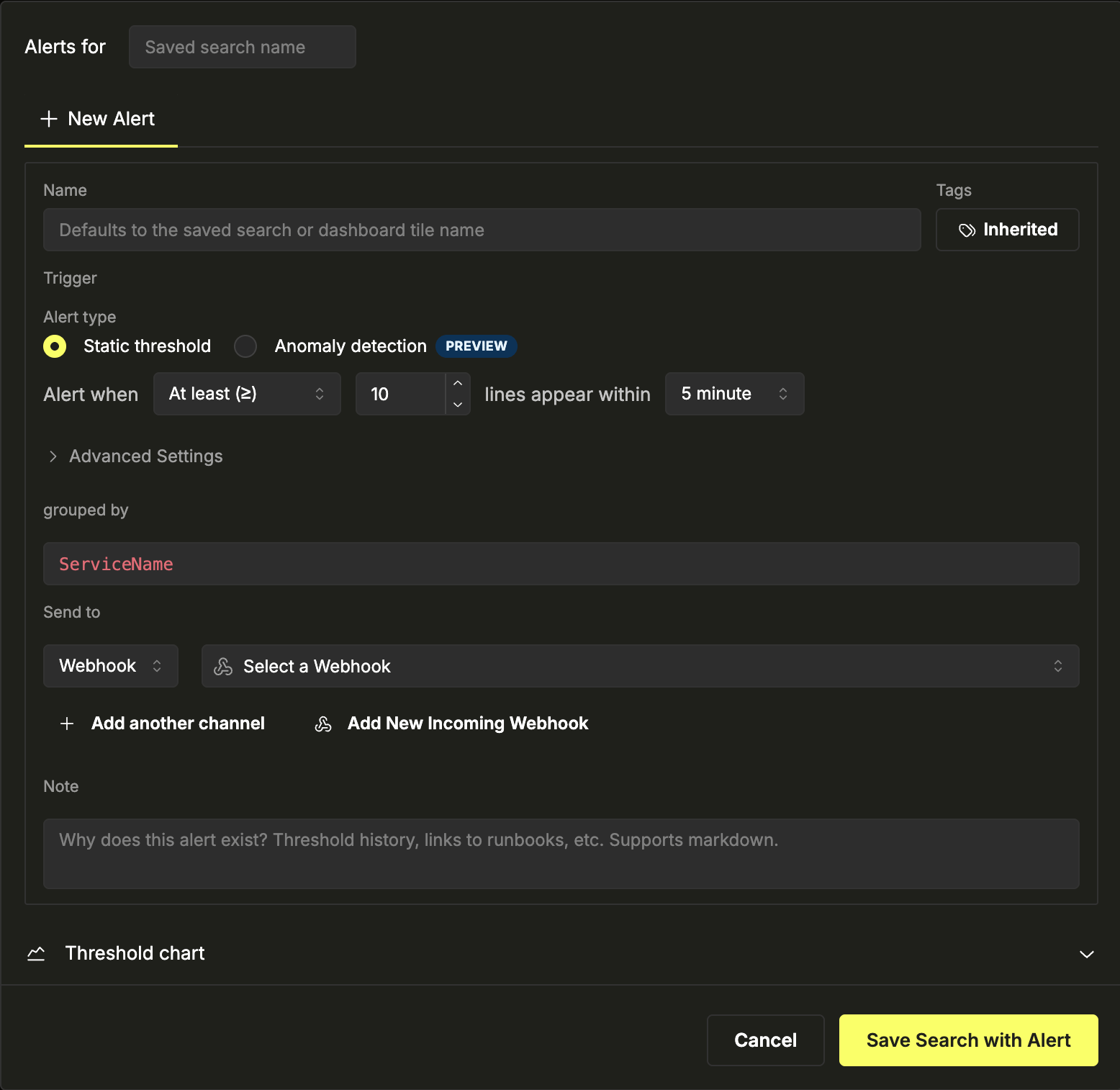
- Asignar un nombre a la búsqueda guardada asociada a la alerta.
- Elegir un operador de comparación, un número de eventos coincidentes y una ventana de tiempo. Por ejemplo, activar la alerta cuando aparezcan al menos 10 eventos coincidentes en un intervalo de 5 minutos.
- Especificar un valor
grouped by. Esto permite aplicar una agregación a la búsqueda, p. ej., porServiceName, de modo que se puedan activar varias alertas a partir de la misma búsqueda. - Elegir un destino de notificación, como correo electrónico o un webhook. Puede añadir un nuevo webhook directamente desde esta vista. Consulte Añadir un webhook para obtener más información.
Alertas del Explorador de Gráficos
Cree una alerta directamente en el Explorador de Gráficos para supervisar un gráfico sin necesidad de añadirlo a un panel de control.1
Crear el gráfico
Seleccione Explorador de Gráficos en la barra lateral y utilice el tipo de gráfico Time Series. Elija un origen de datos y configure la agregación, los filtros y la agrupación que desee supervisar. Por ejemplo, cuente los logs de error y agrúpelos por
ServiceName para evaluar cada servicio por separado.Seleccione Run y revise los resultados antes de configurar la alerta.2
Configurar la alerta
Seleccione Add alert. Para una alerta de tipo umbral Static, configure: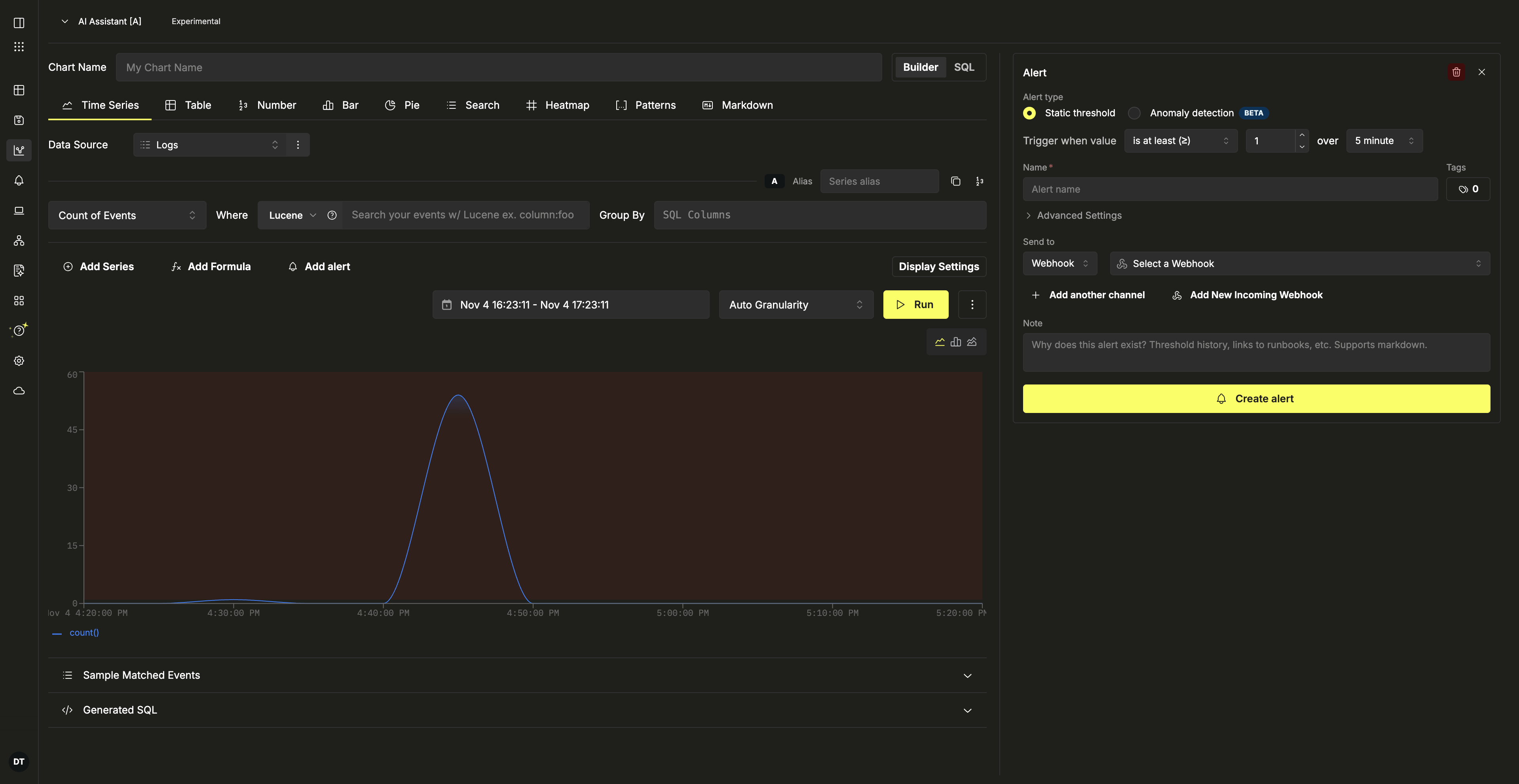
- Trigger when value: elija el operador de comparación y el umbral.
- over: elija la ventana de tiempo de evaluación, por ejemplo, 5 minutos.
- Name: asigne a la alerta un nombre descriptivo.
- Send to: elija un destino de correo electrónico o webhook. Para crear un webhook, consulte Añadir un webhook.
3
Crear y gestionar la alerta
Seleccione Create alert para guardarla. No es necesario guardar antes un panel de control.Abra Alertas en la barra lateral y seleccione la alerta para ver sus detalles, como la condición, el destino de notificación, el gráfico y el historial de evaluaciones.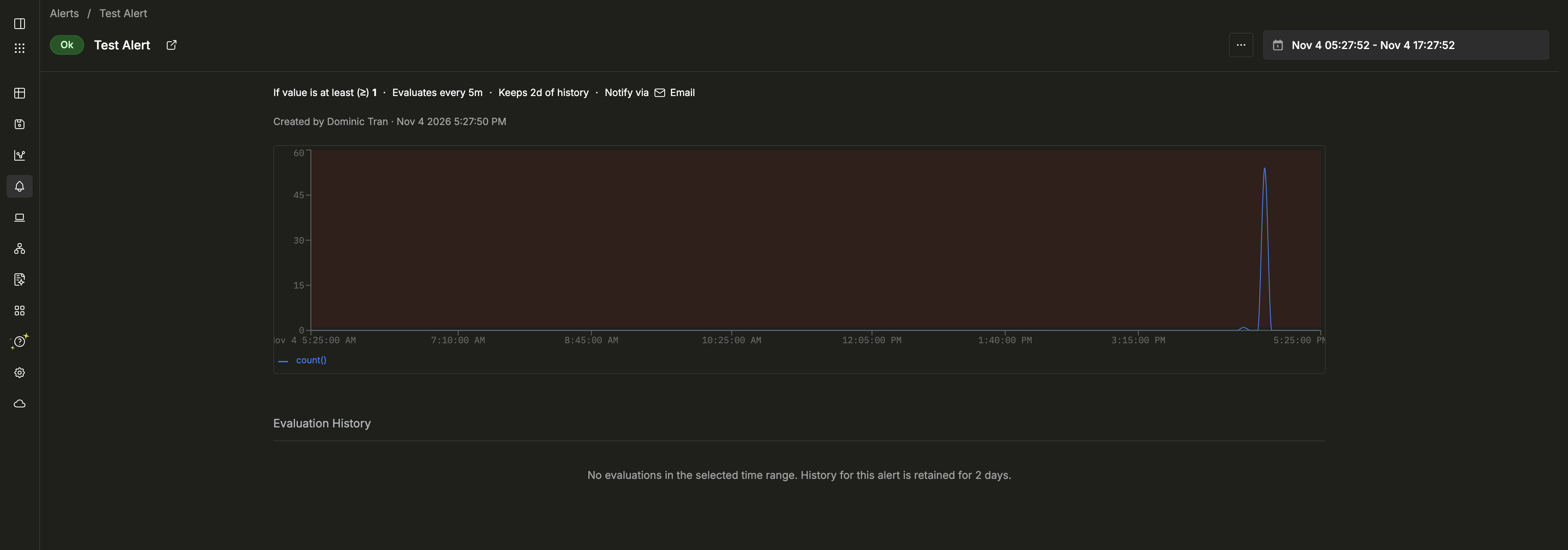
Alertas de gráficos del panel
Las alertas de panel de control amplían las alertas a los gráficos. Puede crear una alerta basada en un gráfico directamente desde un panel de control guardado, con toda la potencia de las agregaciones SQL y las funciones de ClickHouse para cálculos avanzados. Cuando una métrica supera un umbral definido, la alerta se activa automáticamente, lo que le permite supervisar KPI, latencias u otras métricas clave a lo largo del tiempo.Para crear una alerta sobre una visualización de un panel de control, el panel de control debe estar guardado.
1
Abrir el cuadro de diálogo de edición del gráfico
Haga clic en el icono de campana Add alert de la barra de herramientas del gráfico para abrir el cuadro de diálogo de edición del gráfico.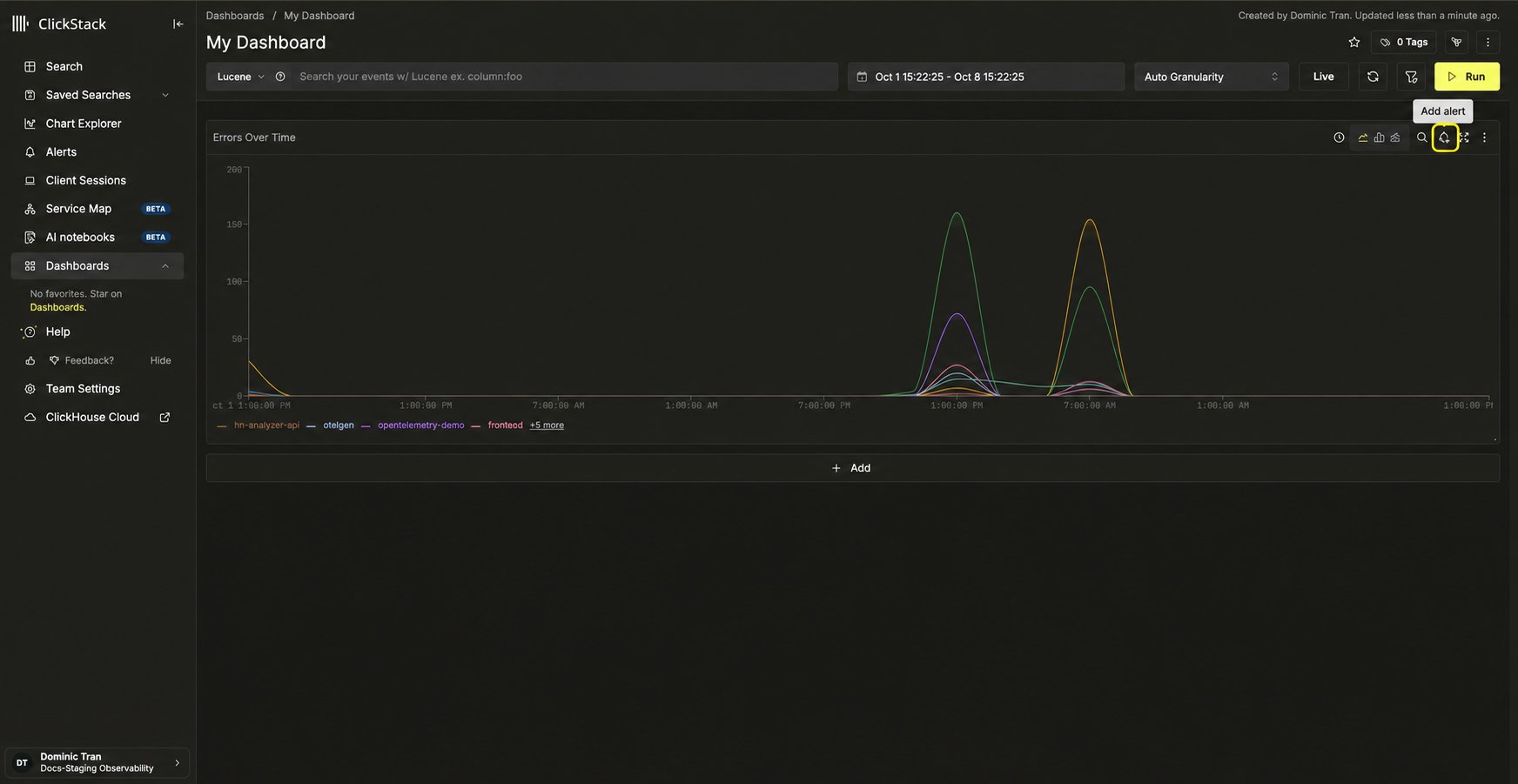
2
Añadir la alerta
Seleccione Add alert.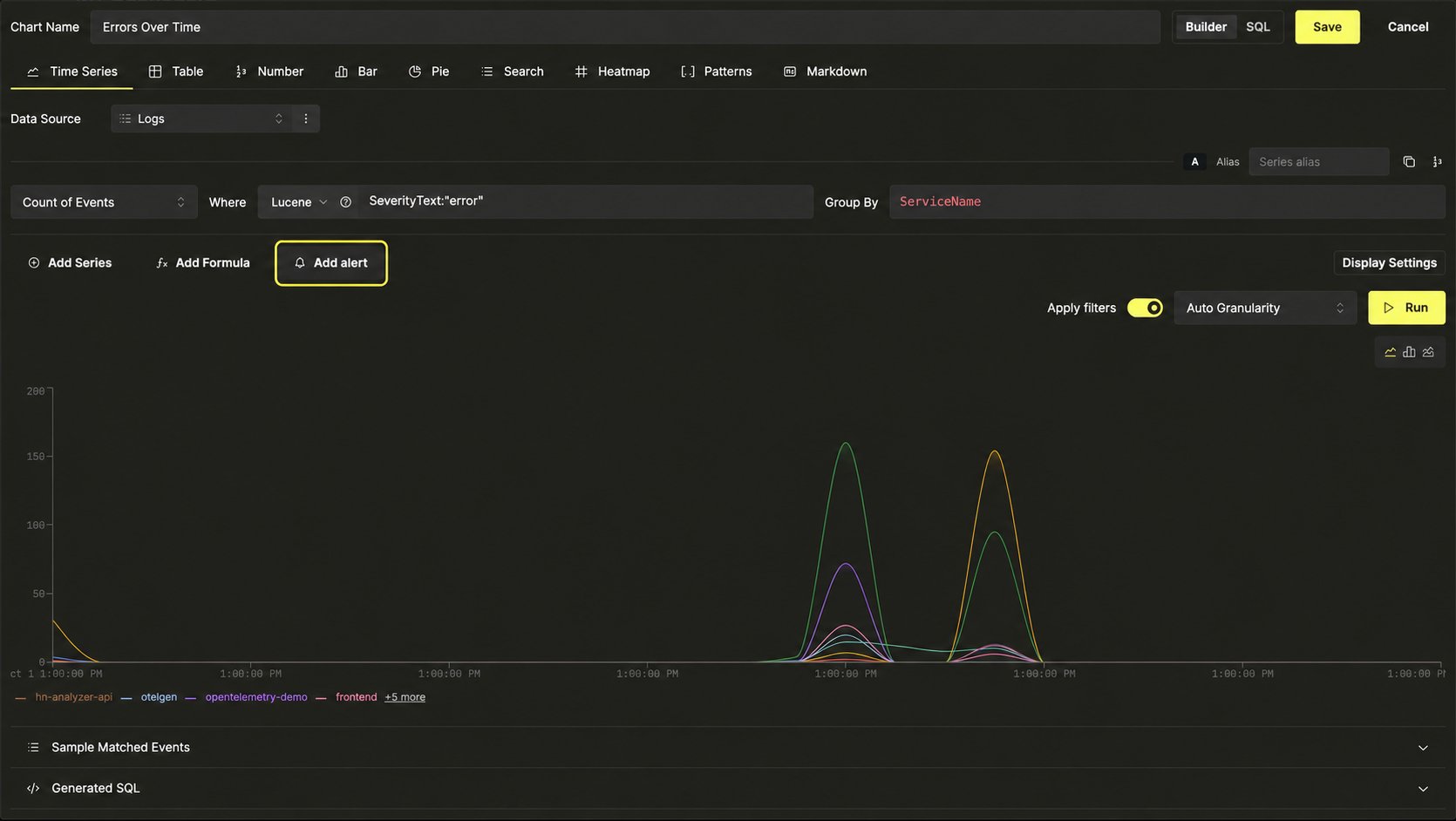
3
Definir las condiciones de la alerta
Defina la condición (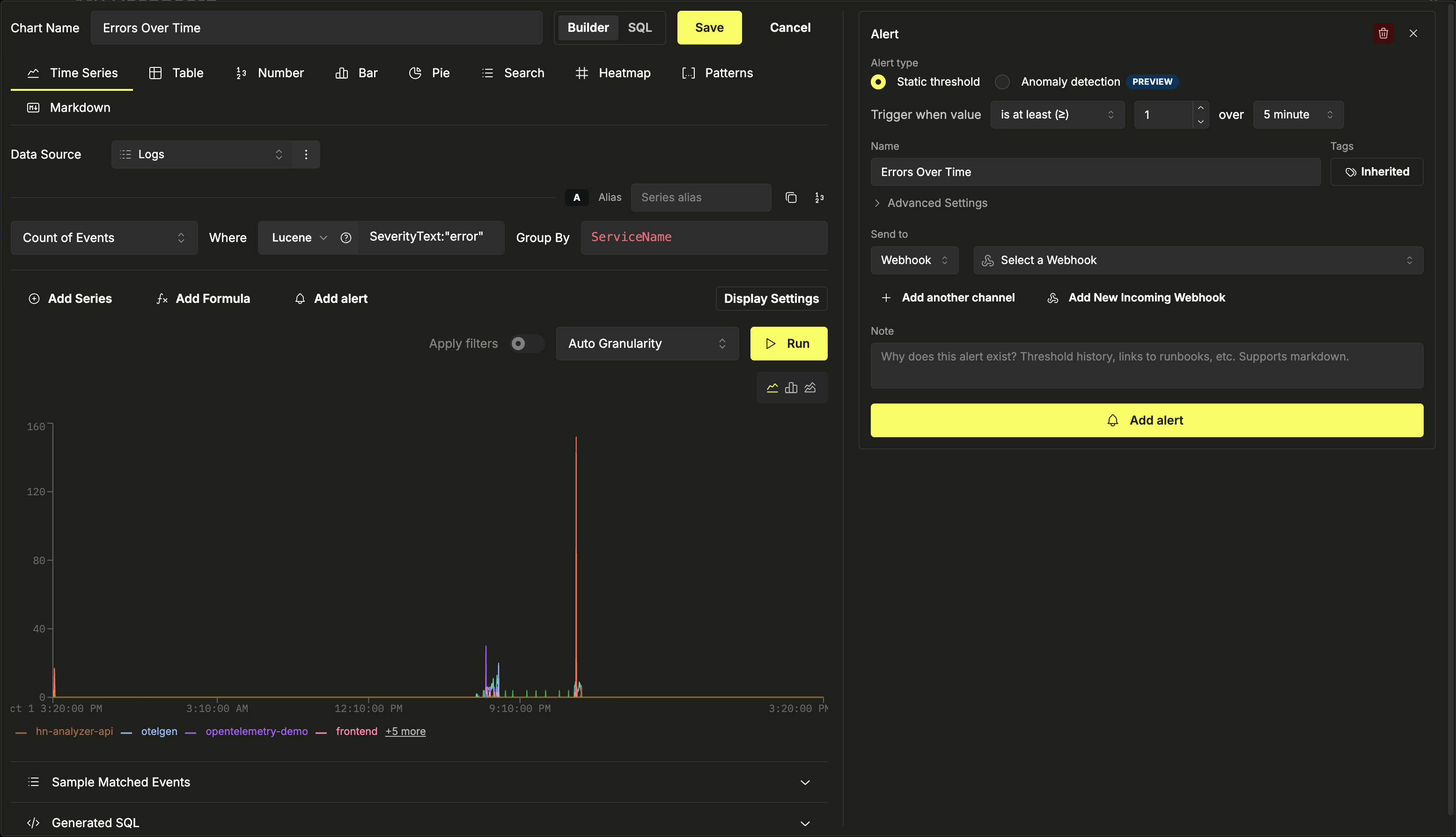
>=, >, <=, <, =, !=, <= x >=, > or <), el umbral, la duración y el webhook. La duración también determina la frecuencia con la que se activa la alerta.Añadir un webhook
Al crear una alerta, puede usar un webhook existente o crear uno nuevo. Una vez creado, el webhook podrá reutilizarse en otras alertas. Se pueden crear webhooks para distintos tipos de servicio, como Slack y PagerDuty, así como para destinos genéricos. En el panel de alertas, seleccione Add New Incoming Webhook para crear un destino de notificaciones.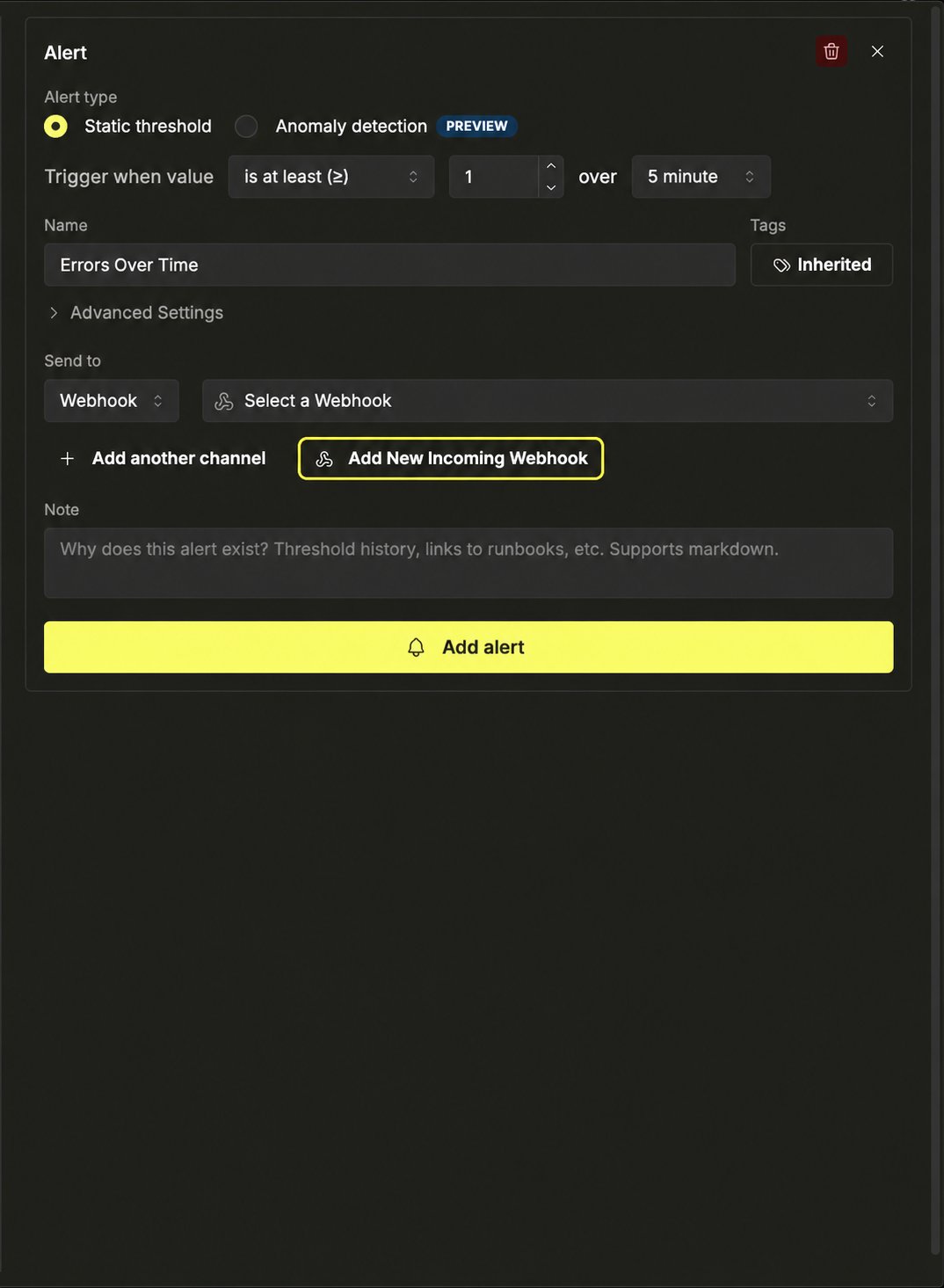
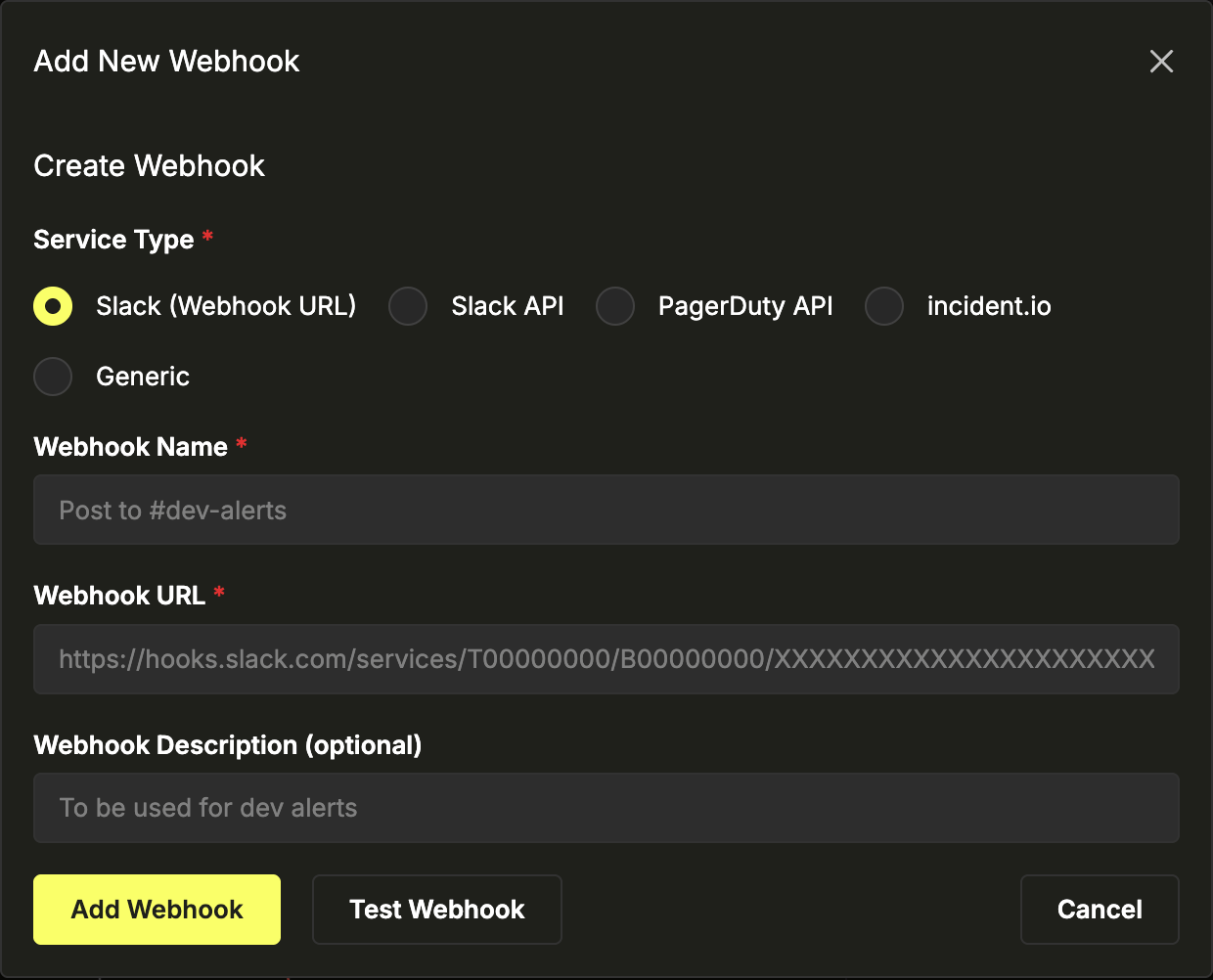
Integraciones por tipo de servicio
Las alertas se integran de forma nativa con los siguientes tipos de servicio:- Slack: envíe notificaciones directamente a un canal mediante un webhook o la API.
- PagerDuty: dirija incidentes a los equipos de guardia mediante la API de PagerDuty.
- incident.io: envíe alertas a incident.io.
- Generic: conecte las alertas a cualquier sistema o flujo de trabajo personalizado mediante un webhook genérico.
Integraciones disponibles solo en ClickHouse CloudLas integraciones de la API de Slack y de PagerDuty solo están disponibles en ClickHouse Cloud.
- URL del webhook. Por ejemplo:
https://hooks.slack.com/services/<unique_path>. Consulte la documentación de Slack para obtener más información.
- Token del bot de Slack. Consulte la documentación de Slack para obtener más información.
- Clave de integración de PagerDuty. Consulte la documentación de PagerDuty para obtener más información.
- URL del webhook
- Encabezados del webhook (opcional)
- Cuerpo del webhook (opcional). El cuerpo es una plantilla de Handlebars. Además de
{{title}},{{body}}y{{link}}, admite variables que describen la alerta y su activación, como{{alertId}},{{status}},{{value}},{{threshold}}y{{groupKey}}. Consulte Variables de plantilla para webhooks de alertas para ver la lista completa.
Administración de alertas
Seleccione Alertas en la barra lateral izquierda para administrar sus alertas. Puede buscar por nombre y filtrar por estado, fuente o tipo.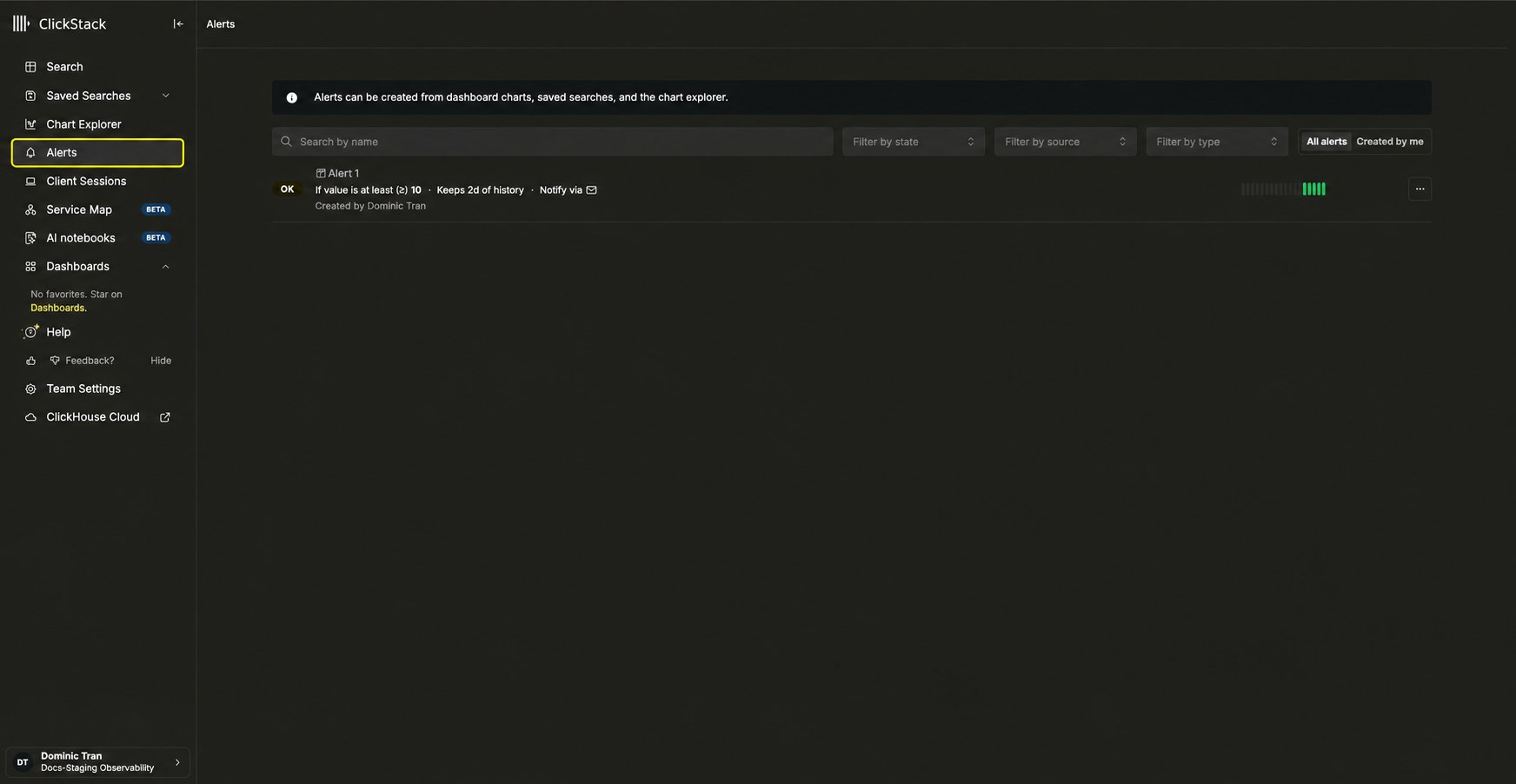
- Barra roja: la condición de umbral se cumplió en esta evaluación y la alerta se activó (se envió una notificación).
- Barra verde: la alerta se evaluó, pero no se cumplió la condición de umbral (no se envió ninguna notificación).
Eliminar una alerta
Para eliminar una alerta de un gráfico, abra el editor del gráfico y seleccione Edit alert. Haga clic en el icono de la papelera, en la esquina superior derecha del panel de la alerta.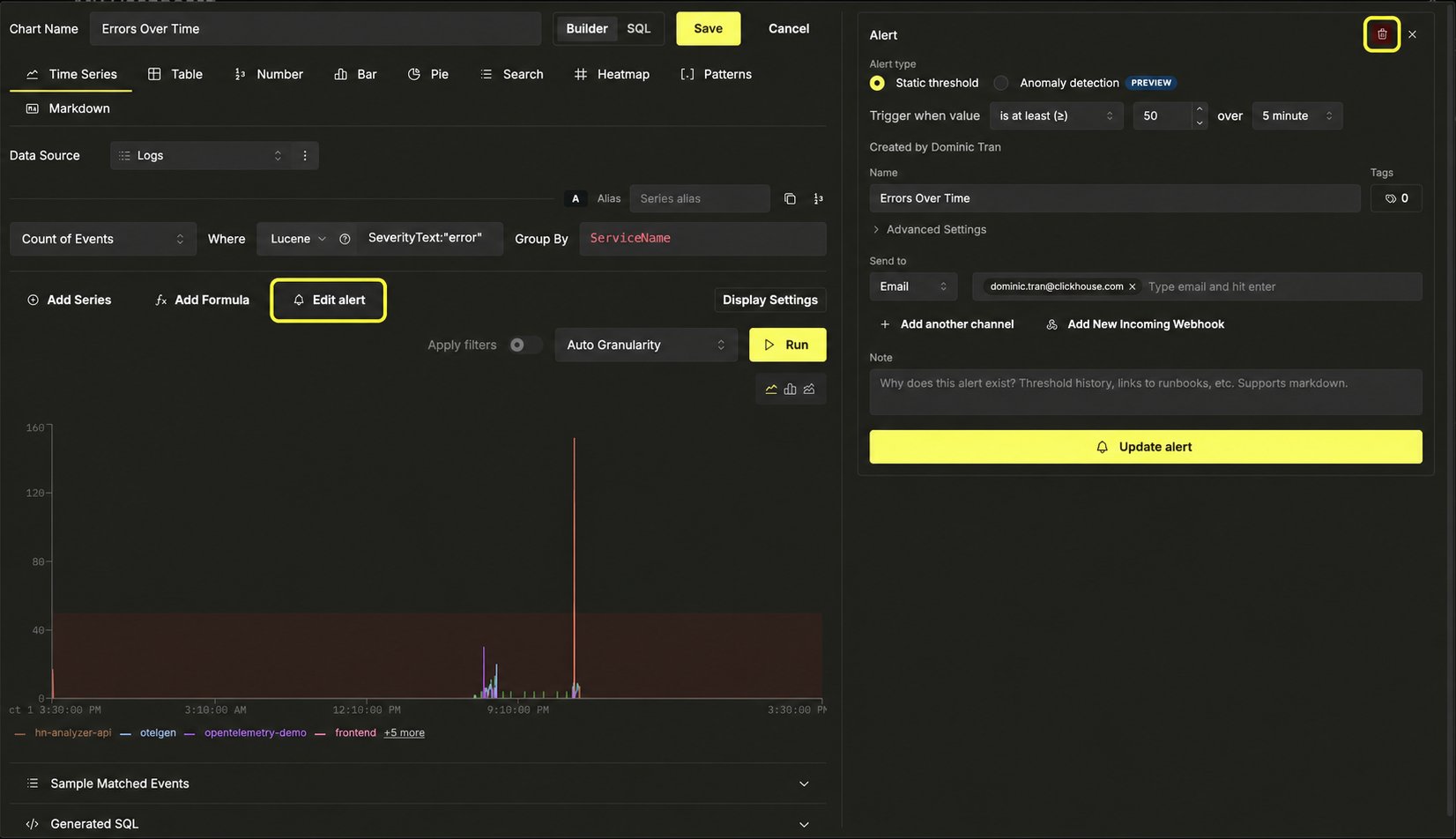
Alertas de gráficos basadas en SQL
Las alertas de gráficos basadas en SQL le permiten escribir cualquier consulta en SQL de ClickHouse para definir las condiciones de una alerta. Así, obtiene un control total sobre el filtrado, la agregación y los cálculos: todo lo que pueda expresar en SQL puede convertirse en una alerta.Tipos de gráfico compatibles
Las alertas basadas en SQL son compatibles con tres tipos de visualización de gráficos:
Los demás tipos de gráficos basados en SQL (Tabla, Circular, Mapa de calor, etc.) no admiten alertas.
Crear una alerta SQL
Para crear una alerta en un gráfico basado en SQL:1
Cree o abra un gráfico basado en SQL en un panel de control
Desde un panel de control guardado, cree un nuevo gráfico con el modo de gráfico SQL o abra un gráfico existente basado en SQL para editarlo.Elija línea, Barra Apilada o Número como tipo de visualización.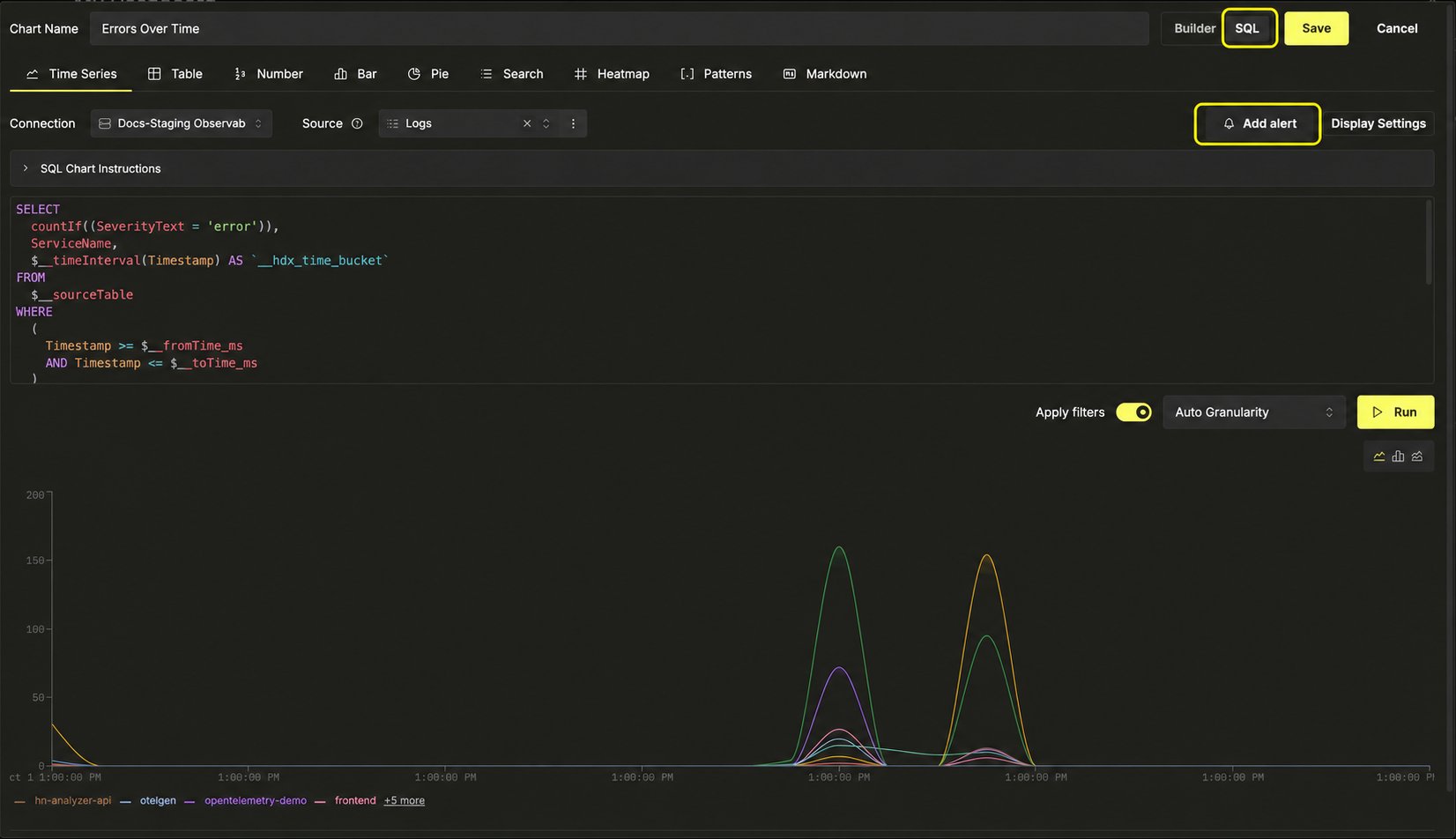
2
Añada la alerta
Seleccione Add alert en la sección de alertas del editor de gráficos. Configure lo siguiente: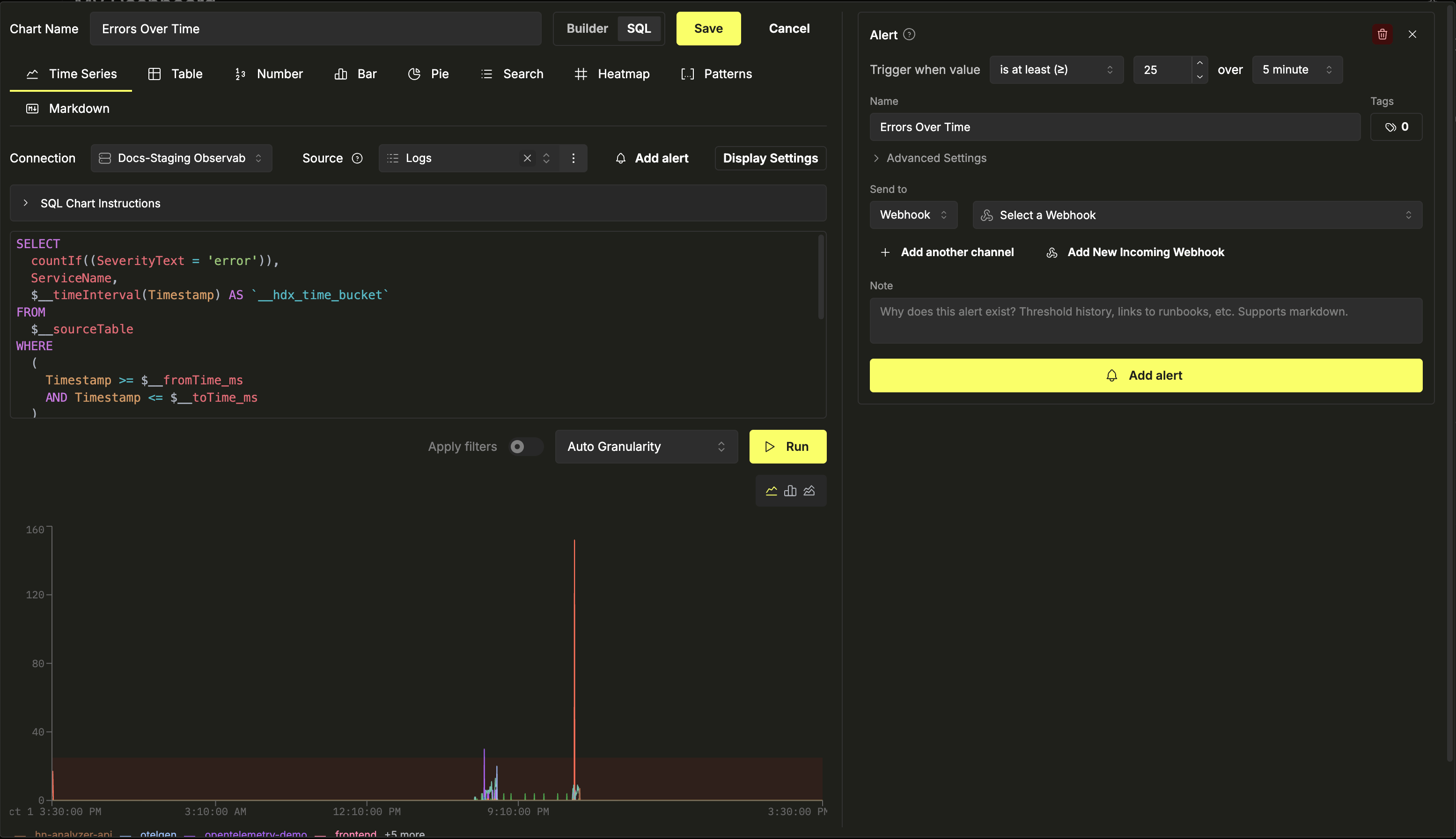
- Tipo de umbral:
>=(mayor o igual que),>(mayor que),<=(menor o igual que),<(menor que),=(igual a),!=(distinto de),≤ x ≤(entre) o< or >(fuera de) - Valor del umbral: el valor numérico con el que se compara
- Interval: la frecuencia con la que se evalúa la alerta (5m, 15m, 30m, 1h, 6h, 12h o 1d). También determina la ventana de tiempo de cada evaluación.
- Webhook: el canal de notificación que se utilizará cuando se active la alerta. Consulte Añadir un webhook.
3
Guarde el panel de control
Guarde el panel de control para activar la alerta. A partir de ese momento, la alerta se evaluará según el intervalo configurado.
Cómo se interpretan los resultados de la consulta
El sistema de alertas examina las columnas que devuelve su consulta SQL para determinar qué valor comparar con el umbral.- Columna de valor: la última columna numérica de su cláusula
SELECTse utiliza como valor de la alerta. Si su consulta devuelve varias columnas numéricas (p. ej.,count, avg_latency, p99_latency), solo la última (p99_latency) se compara con el umbral. - Columna de marca de tiempo: en los gráficos de time-series (línea y Barra Apilada), el sistema identifica la columna Date/DateTime de sus resultados como el intervalo de tiempo (es decir, el eje x de un gráfico de time-series). La columna de valor de cada intervalo de tiempo se evalúa frente al umbral de forma independiente y, si el valor de cualquier intervalo supera el umbral configurado, se disparará la alerta.
- Columnas de grupo: cualquier columna que no sea numérica ni de marca de tiempo (p. ej.,
ServiceName,Environment) se trata como una dimensión de agrupación. Cuando hay grupos, cada combinación única de valores de grupo se supervisa y genera alertas por separado. El servicio enviará una alerta por cada grupo cuyo valor supere el umbral configurado. Los grupos solo están disponibles en los gráficos de time-series.
Parámetros de consulta y macros
Las consultas SQL de las alertas admiten parámetros de plantilla y macros que se reemplazan automáticamente en el momento de la evaluación. Son los mismos parámetros y macros disponibles al crear un gráfico basado en SQL.Parámetros obligatorios y recomendados
Las consultas utilizadas para alertas de gráficos de líneas o de barras apiladas deben incluir un parámetro de intervalo o una macro ({intervalSeconds:Int64}, {intervalMilliseconds:Int64}, $__timeInterval(col) o $__timeInterval_ms(col)). Durante la ejecución de la alerta, se reemplazará por el período configurado en la alerta.
Las consultas utilizadas para alertas deberían incluir un filtro de intervalo de tiempo ({startDateMilliseconds:Int64} y {endDateMilliseconds:Int64}, o $__timeFilter(col), etc.). Tanto si la consulta contiene un filtro de intervalo de tiempo como si no, la consulta de la alerta se ejecutará sobre el período configurado en la alerta. Si no hay ningún filtro de intervalo de tiempo, la consulta leerá en cada ejecución todo el intervalo de tiempo disponible en la tabla de origen.
Ejemplos de consultas de alerta
Tasa de errores por servicio (time-series)
Genera una alerta cuando cualquier servicio tenga una tasa de errores del 5% o superior y más de 10 solicitudes en el período de la alerta, para evitar alertas innecesarias en servicios con poco tráfico.>= 5 (se activa cuando la tasa de errores alcanza el 5%)
En esta consulta, ServiceName es una columna que no es numérica ni de marca de tiempo, por lo que cada servicio se supervisa como un grupo de alertas independiente. La alerta se activa de forma independiente para cada servicio.
Detección de anomalías con media rezagada (time-series)
Genera una alerta cuando el recuento de errores supere la media móvil en más de dos desviaciones estándar. Así se detectan picos en relación con el valor de referencia del comportamiento reciente, en lugar de con un umbral fijo.> 0 (se activa cuando se detectan errores por encima del valor de referencia móvil)
Tenga en cuenta que la consulta recupera 30 intervalos antes del inicio del rango de fechas para inicializar los cálculos de la ventana móvil y, a continuación, filtra la salida final para que solo incluya la ventana de evaluación.
Escenarios de alerta comunes
Estos son algunos escenarios de alerta habituales que puede configurar: Errores: Recomendamos configurar alertas para las búsquedas guardadas predeterminadasAll Error Events y HTTP Status >= 400, de modo que reciba una notificación cuando
se produzca un número excesivo de errores.
Operaciones lentas: Puede configurar una búsqueda de operaciones lentas (p. ej.,
duration:>5000) y, a continuación, crear una alerta que se active cuando se produzcan demasiadas operaciones
lentas.
Eventos de usuario: También puede configurar alertas para que los equipos que trabajan de cara al cliente
reciban una notificación cuando se registren nuevos usuarios o se realice una acción crítica de usuario.