

Requisitos previos
- Un servicio de ClickHouse Observability
- Docker con Docker Compose para ejecutar los ejemplos del recolector, o una implementación existente de OpenTelemetry Collector Contrib
- Para sus propios logs, una cuenta de AWS con grupos de registros de CloudWatch, AWS CLI v2 y credenciales con los permisos que se indican a continuación
- Para la demo,
curlpara descargar la muestra
Datos de conexión
- Totalmente gestionado
- Autogestionado
Abra ClickHouse Observability y vaya a Configuración del equipo → Data → Managed Telemetry. Copie su endpoint OTLP HTTP y su clave de API. Puede usar Copy connection details para copiar la configuración o Reveal key para ver la clave enmascarada.
/v1/logs; el exportador añade al final la ruta correspondiente a cada señal.http://host.docker.internal:4318. Los comandos de Docker que aparecen a continuación ya incluyen la correspondencia del host.
Integración con grupos de registros de CloudWatch existentes
1
Configure las credenciales de AWS
Si usa AWS SSO, inicie sesión y exporte las credenciales temporales en el terminal donde vaya a iniciar el recolector:Reemplace el nombre del perfil y la región por los suyos. Si ya utiliza credenciales de entorno, configure Enumere los grupos de registros disponibles para elegir los nombres que usará en la configuración:
AWS_ACCESS_KEY_ID, AWS_SECRET_ACCESS_KEY y AWS_SESSION_TOKEN (para credenciales temporales), junto con AWS_REGION. Estas credenciales autorizan la lectura de los logs de AWS y son independientes de las credenciales OTLP de su destino.La identidad de IAM necesita los siguientes permisos. Reemplace YOUR_REGION y YOUR_ACCOUNT_ID y, cuando corresponda, restrinja el recurso de grupo de logs a los grupos que vaya a recopilar:2
Configure el receptor de CloudWatch
Guarde este archivo como Esta configuración comienza con los log de la última hora y, a continuación, sondea cada minuto. Modifique Use
cloudwatch-logs.yaml. Reemplace /aws/lambda/my-function por un grupo de registros de su cuenta y agregue otros grupos en named según sea necesario.initial_lookback para ajustar la ventana inicial. Si no hay un almacenamiento persistente de puntos de control, al reiniciar el recolector puede volver a leerse esa ventana y generarse duplicados.Para descubrir los grupos por prefijo, reemplace el bloque groups por:named o autodiscover. Para ver otras opciones, como los puntos de control persistentes, consulte la documentación del receptor de CloudWatch.3
Inicie el recolector
Guarde este archivo como En la terminal en la que configuró las credenciales de AWS y las variables de conexión, inicie el recolector y consulte su salida:
docker-compose.yaml junto a cloudwatch-logs.yaml:4
Verificar logs
Abra Búsqueda en ClickHouse Observability, seleccione su fuente Logs y filtre por
ServiceName:cloudwatch. Seleccione Last 2 hours y espere uno o dos intervalos de sondeo hasta que aparezcan los logs.Busque estos atributos del recurso:aws.region: la región de AWScloudwatch.log.group.name: el grupo de registroscloudwatch.log.stream: el stream de logs
Body. El receptor conserva el mensaje, pero no infiere la gravedad a partir de su texto. Para los paneles del panel de control basados en la gravedad, es necesario que su canalización de logs pueble SeverityText.Conjunto de datos de demostración
La muestra contiene 12,785 logs que abarcan 24 horas de actividad de Lambda, ECS y trabajos en segundo plano. Incluye grupos de registros, streams y valores de gravedad. Esta opción no requiere credenciales de AWS ni acceso directo a la base de datos.1
Descargar la muestra
2
Configurar el recolector de demostración
Guarde lo siguiente como
cloudwatch-demo.yaml en el directorio de descarga:La configuración de demostración lee el formato de filas de ClickHouse de la muestra y restaura el cuerpo, la gravedad y los atributos de cada log. La transformación de marcas de tiempo desplaza la muestra aproximadamente a las últimas 24 horas, de modo que termina dos minutos antes de la ingesta. Para sus propios logs, use la configuración del receptor de CloudWatch indicada anteriormente, de modo que se conserven sus marcas de tiempo originales.
3
Ejecutar el recolector de demostración
Defina las variables de conexión y, a continuación, ejecute este comando desde el directorio de descarga:Mantenga la terminal abierta mientras el recolector lee y exporta el archivo. Revise la salida para detectar posibles errores. Si vuelve a ejecutar un contenedor nuevo, los logs de muestra pueden duplicarse.
4
Verificar los logs de demostración
Abra Search, seleccione su fuente Logs, filtre por 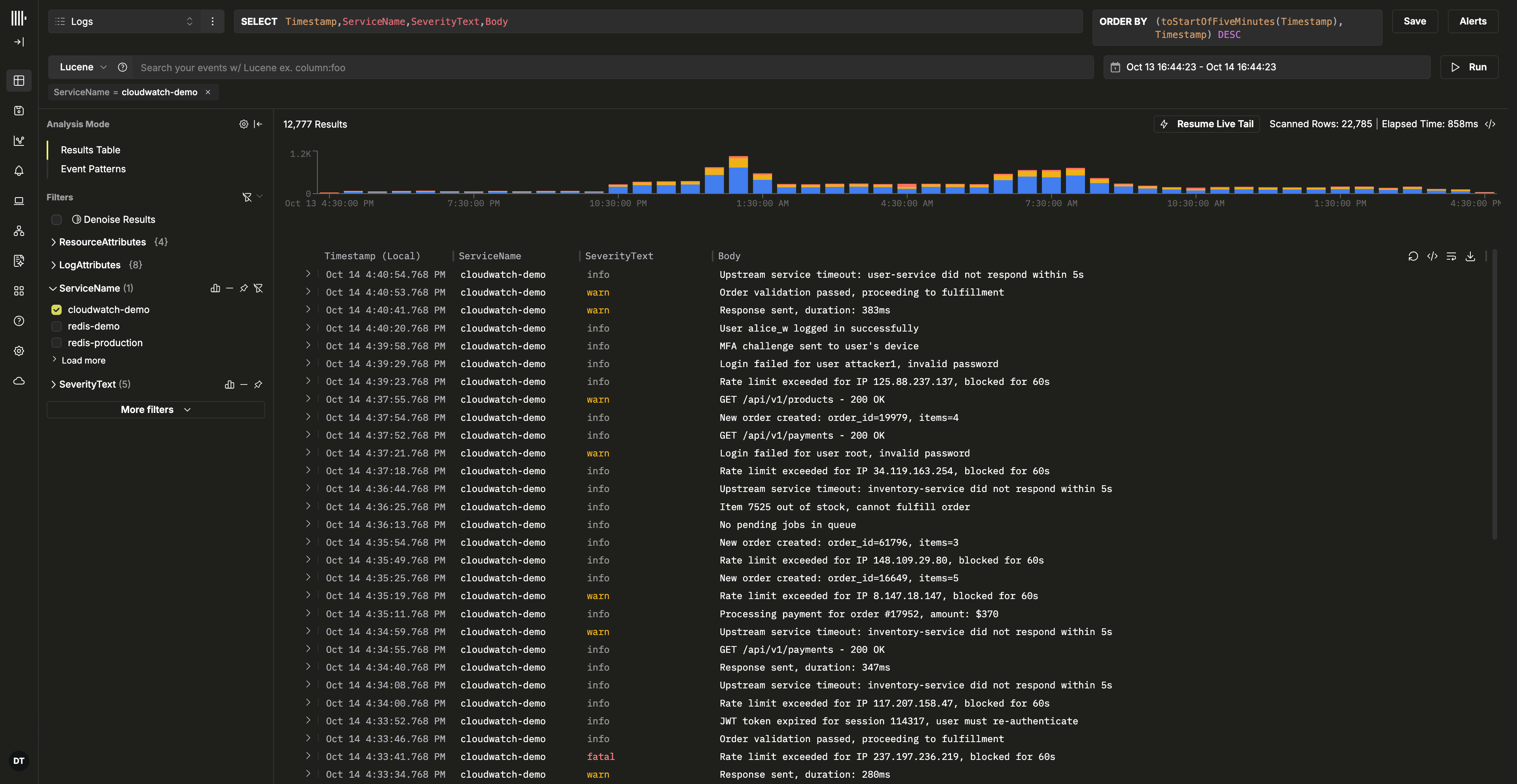
ServiceName:cloudwatch-demo y seleccione últimos 2 días. Expanda un log para inspeccionar su cuerpo, gravedad, grupo de registros y stream. Una vez verificados los datos, detenga el recolector de demostración con Ctrl+C.Paneles y visualización
1
2
Importe el panel de control
- Abra Dashboards y haga clic en Import en la esquina superior derecha.
- Cargue
cloudwatch-logs-dashboard.json. - Asigne los gráficos a su fuente Logs y haga clic en Finish Import.

3
Consulte el panel de control
Filtre por 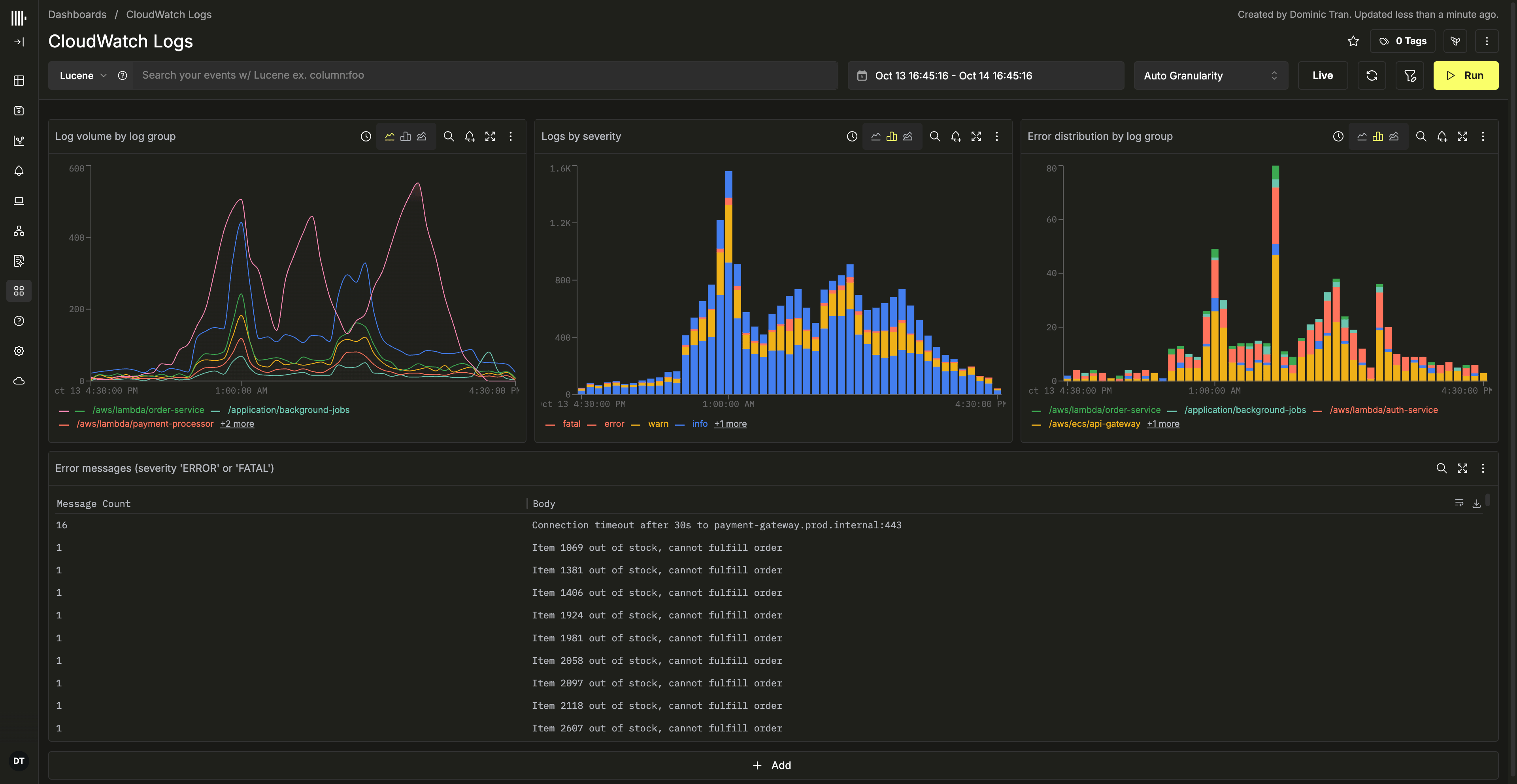
ServiceName:cloudwatch-demo y seleccione últimos 2 días para los datos de muestra, o filtre por ServiceName:cloudwatch y seleccione un intervalo de tiempo que abarque sus propios logs. El panel de control muestra el volumen de registros, la gravedad y los errores por grupo de registros. En la demo, todos los paneles incluyen valores de gravedad.Resolución de problemas
No aparecen logs
- Revise la salida de
docker compose logs otel-collectoren busca de errores de autenticación de AWS, de acceso denegado o de exportación OTLP. - Confirme que
AWS_REGIONy los nombres de los grupos de registros coinciden con los de su cuenta, y que los grupos contienen eventos dentro del período definido porinitial_lookbacko eventos nuevos posteriores al inicio. - Compruebe los permisos de IAM para
logs:DescribeLogGroupsylogs:FilterLogEvents. - Verifique el endpoint de destino y los ajustes de autenticación indicados en Datos de conexión.
- Revise la fuente Logs, el filtro por nombre de servicio y el intervalo de tiempo. Para la demo, seleccione Últimos 2 días.
Credenciales de AWS expiradas
Si usa SSO, inicie sesión y vuelva a exportar credenciales nuevas; después, recree el recolector para que reciba las nuevas variables de entorno:Faltan logs antiguos
El ejemplo comienza con una ventana retrospectiva de una hora. Aumentelogs.initial_lookback o sustitúyalo por logs.start_from con una marca de tiempo RFC3339 para indicar una hora de inicio específica. No configure ambos. Reinicie el recolector después de cambiar su configuración; volver a leer una ventana de tiempo puede generar duplicados.
Próximos pasos
- Configure alertas para detectar picos de errores.
- Cree dashboards adicionales.
- En producción, utilice un rol de IAM en la infraestructura de AWS donde se ejecuta su recolector, en lugar de exportar manualmente credenciales temporales. Consulte Envío de datos de OpenTelemetry para obtener orientación sobre el despliegue.