

Beta: solo en ClickHouse ObservabilityLas alertas de detección de anomalías están en Beta y disponibles en ClickHouse Observability. No están disponibles en ClickStack Open Source. El comportamiento y los valores predeterminados pueden cambiar mientras la funcionalidad esté en Beta.
- El umbral adecuado varía según el servicio, el endpoint o el cliente, y agrupa la alerta por esa dimensión.
- Los valores normales fluctúan a lo largo del día, de modo que cualquier umbral fijo genera ruido en las horas punta o pasa por alto los problemas fuera de ellas.
- Le interesan más los cambios repentinos, como picos de errores, saltos de latencia o caídas del tráfico a cero, que los niveles absolutos.
Alertas compatibles
La detección de anomalías es un modo de detección de una alerta existente, no un tipo de alerta independiente. Está disponible en:- Alertas de búsqueda, que evalúan el recuento de eventos coincidentes.
- Alertas de gráficos del panel en gráficos creados con el creador de gráficos.
Crear una alerta de anomalía
1
Abra el editor de alertas
Abra el editor de alertas de una búsqueda guardada o de un gráfico de un panel de control, como se describe en Alertas.
2
Seleccione la detección de anomalías
En Tipo de alerta, seleccione Detección de anomalías. El valor predeterminado es Umbral estático.
3
Configure la condición
La condición se lee como una frase: Alert when z-score is at least 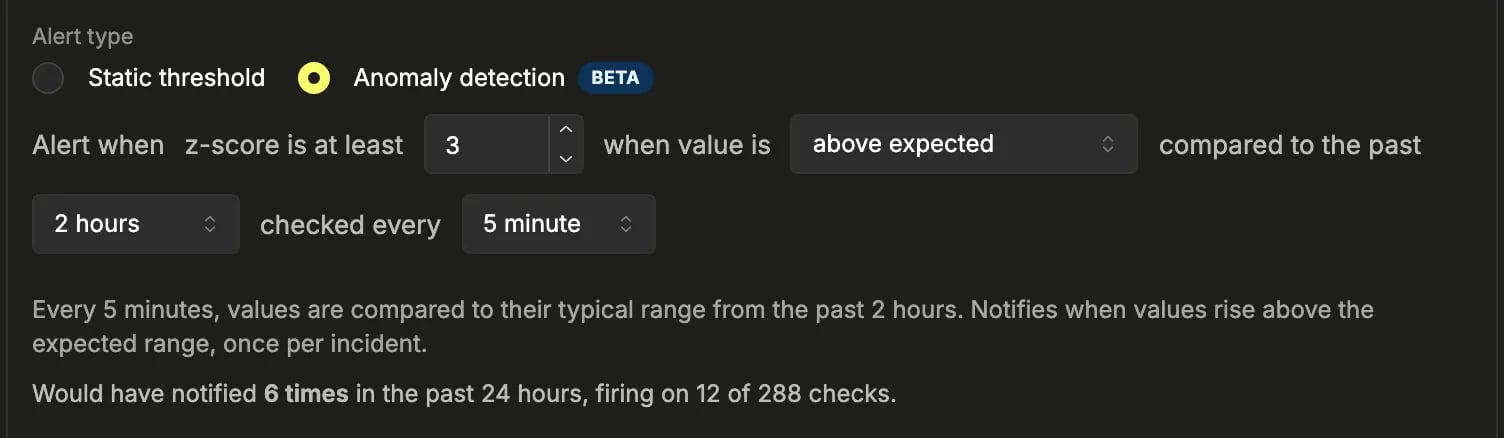
3 when value is outside expected range compared to the past 2 hours checked every 5 minute.- z-score is at least (valor predeterminado:
3): cuántas desviaciones estándar debe alejarse un valor del valor esperado para considerarse anómalo. El mínimo es 0.5 y las flechas lo ajustan en pasos de 0.5. Los valores más bajos son más sensibles y hacen que la alerta se active con más frecuencia. - When value is (valor predeterminado:
outside expected range): la dirección en la que se activa la alerta:above expected,below expectedooutside expected range. Useabove expectedpara recuentos de errores y latencia, ybelow expectedpara caudal o altas de usuarios. - Compared to the past (valor predeterminado: 2 horas): cuánto historial utiliza ClickStack para medir la variación normal: 30 minutos, o 1, 2, 4, 6, 12 o 24 horas. Un valor de referencia más largo ofrece un rango más estable, pero se adapta más lentamente a una nueva normalidad.
- Checked every (valor predeterminado: 5 minutos): con qué frecuencia se evalúa la alerta: 5, 15 o 30 minutos, o 1 hora. Las alertas de anomalía no admiten intervalos más cortos ni más largos.
4
Revise la prueba retrospectiva y la vista previa
La línea situada debajo del resumen es una prueba retrospectiva: vuelve a aplicar la configuración actual sobre el historial reciente e indica con qué frecuencia habría notificado la alerta; por ejemplo, “Habría notificado 6 veces en las últimas 24 horas, activándose en 12 de 288 comprobaciones.” En las alertas de búsqueda, la prueba retrospectiva abarca las últimas 24 horas. En las alertas de gráficos del panel, abarca el intervalo de tiempo seleccionado en el gráfico, con un máximo de 24 horas. El recuento se muestra en amarillo cuando la alerta notificaría más de 10 veces al día.El gráfico de detección de anomalías situado debajo del formulario representa el mismo rango: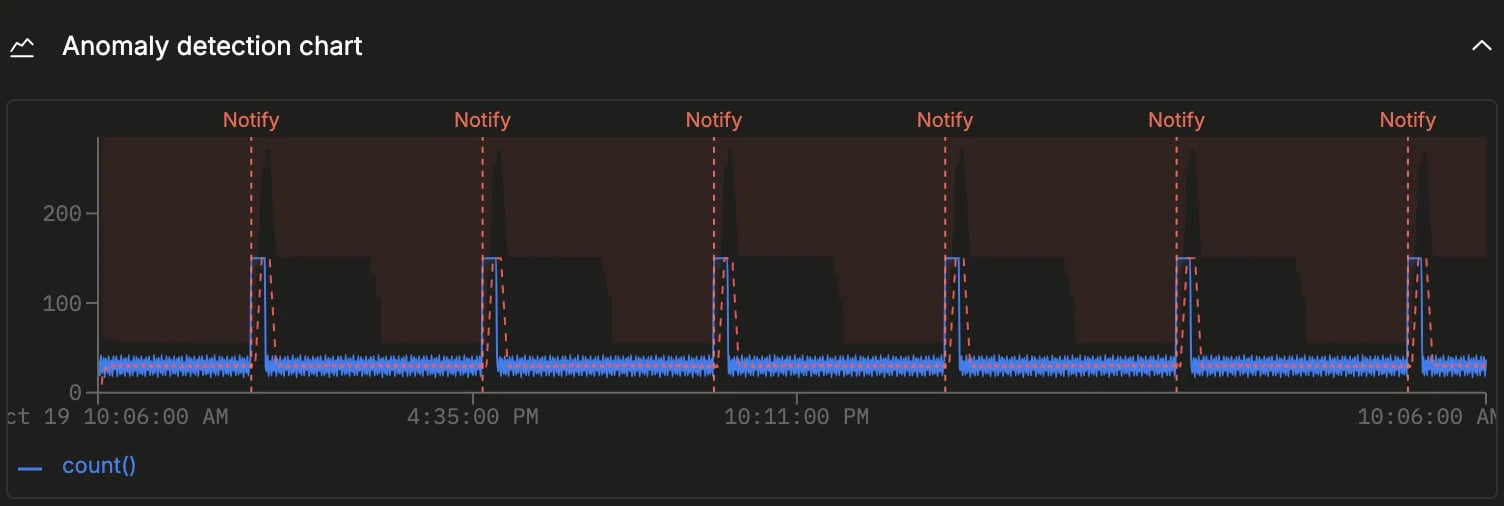
- La línea continua es la serie.
- La línea discontinua es el valor de referencia esperado.
- El área sombreada es la zona de activación de alertas. Cualquier valor que caiga dentro de ella, fuera del rango esperado, activa la alerta.
- Los marcadores Notify indican dónde habría enviado la alerta una notificación.
5
Seleccione un canal de notificación y guarde los cambios
Elija un webhook u otro canal, igual que con cualquier otra alerta. Consulte Añadir un webhook. Guarde la alerta para que empiece a evaluarse.
Advertencias de idoneidad
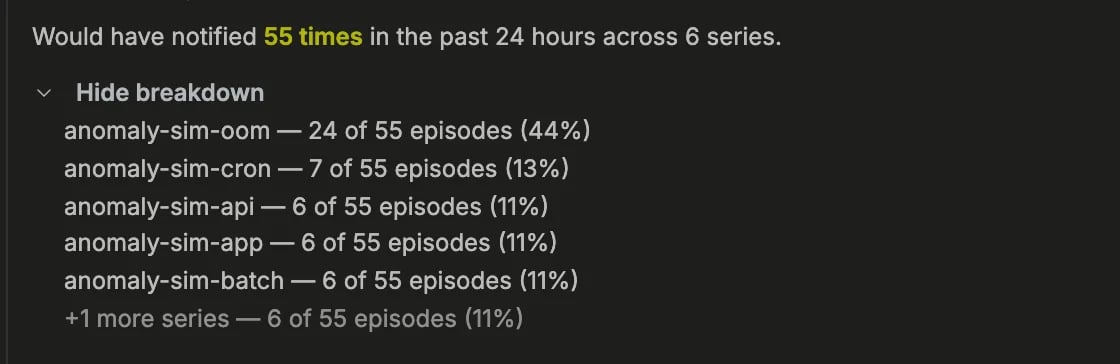
Algunas series no se prestan bien a la detección de anomalías. Antes de guardar, aparece una advertencia debajo del gráfico de vista previa, aunque no impide guardar: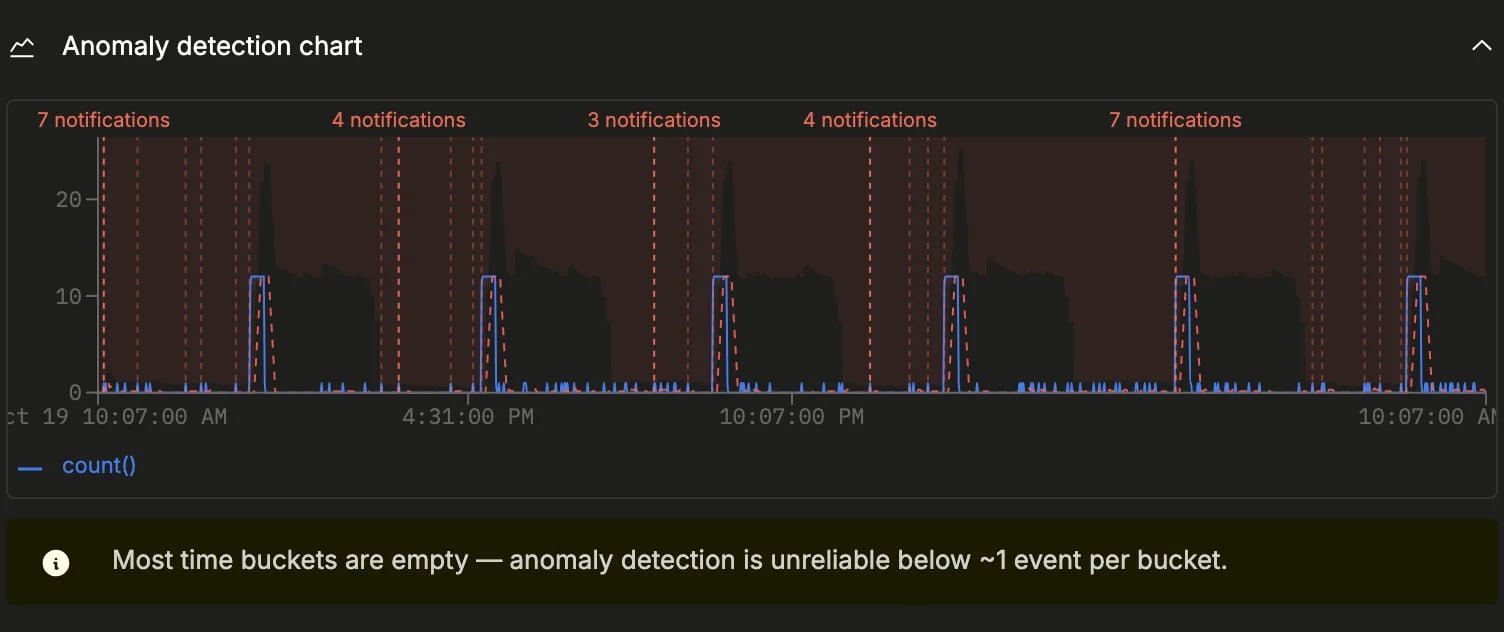
Cómo funciona la detección de anomalías
En cada evaluación, ClickStack puntúa la ventana de evaluación bucket a bucket. Cada bucket abarca 60 segundos. Para cada bucket:- Valor esperado. ClickStack toma la media móvil de los 7 buckets que terminaron una ventana de evaluación antes. Los valores esperados nunca son negativos.
- Dispersión. ClickStack calcula en ClickHouse la desviación estándar de la serie durante el valor de referencia que haya seleccionado en Compared to the past. El valor de referencia nunca es inferior a una ventana de evaluación.
- z-score. El z-score es
(value − expected) / standard deviation. - Decisión. El bucket se activa cuando el z-score supera el umbral configurado en el sentido configurado y, además, el valor difiere del valor esperado en al menos un 5% de este, o en 0.01 cuando el valor esperado es 0. Este mínimo del 5% evita que las series casi constantes se activen por oscilaciones triviales.
expected ± z-score × standard deviation, ampliado con el mínimo del 5%. En la vista previa, todo lo que queda fuera de este rango aparece sombreado como zona de activación de alertas.
Una ventana de evaluación se activa si se activa cualquiera de sus buckets.
Buckets vacíos
La forma en que ClickStack trata un minuto sin datos depende de la agregación:- Recuentos y sumas (incluidas las alertas de búsqueda): un bucket vacío se puntúa como cero. Esto significa que una alerta con la dirección
below expectedooutside expected rangese activa cuando el tráfico se detiene por completo. - Medias, percentiles, mínimo, máximo, proporciones y fuentes de métricas: un bucket vacío indica que no había nada que medir, por lo que se omite en lugar de puntuarse como cero.
Alertas agrupadas
Cuando una alerta se agrupa por un campo, comoServiceName, cada grupo constituye una serie independiente con su propio rango esperado y su propio estado de alerta. ClickStack asigna puntuación a un máximo de 100 series por alerta, dando prioridad a las series con más datos. Una serie que ya está en estado de alerta sigue recibiendo puntuación hasta que se resuelve, aunque quede fuera de las 100 primeras.
Notificaciones y resolución
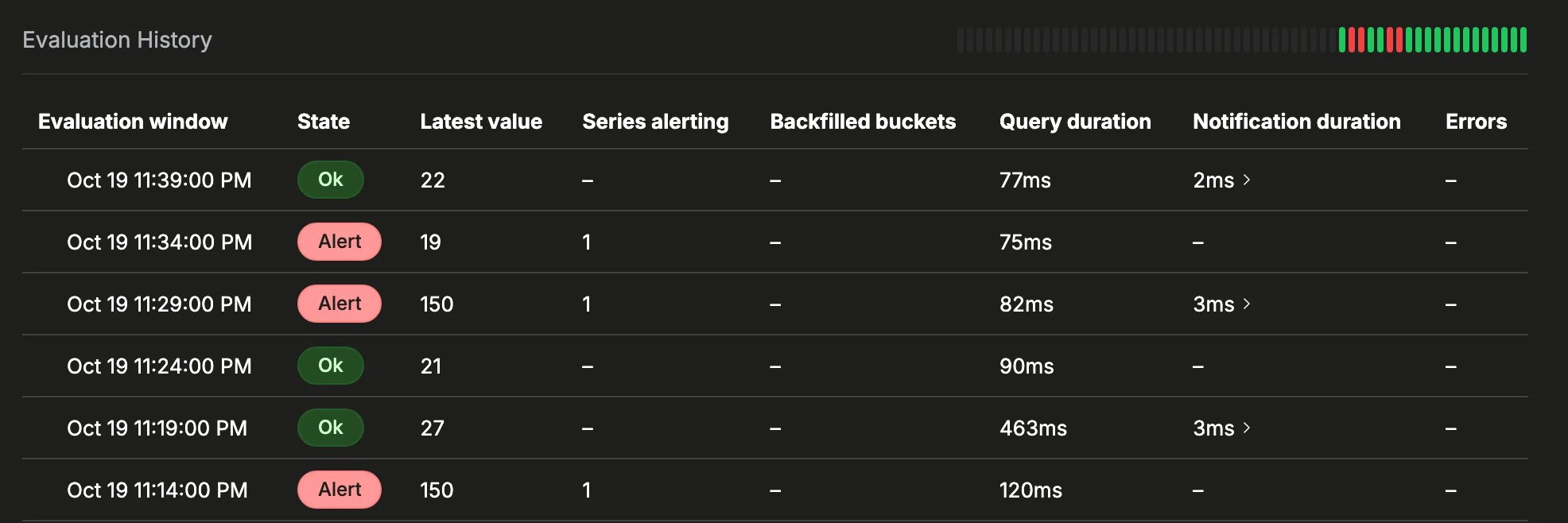
Las alertas de anomalía envían una sola notificación por incidente y por serie:- Cuando una serie empieza a activarse, ClickStack envía una notificación y marca la serie como en estado de alerta.
- Mientras la serie siga activándose en evaluaciones posteriores, no se envían más notificaciones.
- Cuando una ventana de evaluación no tiene buckets activados, la serie se resuelve y ClickStack envía una notificación de resolución.
- Título:
Alert for "Checkout errors" - value 142 is above the expected range (z-score 4.4) - Cuerpo:
Value 142 is above the expected range — z-score 4.4 vs sensitivity 3; expected 120 ± 5 (expected range 105 to 135).
{{anomaly.value}}, {{anomaly.expectedValue}}, {{anomaly.expectedStddev}}, {{anomaly.lowerBound}}, {{anomaly.upperBound}} y {{anomaly.zScore}}. Estos valores solo se definen en las notificaciones de activación. Las notificaciones de resolución no los incluyen, por lo que, si se usa el mismo nombre o mensaje para ambas, conviene envolverlos en {{#if anomaly}}...{{/if}}.
Monitorización de alertas de anomalía
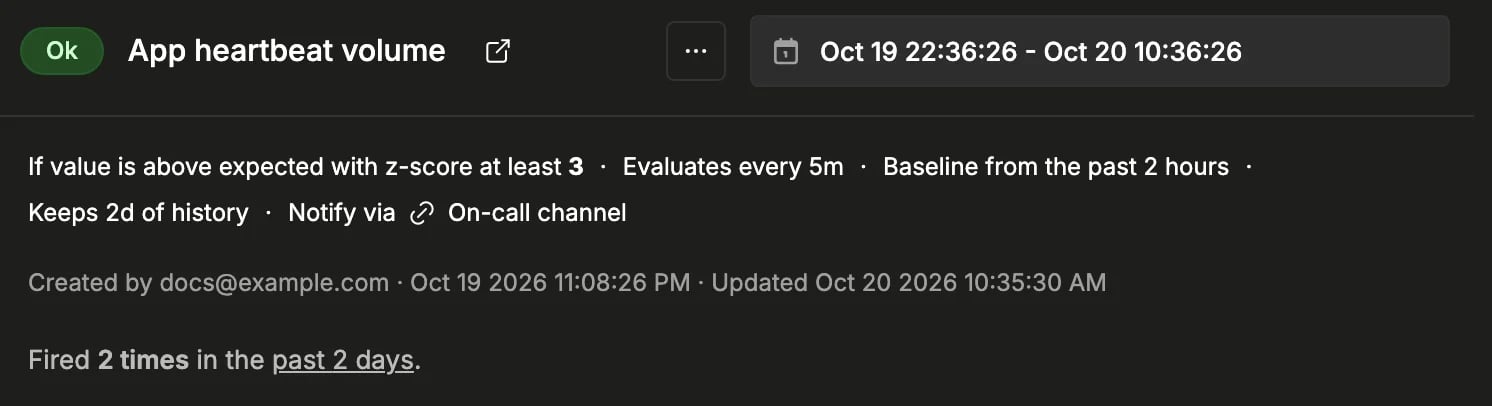
En la página Alerts, establezca Filter by type en Anomaly para mostrar solo las alertas de anomalía. Cada fila describe la condición; por ejemplo, «If value is above expected with z-score at least 3».
Pruebas retrospectivas con MCP
Con el servidor MCP de ClickStack, un asistente de IA puede realizar una prueba retrospectiva de los ajustes de detección de anomalías antes de que los guarde. La herramientaclickstack_backtest_anomaly_alert vuelve a aplicar una configuración sobre un historial de hasta 24 horas e indica, para cada serie, las notificaciones que habría enviado, junto con advertencias sobre la calidad de los datos. La herramienta es de solo lectura.
Consejos de ajuste
- La alerta genera demasiado ruido: aumente el z-score en pasos de 0.5 o cambie la dirección de
outside expected rangeal lado que le interese. - La alerta no detectó un incidente real: reduzca el z-score o acorte el valor de referencia para que el rango refleje el comportamiento reciente.
- La alerta se activa todo el día tras un despliegue: la serie tiene una nueva normalidad, y los valores de referencia más largos tardan más en adaptarse que los más cortos.
- Series con poco volumen: agrupe por menos dimensiones o configure la alerta sobre una búsqueda más amplia, de modo que cada serie tenga al menos un evento por minuto.