

Antes de comenzar
Necesita un servicio de ClickHouse Observability totalmente gestionado, así como acceso a su endpoint de telemetría y a su clave de API.Crear un servicio
Si aún no tiene un servicio, comience con Crear un servicio de ClickHouse en la guía de inicio rápido de ClickHouse Cloud. Cuando su servicio esté en ejecución, abra ClickHouse Observability. Si el servicio aún no tiene datos, la página Primeros pasos se abrirá automáticamente. Elija una de las tres opciones siguientes para enviar telemetría.Configurar ClickHouse Observability
Elija la opción que mejor se adapte a su entorno.- Usar una configuración existente de OpenTelemetry
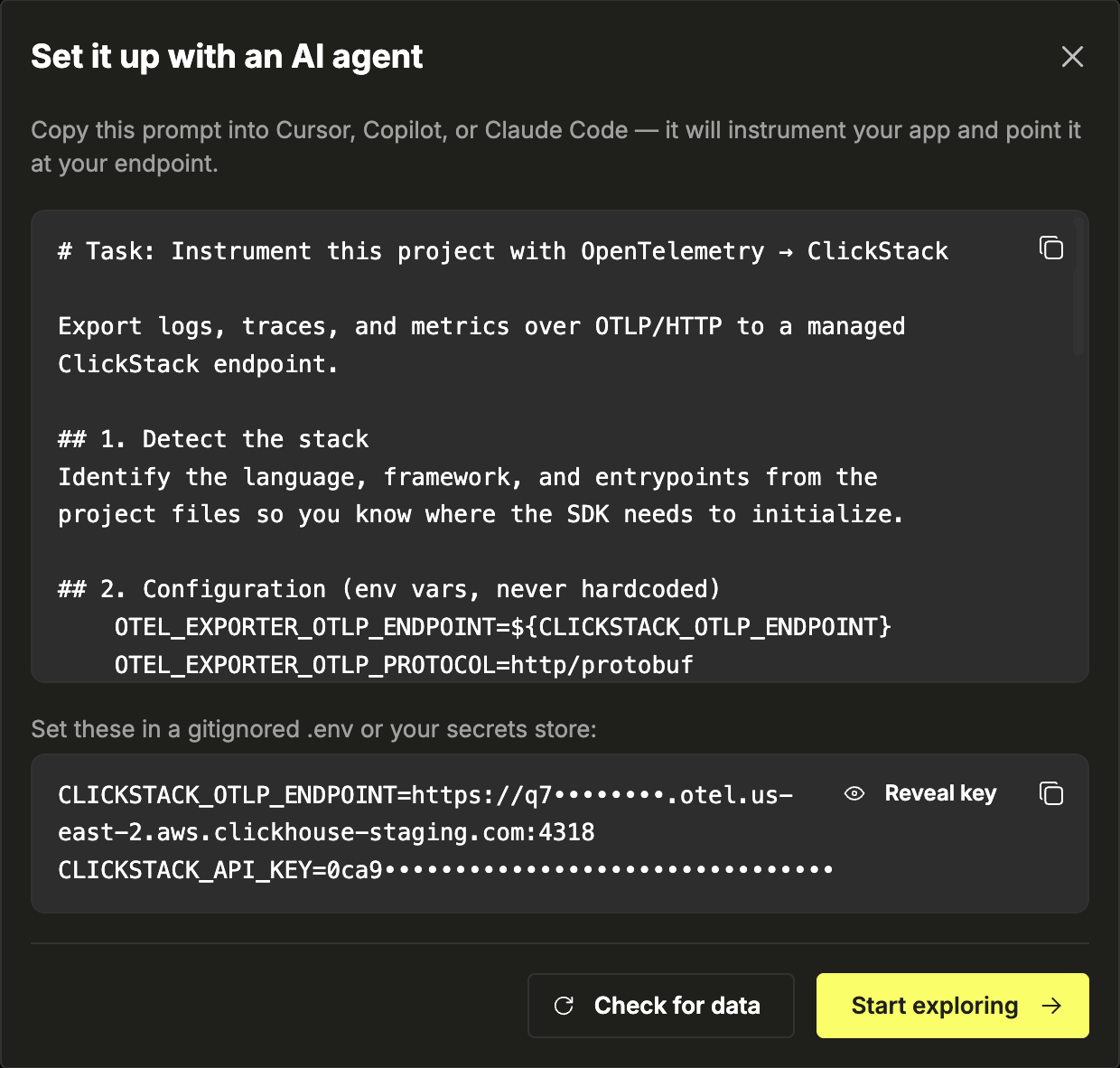
- Instrumentar con IA
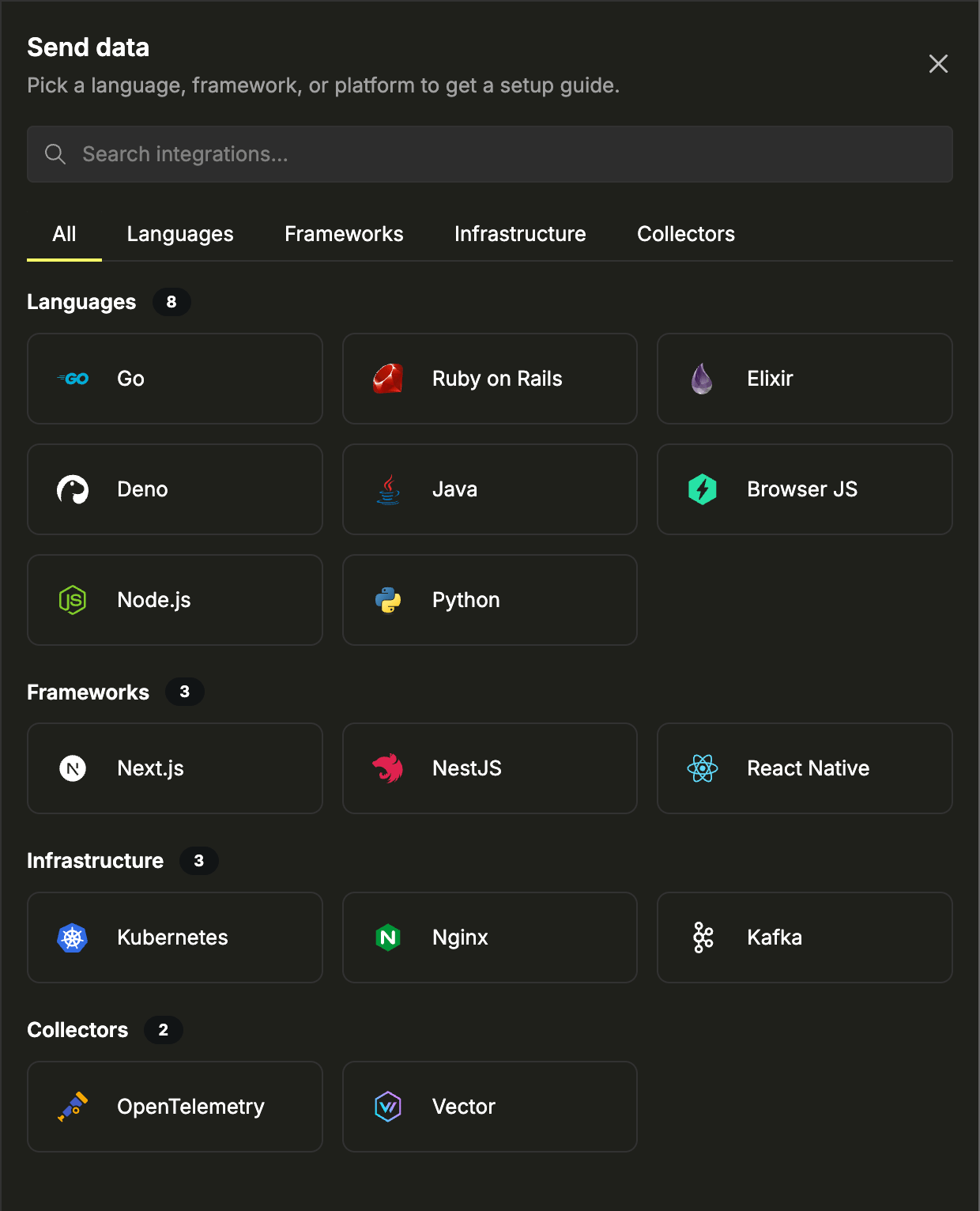
- Seguir guías de configuración
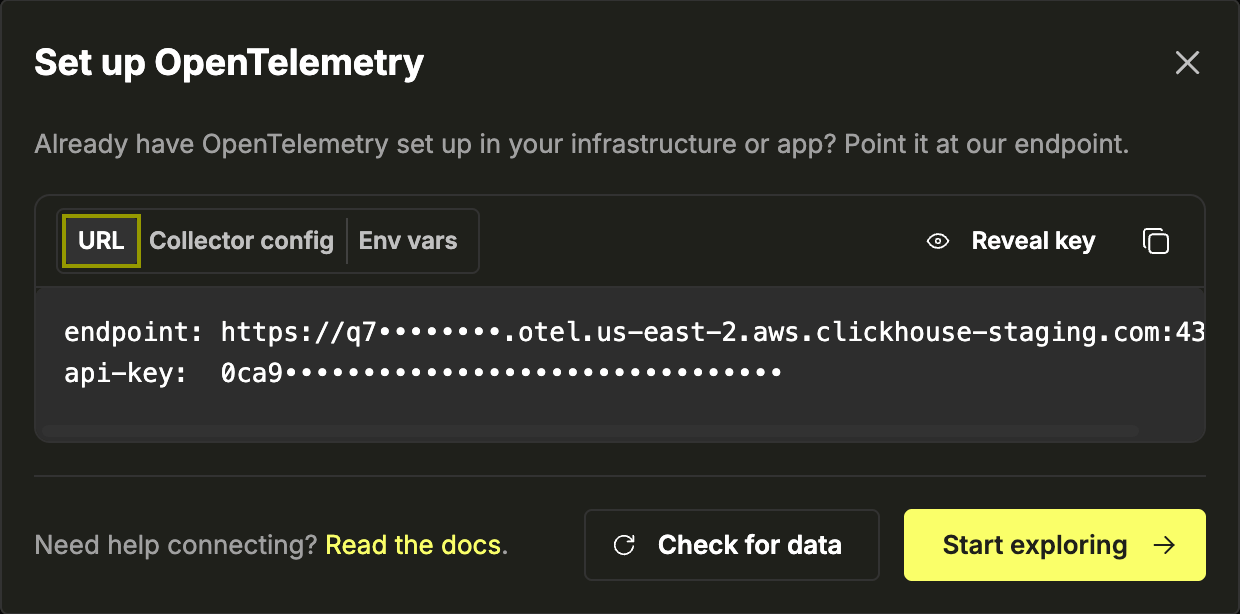
- Seleccione Ver datos de conexión en la página de primeros pasos.
- Copie la configuración correspondiente a su emisor de telemetría. Los datos de conexión ofrecen las opciones URL, Collector config y Env vars.
- Configure su emisor para que exporte la telemetría al endpoint administrado con los datos de autenticación proporcionados.
- Genere actividad habitual en su aplicación y, a continuación, compruebe que los datos resultantes aparecen en Búsqueda.
Verificar la ingestión y comenzar a explorar
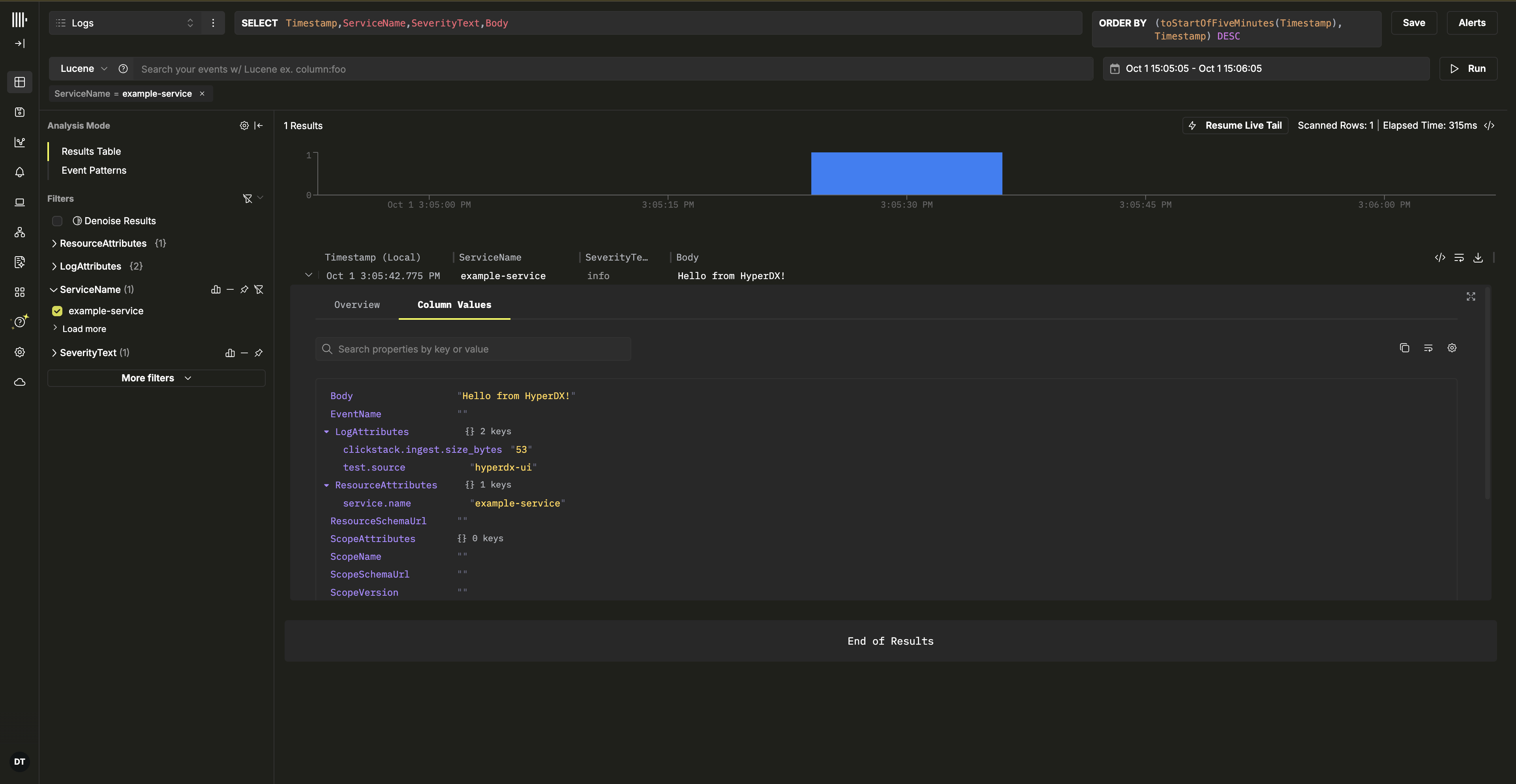
Después de completar la opción elegida, seleccione Start exploring para abrir Búsqueda. Busque un evento que haya generado y confirme que aparece antes de continuar. En el caso de los logs, seleccione la fuente Logs y un intervalo de tiempo que incluya el momento en que envió el evento. En el siguiente ejemplo se muestra un log enviado con el botón send a test log de la interfaz de usuario, conexample-service como nombre del servicio. Expanda un evento para inspeccionar sus atributos.
Próximos pasos
Enviar datos de aplicaciones e infraestructura
Elija una guía según los datos que desee enviar a ClickHouse Observability:Descripción general de la ingesta de datos
Explore las opciones de ingestión y las guías para aplicaciones, recolectores e integraciones.
Instrumentar una aplicación
Instrumente la aplicación HackerNews Analyzer y explore logs, trazas, métricas y reproducción de sesiones.
Monitorizar Kubernetes
Recopile logs y métricas del cluster y explore el Panel de Kubernetes.
Explorar datos de muestra
Use un conjunto de datos de ejemplo para explorar ClickHouse Observability con una telemetría más completa:Logs, trazas y métricas de ejemplo
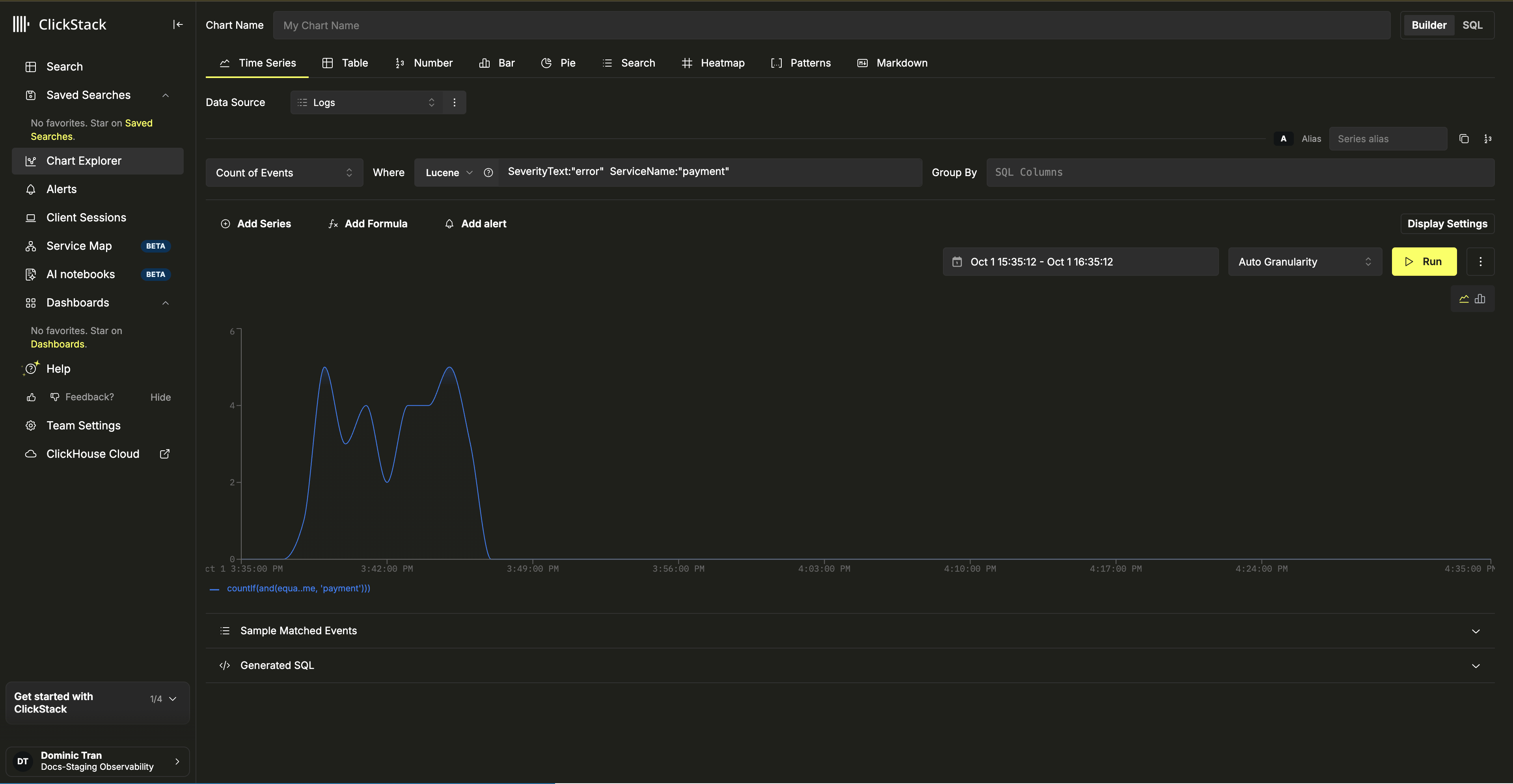
Logs y métricas locales
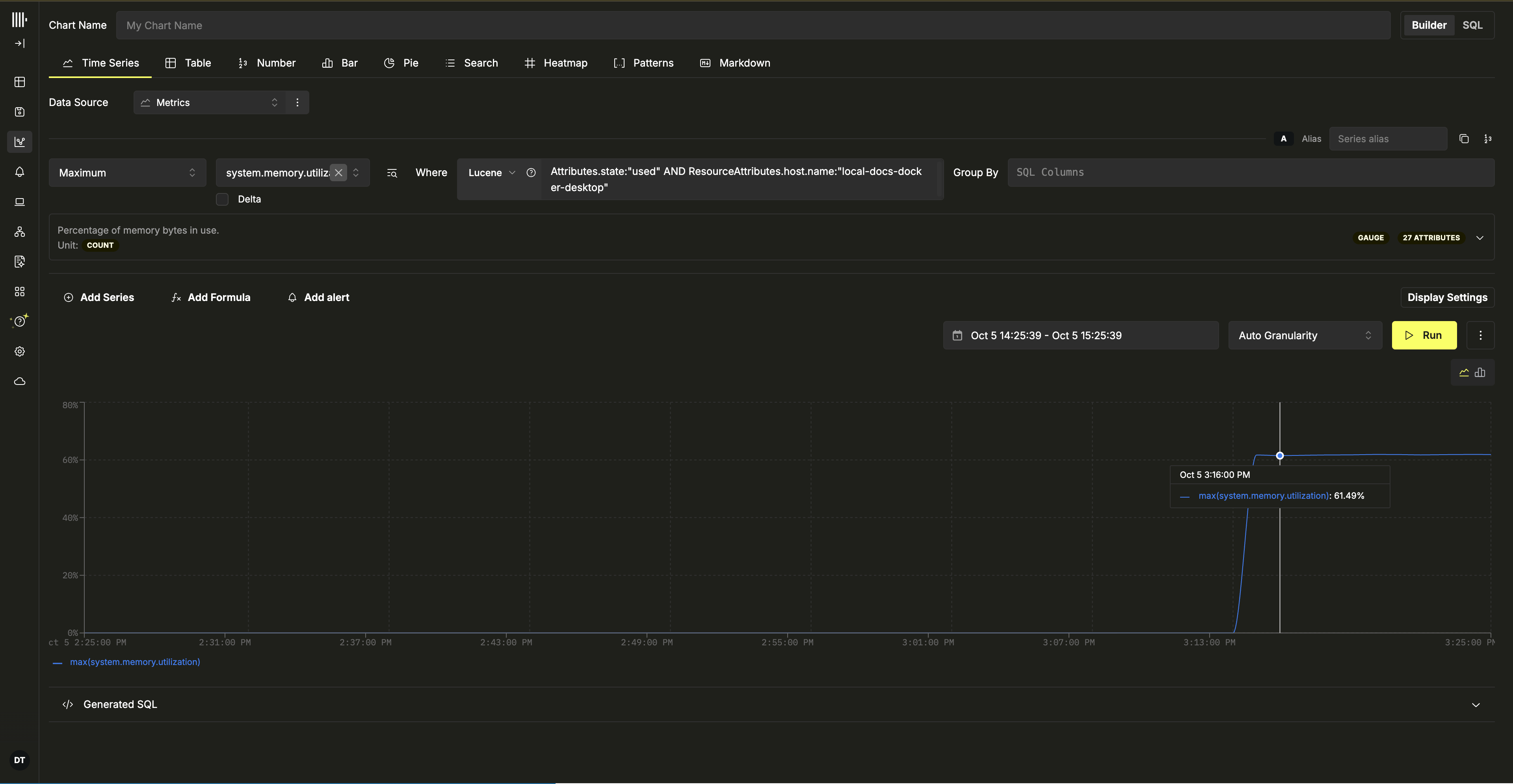
Generar datos sintéticos
Use un generador para probar la ingestión sin necesidad de una aplicación o un conjunto de datos existentes:Generar datos con otelgen
Envíe logs, trazas y métricas OTLP sintéticos a su endpoint de telemetría gestionado.
Generar datos con telemetrygen
Genere señales configurables de OpenTelemetry para probar su servicio administrado.