

Requisitos previos
Un administrador del equipo debe activar la IA generativa en Configuración del equipo, en la sección Configurar IA generativa. Consulte Activación de la IA generativa para ver las instrucciones. La plataforma gestiona automáticamente los modelos de IA y los proveedores.Uso de la función De Texto a Gráfico
2
Seleccionar un origen de datos
Si la sección Asistente de IA está contraída, despliéguela en la parte superior del Explorador de Gráficos. En el selector situado junto al campo del prompt, elija el origen de datos que desea visualizar; por ejemplo, Logs o Trazas.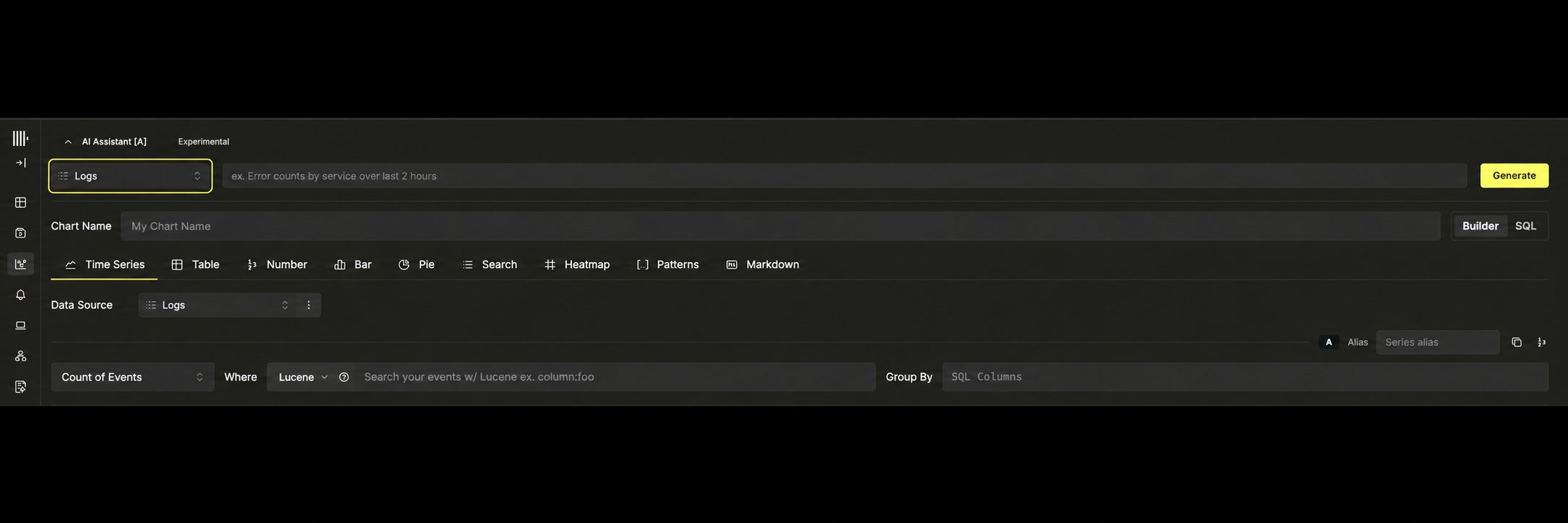
3
Introducir un prompt de texto
En el campo del prompt del Asistente de IA, escriba en lenguaje natural una descripción del gráfico que desea crear. Por ejemplo: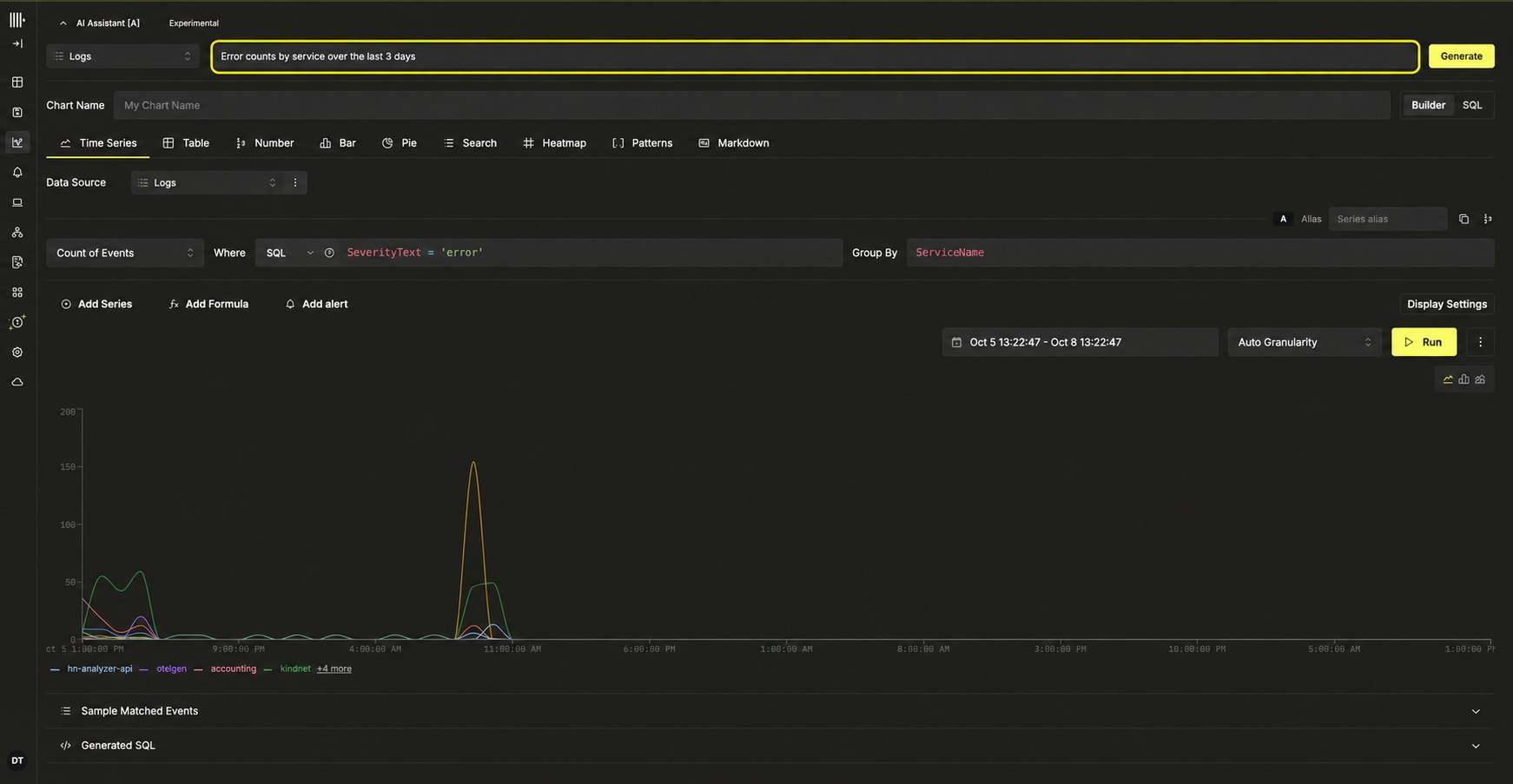
Error counts by service over the last 3 daysLatency breakdown by endpointCount of events over time grouped by severity
Ejemplos de prompts
Los siguientes prompts ilustran casos de uso habituales al trabajar con datos de observabilidad:
Los prompts pueden hacer referencia a cualquier columna o atributo disponible en sus orígenes de datos configurados. Incluya nombres de columnas, filtros e intervalos de tiempo concretos para ayudar a la IA a generar el gráfico que necesita.
Limitaciones
- Solo se admiten logs y trazas como orígenes de datos. Las métricas de Prometheus aún no son compatibles.
- La exactitud de los gráficos depende de la claridad del prompt y de la estructura de los datos subyacentes. Si un gráfico generado no se ajusta a lo esperado, intente reformular el prompt o indicar explícitamente los nombres de columnas.
Lecturas adicionales
- De Texto a Dashboard — genera un dashboard guardado con varios bloques a partir de un prompt
- De texto a gráficos: una forma más rápida de visualizar con ClickStack — entrada de blog que presenta esta funcionalidad
- Paneles y visualizaciones — creación manual de gráficos con el Explorador de Gráficos
- Búsqueda — sintaxis de búsqueda de texto completo y por propiedades