Requisitos previos de acceso de usuarios
El servicio se autentica a través de ClickHouse Cloud. Los usuarios deben pertenecer a su organización de ClickHouse Cloud y tener acceso al servicio de Observability. Para obtener información sobre la pertenencia a la organización, consulte Gestionar usuarios de la nube. Los niveles de acceso de la Consola SQL de Cloud se corresponden con el acceso a Observability de la siguiente manera:
Abra Configuración del equipo → Miembros y roles para ver los miembros del equipo y sus roles actuales en Observability. Seleccione Administrar en la Consola para gestionar la pertenencia a la organización en ClickHouse Cloud.
Roles predefinidos
El servicio incluye tres roles del sistema, que no se pueden editar ni eliminar. El rol de Admin se asigna de forma predeterminada al creador del equipo.Asignación de roles a los miembros del equipo
La pestaña Miembros y roles de Configuración del equipo muestra los miembros del equipo junto con su rol actual. Para cambiar un rol, haga clic en Edit junto al nombre del usuario y seleccione el nuevo rol. Cada usuario tiene un único rol.Rol predeterminado para nuevo usuario
En Configuración del equipo → Miembros y roles, use la opción Rol predeterminado para nuevo usuario, situada debajo de la lista de roles, para elegir el rol que se asigna a los usuarios que se unen automáticamente al equipo. Si no se define ningún rol predeterminado, los nuevos usuarios reciben el rol Miembro.Crear un rol personalizado
1
Ir a la configuración del equipo
Abra Team Settings → Members & Roles y busque RBAC Roles.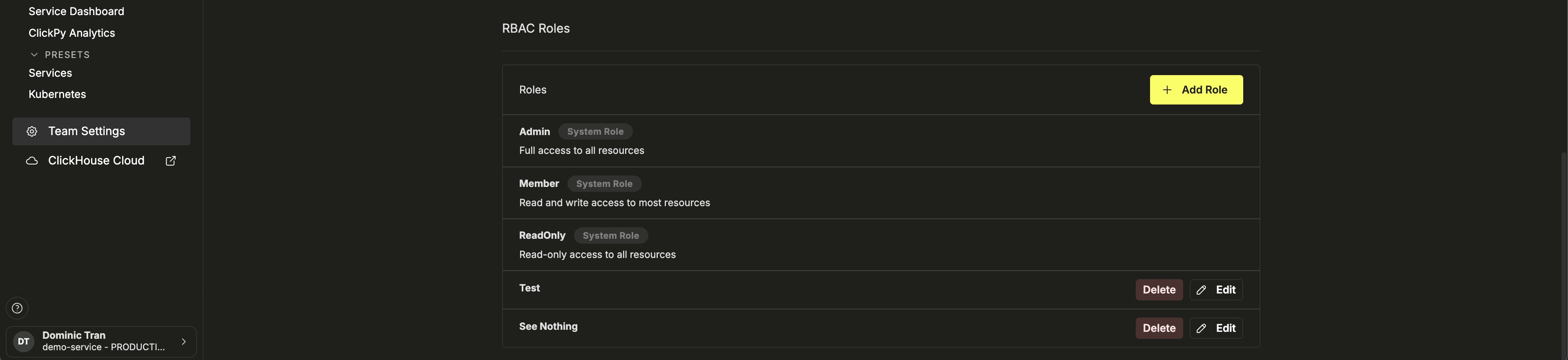
2
Añadir un nuevo rol
Haga clic en + Add Role. Introduzca un nombre en Role Name y, si lo desea, añada una descripción en Description.
3
Configurar los permisos y guardar
Defina los permisos del rol y, a continuación, haga clic en Create Role.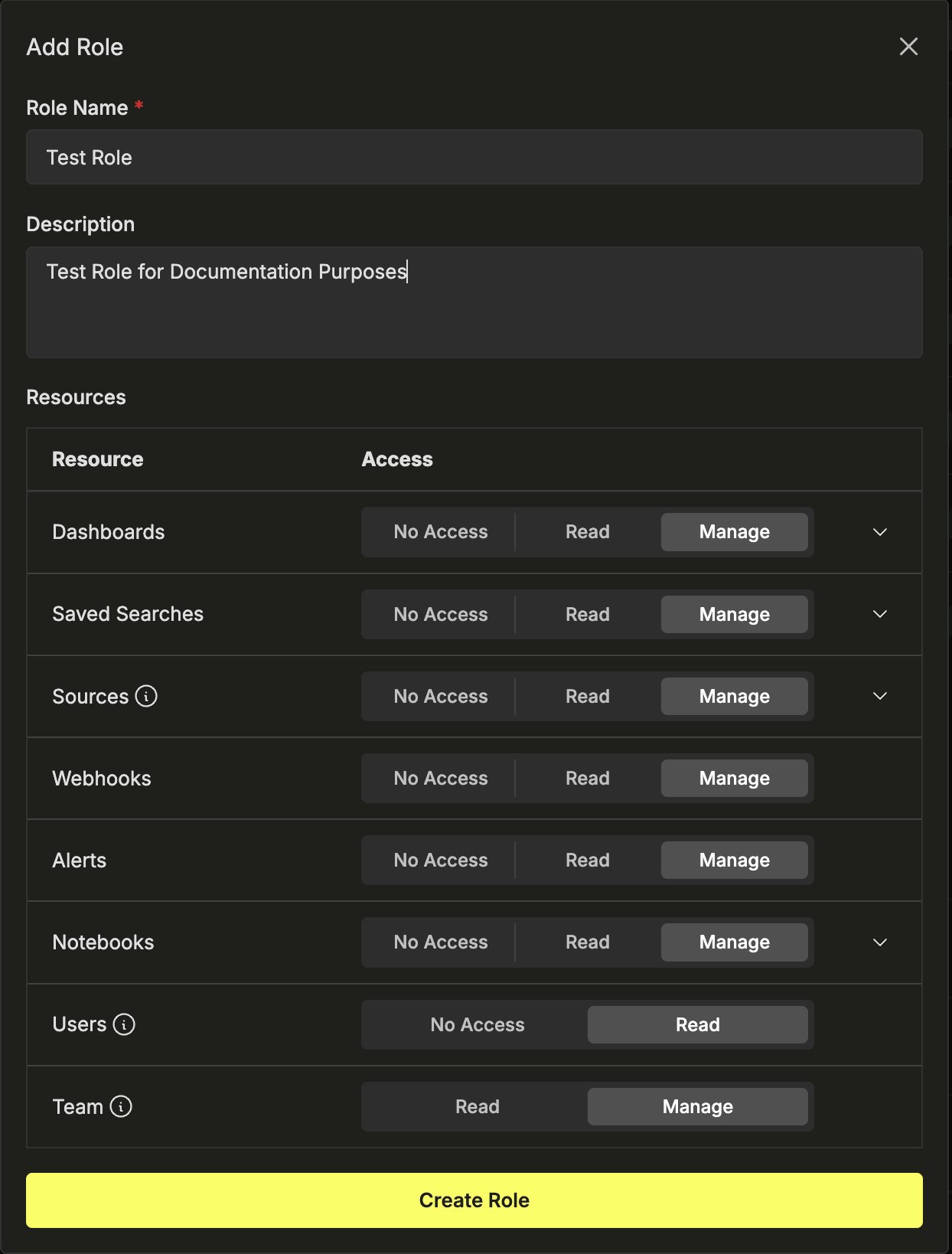
Permisos de rol
Permisos de recursos
Cada rol otorga un nivel de acceso por tipo de recurso. Los tres niveles son:
Los tipos de recurso que puede controlar son:
- Dashboards: diseños de dashboards y gráficos guardados.
- Búsquedas guardadas: consultas persistidas de logs, trazas y eventos.
- Fuentes: fuentes de datos que se utilizan para consultar datos de observabilidad.
- Alertas: reglas de alerta y su configuración de notificaciones.
- Webhooks: destinos de notificación salientes (como Slack, PagerDuty y puntos de conexión HTTP genéricos) a los que las alertas envían sus notificaciones. No se refiere a la API de observabilidad.
- Cuadernos: cuadernos de investigación colaborativos.
Permisos administrativos
Además de los permisos sobre recursos, cada rol incluye dos ajustes administrativos:- Usuarios (Sin Acceso · Lectura) — determina si el rol puede ver a los miembros del equipo y sus roles. Gestione los miembros de la organización mediante Administrar en la Consola.
- Equipo (Lectura · Administración) — determina si el rol puede ver o modificar los ajustes del equipo, como las políticas de seguridad y la configuración de RBAC.
Reglas de acceso de granularidad fina
Los dashboards, las búsquedas guardadas, las fuentes y los Cuadernos admiten controles de granularidad fina que restringen el acceso a recursos individuales dentro de una categoría. Utilícelos cuando necesite limitar un rol a recursos concretos en lugar de concederle acceso general a todo el tipo de recurso.Acceso predeterminado frente a control granular
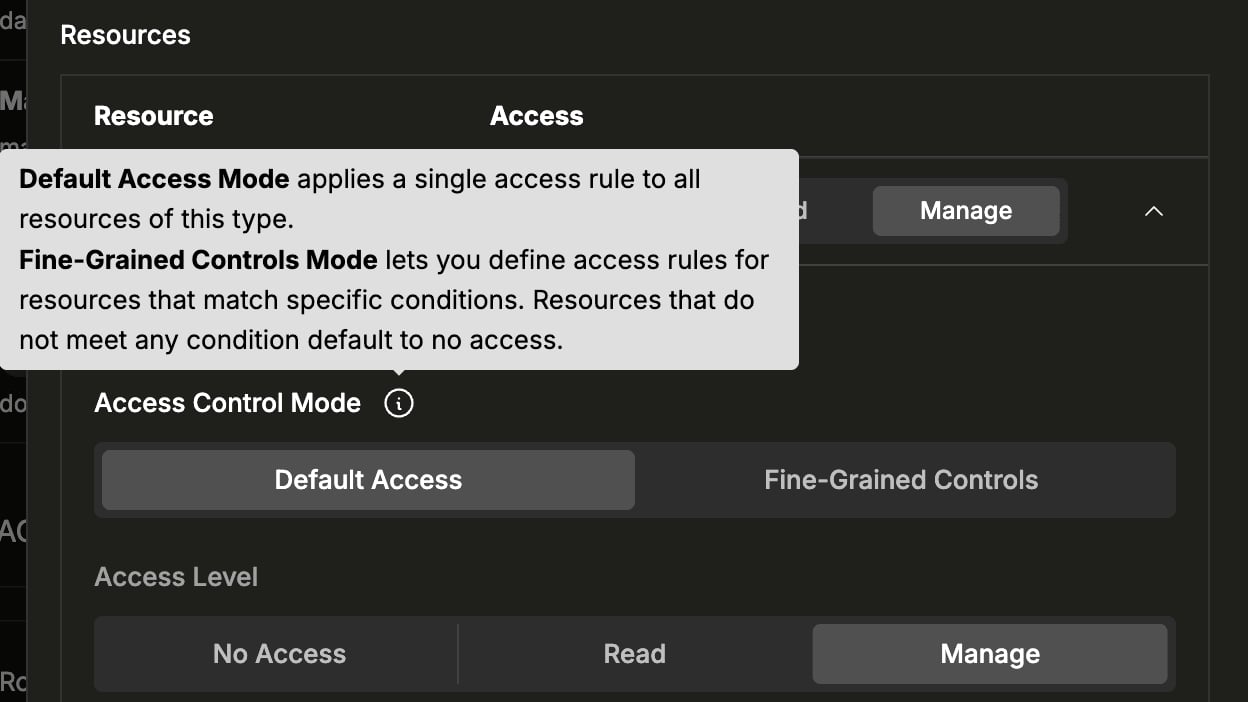
Cada tipo de recurso tiene un Modo de control de acceso:- Acceso predeterminado: aplica un único nivel de acceso (Sin Acceso, Lectura o Administración) a todos los recursos de ese tipo.
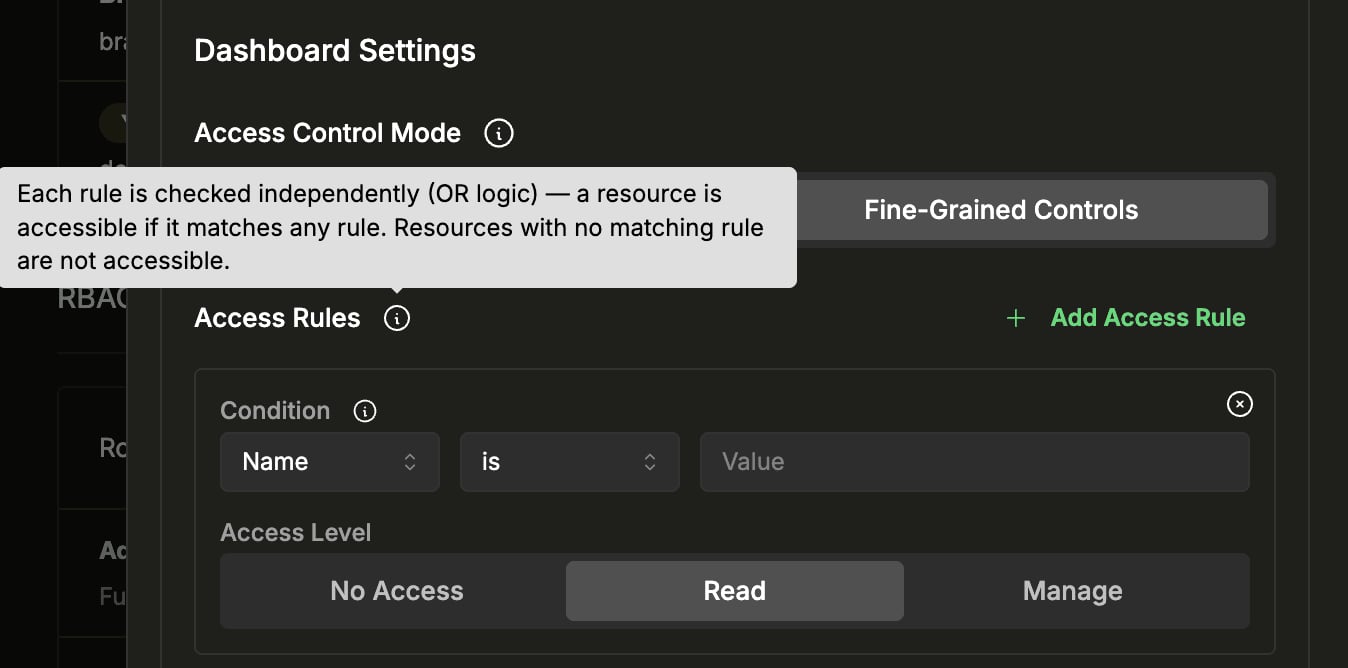
- Control granular: permite definir reglas de acceso que coinciden con recursos específicos según una condición. Los recursos que no coinciden con ninguna regla quedan sin acceso de forma predeterminada.
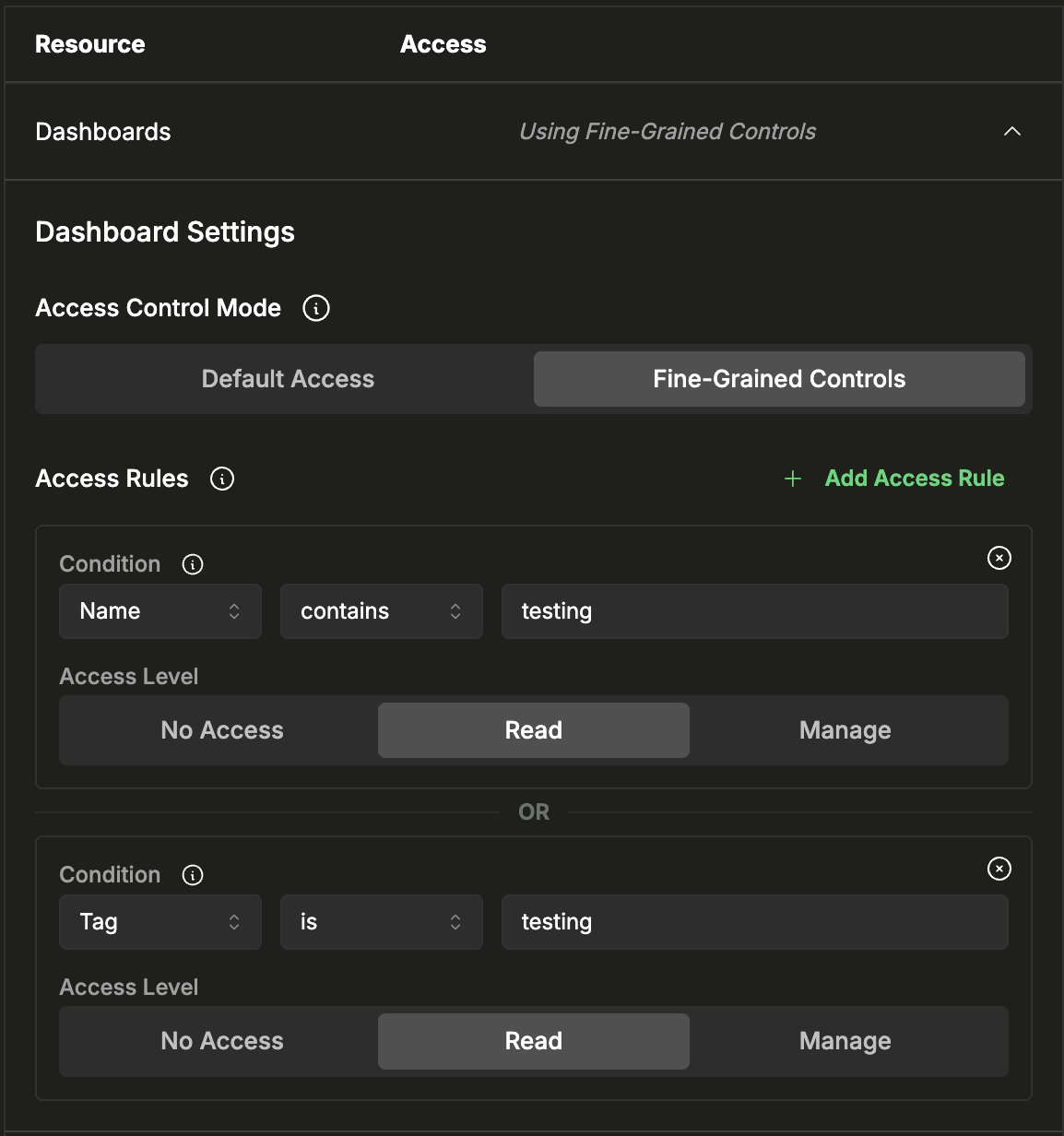
Configuración de reglas de acceso
Cada regla de acceso consta de una condición y un nivel de acceso. Las condiciones seleccionan los recursos según sus propiedades: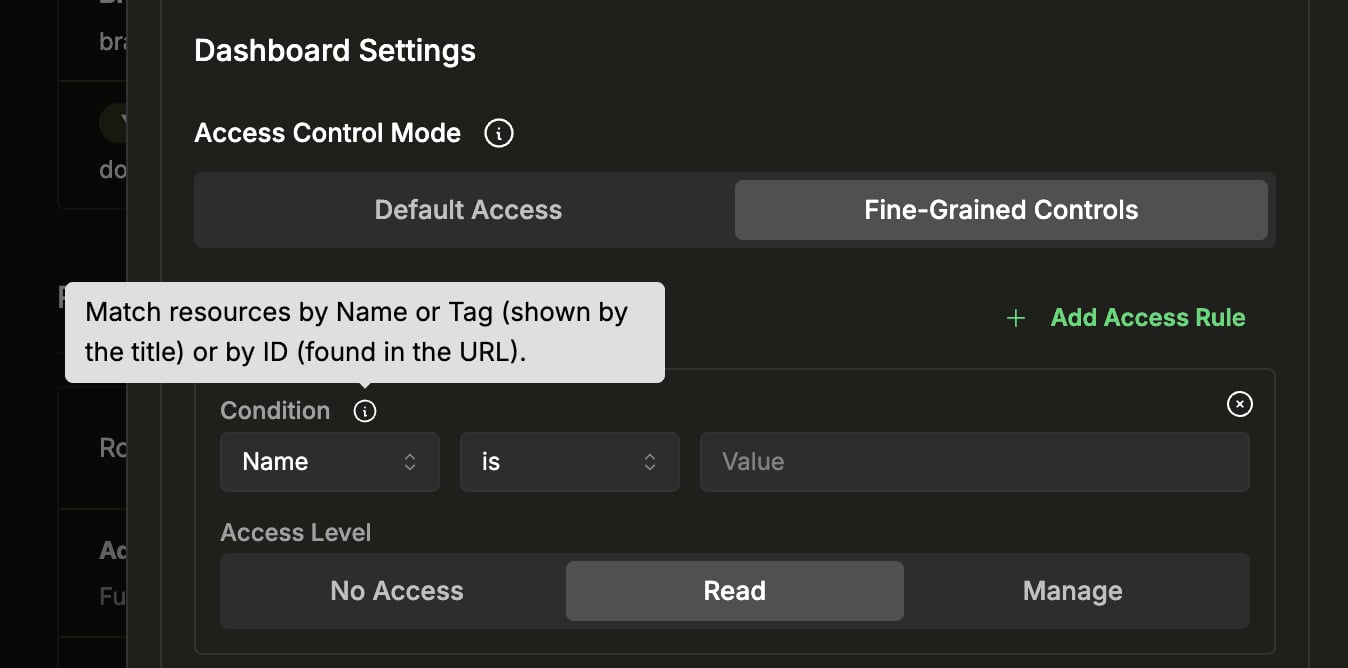
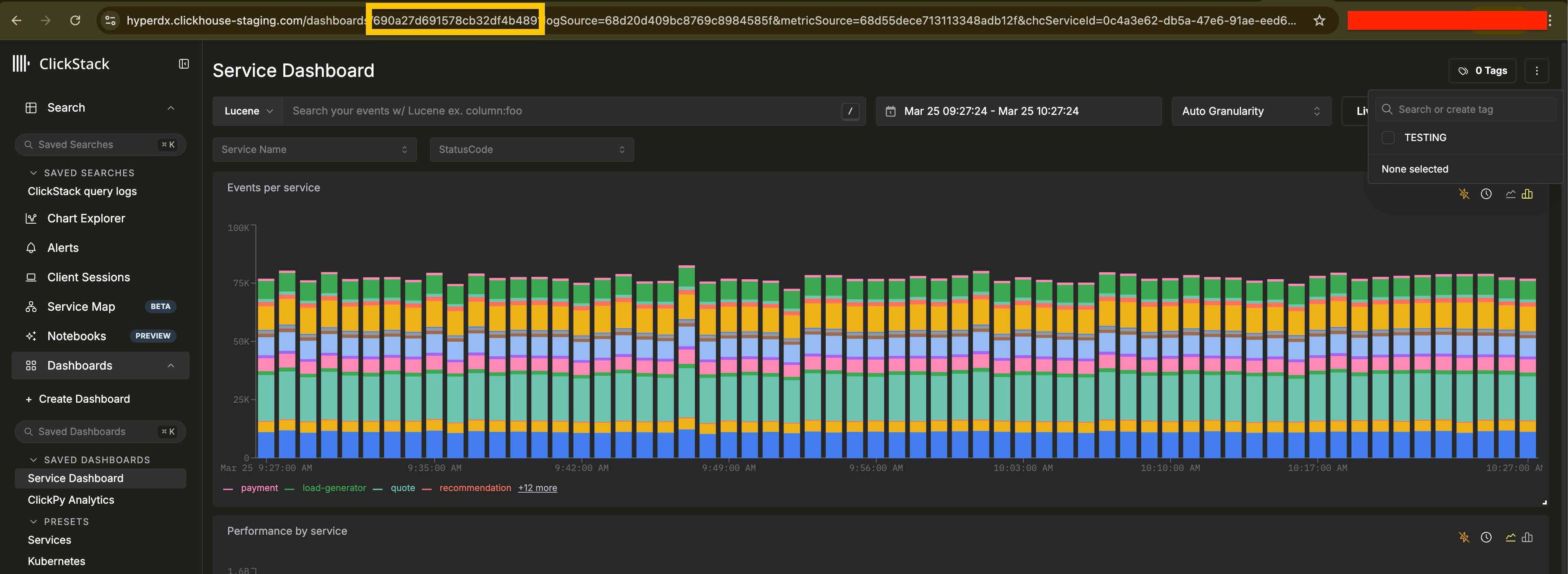
En la siguiente captura de pantalla se muestran tanto el ID del dashboard, resaltado en la barra de direcciones, como una etiqueta “TESTING” en el panel de etiquetas (arriba a la derecha).
- Name
containstestingcon nivel de acceso Read - Tag
istestingcon nivel de acceso Read