

TL;DRSupervise las métricas de Temporal Cloud en ClickHouse Observability con el receptor de Prometheus de OTel. Incluye un panel preconfigurado.
Requisitos previos
- Un servicio de ClickHouse Observability
- Una cuenta de Temporal Cloud ya existente
- Docker en un host con acceso HTTPS a Temporal Cloud y a su endpoint OTLP
Datos de conexión
- Totalmente gestionado
- Autogestionado
Abra ClickHouse Observability y vaya a Team Settings → Data → Managed Telemetry. Copie su endpoint OTLP HTTP y su clave de API. Puede usar Copy connection details para copiar la configuración o Reveal key para ver la clave enmascarada.
/v1/metrics; el exportador añade al final la ruta de la señal.http://host.docker.internal:4318. Los comandos de Docker que se muestran a continuación ya incluyen la correspondencia del host.
Integración con una instancia existente de Temporal Cloud
1
Crear la clave de Temporal Cloud
Cree una cuenta de servicio de Temporal Cloud con el rol Metrics Read-Only y genere una clave de API siguiendo la guía de autenticación. La cuenta de servicio y la clave deben crearlas un Account Owner o un Global Admin.
2
Configurar el recolector de OTel
Ejecute un Colector de OpenTelemetry independiente con el Receptor de Prometheus para recopilar las métricas de Temporal Cloud y reenviarlas a su servicio.Cree un archivo llamado Esta configuración:
temporal-metrics.yaml con la siguiente configuración:temporal-metrics.yaml
- Se conecta a Temporal Cloud en
metrics.temporal.io - Recopila métricas cada 60 segundos
- Recopila las métricas clave de rendimiento
- Establece el atributo de recurso obligatorio
service.nameconforme a las convenciones semánticas de OpenTelemetry - Envía las métricas a su endpoint OTLP mediante una canalización dedicada
service.name para diferenciarlas (por ejemplo, temporal-prod y temporal-dev).3
Ejecutar el recolector
Desde el directorio que contiene Mantenga la terminal abierta y compruebe si se producen errores de recopilación o de exportación. Las métricas de Temporal Cloud pueden tardar unos minutos en aparecer. Cuando termine las pruebas, detenga el recolector con Ctrl+C.
temporal-metrics.yaml y temporal.key, defina las variables de conexión y ejecute:4
Verificar las métricas en ClickHouse Observability
Una vez configurado todo, inicie sesión en ClickHouse Observability y compruebe que las métricas están llegando: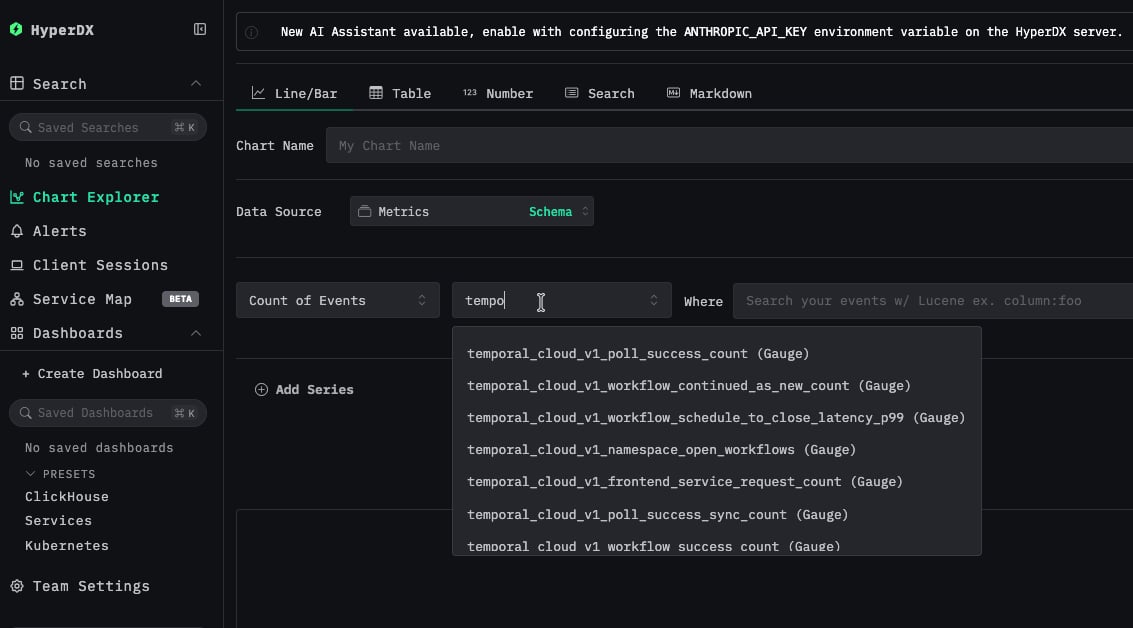
- Abra Explorador de Gráficos y seleccione su fuente Metrics
- Filtre por
ServiceName:temporal, seleccione Last 15 minutes y busque métricas que empiecen portemporal(p. ej.,temporal_cloud_v1_workflow_success_count,temporal_cloud_v1_poll_timeout_count) - Deberían aparecer puntos de datos de métricas con la frecuencia del intervalo de recopilación configurado
Dashboards y visualización
Para ayudarle a empezar a monitorizar Temporal Cloud con ClickHouse Observability, ofrecemos algunas visualizaciones de ejemplo para las métricas de Temporal.1
2
Importe el dashboard preconfigurado
- Abra Dashboards y haga clic en Import en la esquina superior derecha.
- Cargue
temporal-metrics-dashboard.json. - Asigne los gráficos a su fuente Metrics y haga clic en Finish Import.

3
Consulte el dashboard
Se creará el dashboard con todas las visualizaciones preconfiguradas: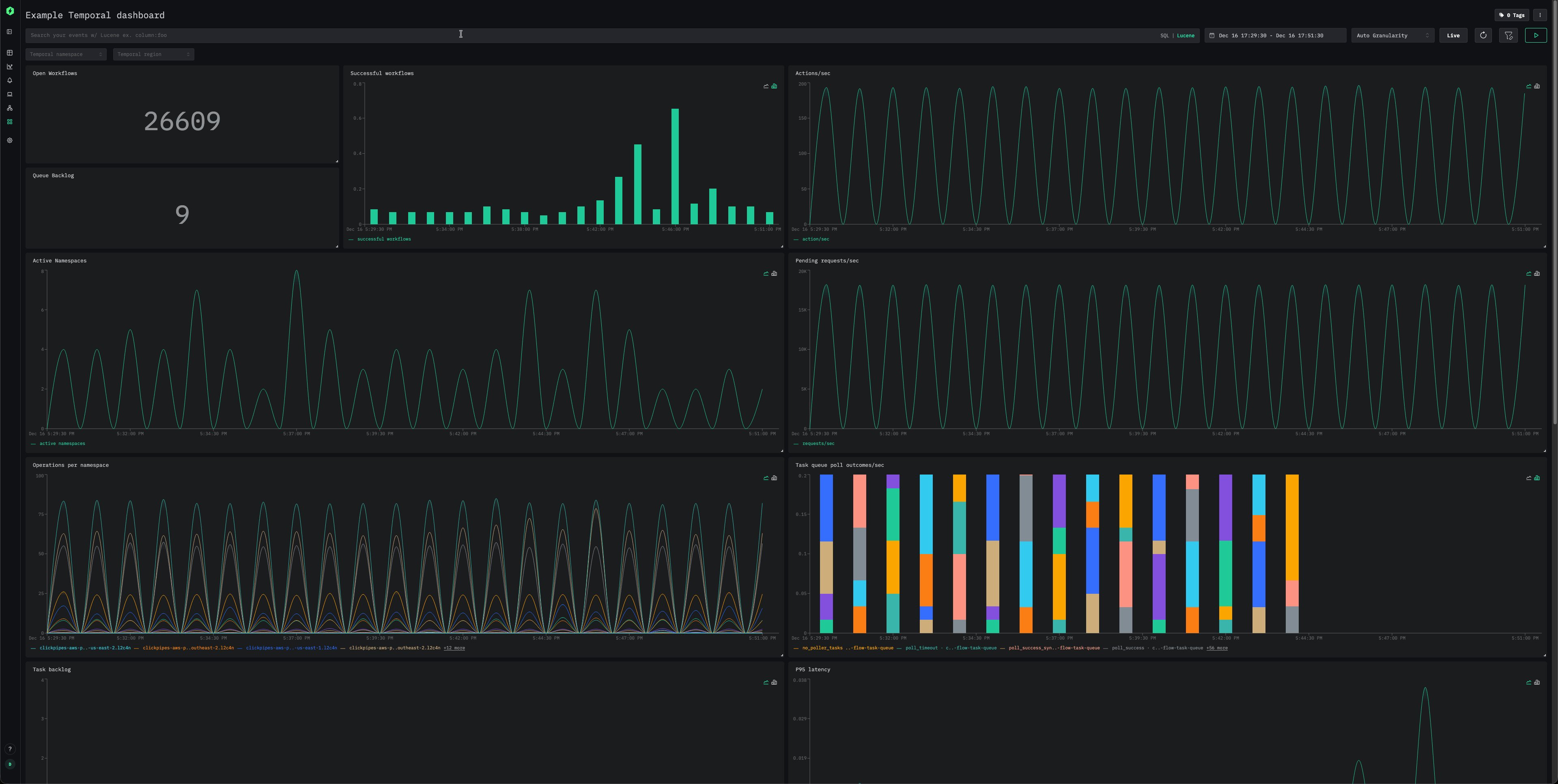
Resolución de problemas
El recolector no se inicia
Revise la salida del terminal para detectar errores de configuración. Confirme que ambos archivos montados existen y que el recolector puede leertemporal.key. Asegúrese de que las variables de conexión de OTLP estén definidas en el terminal donde se ejecuta Docker.
No aparecen métricas
Revise los logs del recolector:https://metrics.temporal.io/v1/metrics y a su endpoint OTLP. En el Explorador de Gráficos, revise la fuente Metrics, el filtro ServiceName:temporal y el intervalo de tiempo. Las métricas de Temporal pueden tardar unos minutos en estar disponibles y dependen de la actividad de su cuenta.
Errores de autenticación
Si se producen errores en la recopilación de métricas de Temporal, confirme quetemporal.key contiene una clave de API válida de una cuenta de servicio con el rol Metrics Read-Only. Si se producen errores de exportación OTLP, compruebe el endpoint de ClickHouse Observability y el valor de autorización. Se trata de credenciales distintas.
Próximos pasos
- Configure alertas para métricas críticas (tasas de fallo de flujos de trabajo, crecimiento de la acumulación de tareas, latencia entre la programación y el inicio)
- Cree dashboards adicionales para casos de uso específicos (monitorización a nivel de espacio de nombres, rendimiento por tipo de flujo de trabajo)
- Monitorice varias cuentas de Temporal Cloud duplicando la configuración del receptor con distintos puntos de conexión y nombres de servicio