Configuración
Los Cuadernos con IA se encuentran actualmente en beta en ClickHouse Cloud. La plataforma gestiona automáticamente los modelos de IA y los proveedores. Antes de usar los Cuadernos con IA, asegúrese de cumplir lo siguiente:- IA generativa habilitada: un administrador del equipo debe activar el toggle de consentimiento de IA generativa. Consulte Habilitar la IA generativa.
- Acceso a los Cuadernos: su rol debe tener permisos de lectura/escritura sobre los Cuadernos.
Habilitar la IA generativa
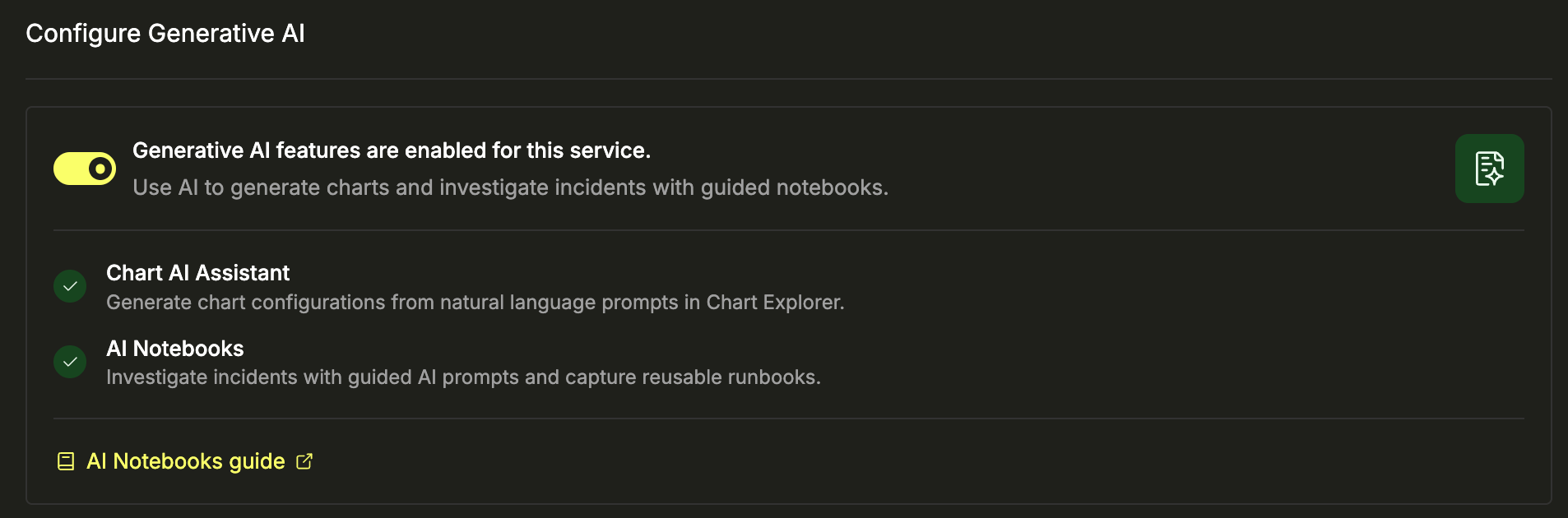
Un administrador del equipo debe activar el toggle de consentimiento de IA generativa para poder usar los notebooks (y otras funcionalidades de IA).- Abra Configuración del equipo y busque Configurar IA generativa.
- Active el toggle de IA generativa.
- Revise y acepte el cuadro de diálogo de consentimiento.
Uso de Cuadernos con IA
Crear un cuaderno
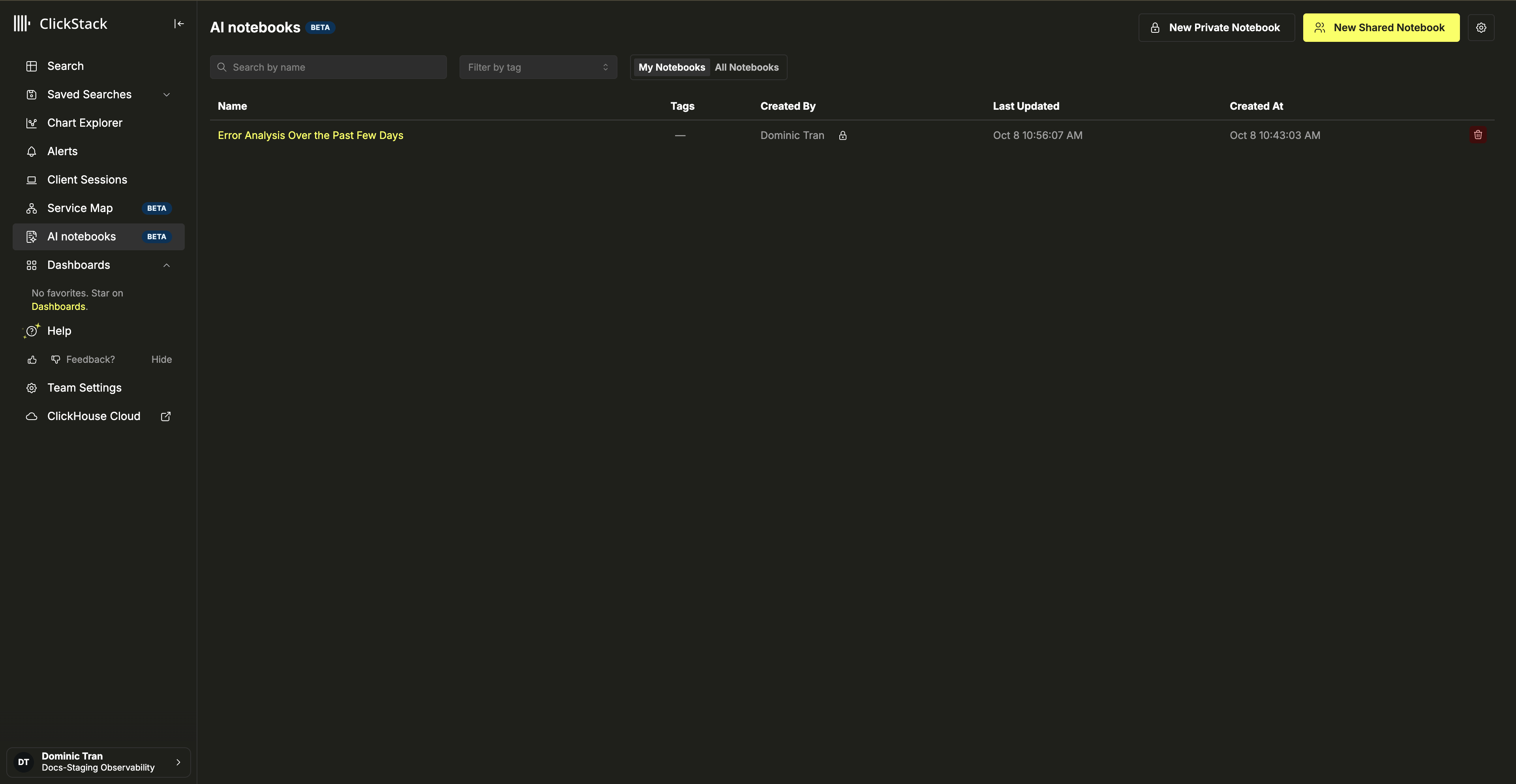
- Seleccione Cuadernos con IA en la barra lateral izquierda.
- Haga clic en New Private Cuaderno (visible solo para usted) o en New Shared Cuaderno (visible para su equipo).
Ejecución de una investigación con IA
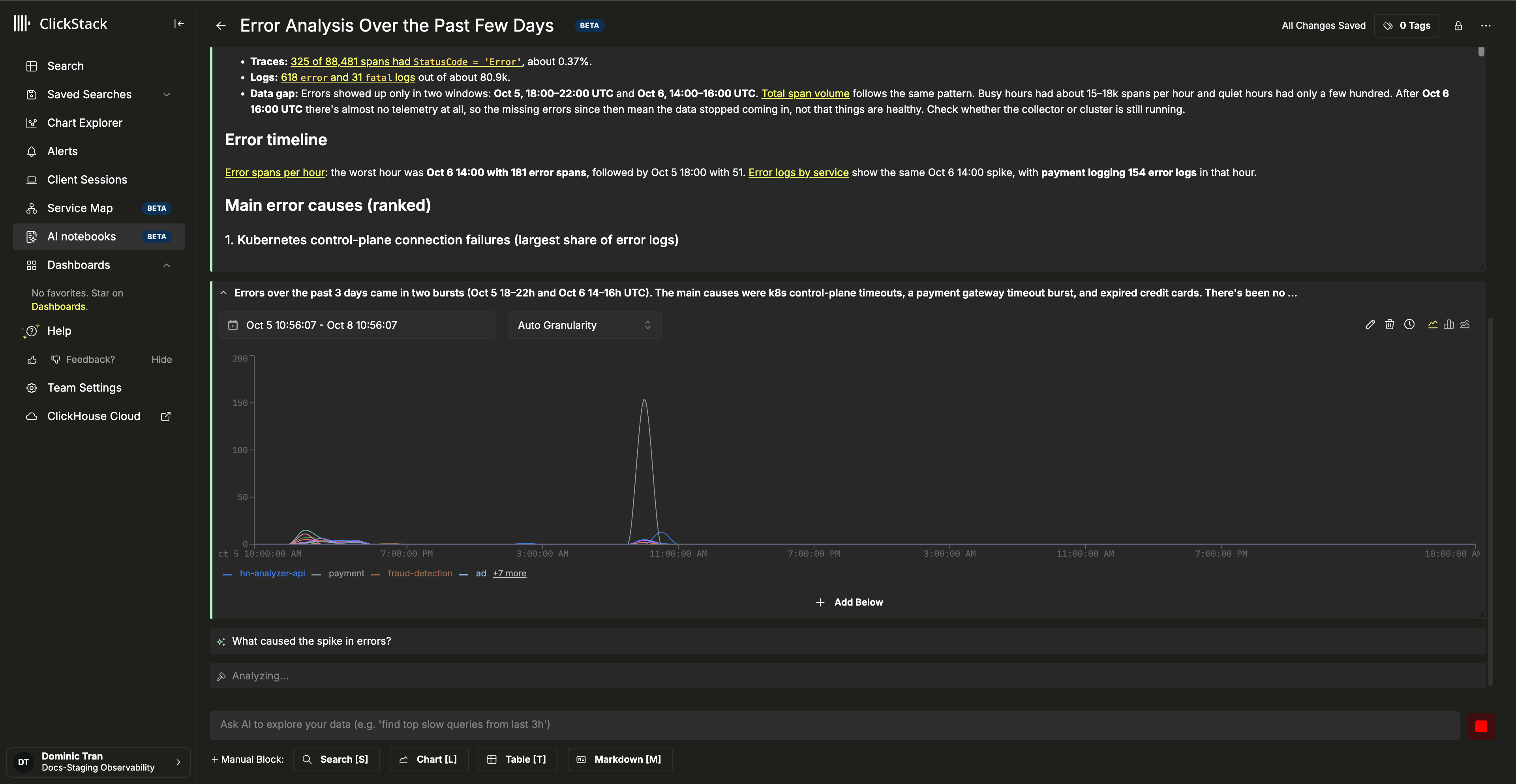
En la parte inferior de un notebook, escriba un prompt que describa lo que desea investigar; por ejemplo, «¿Por qué se dispararon las tasas de error en el servicio de checkout durante la última hora?» Pulse Send (o la tecla Intro). El agente de IA:- Examinará las fuentes de datos disponibles.
- Ejecutará consultas de búsqueda y de agregación sobre sus logs, trazas y métricas.
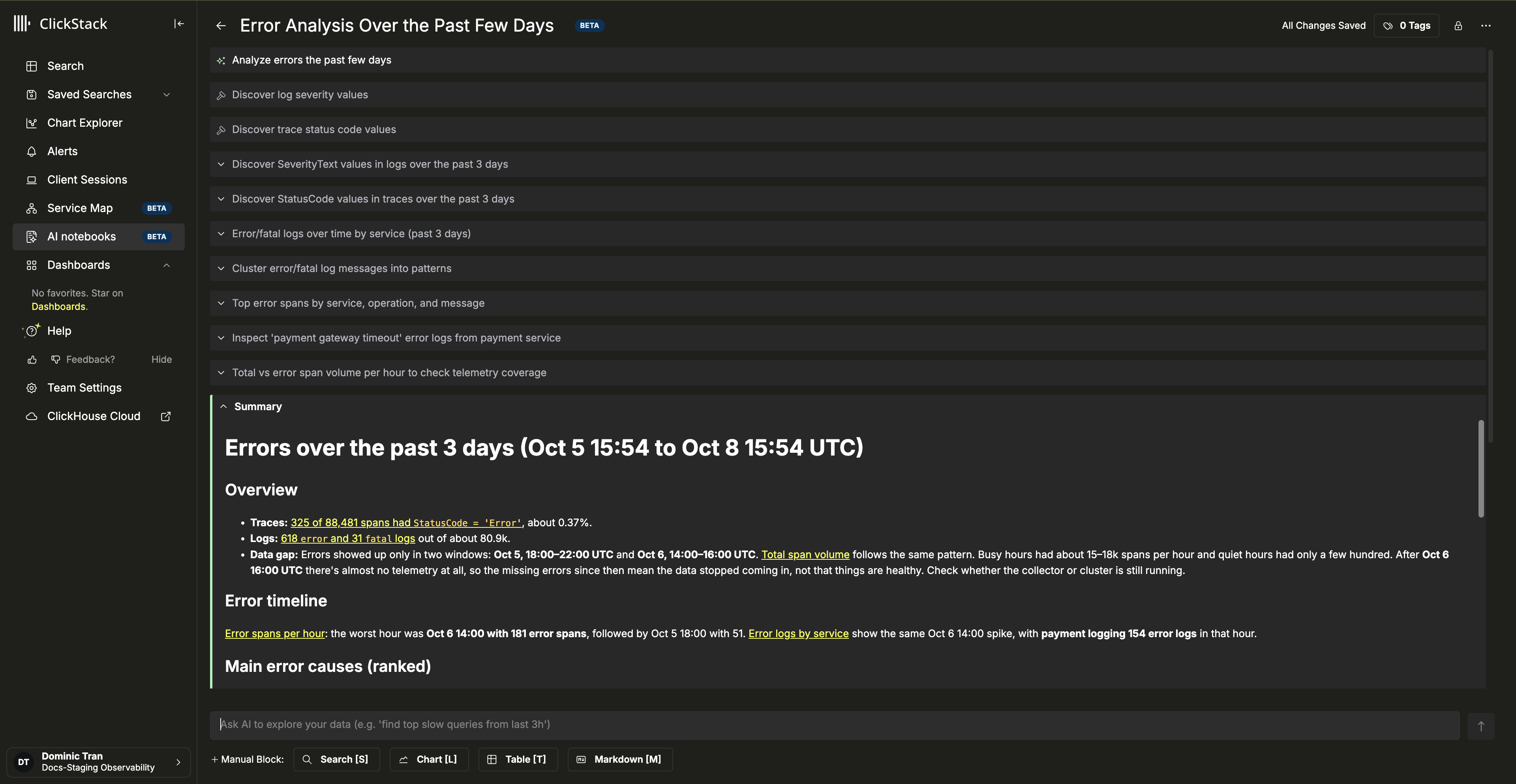
- Generará una serie de bloques que muestran su razonamiento, las consultas que ejecutó, gráficos intermedios y un resumen final con conclusiones.
Creación de ramas en una investigación
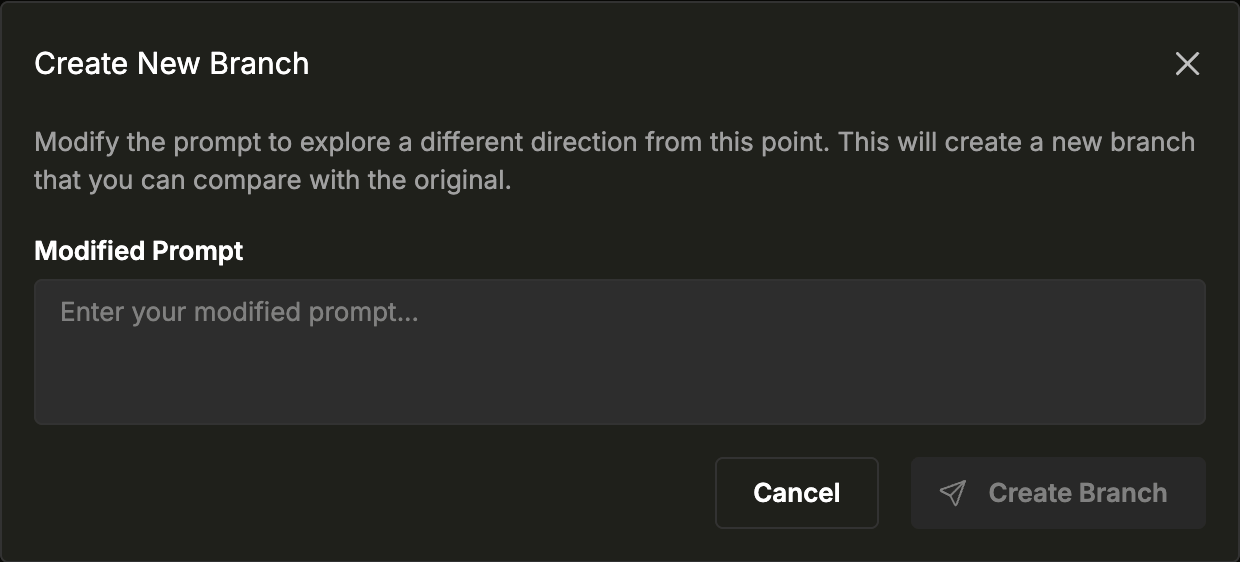
Mientras la IA investiga, puede que observe un paso intermedio que revela algo interesante, aunque el agente haya seguido por otro camino. La creación de ramas le permite reiniciar desde ese punto con un prompt diferente, sin perder la ruta de investigación original. Para crear una rama:- Expanda el bloque a partir del cual desea crear la rama y haga clic en Restart from Here.
- En el cuadro de diálogo, introduzca un prompt modificado que oriente la investigación en la nueva dirección.
- Haga clic en Create Branch. La IA inicia una nueva rama de investigación a partir de ese punto.

Añadir bloques manuales
Además de los bloques generados por IA, puede añadir sus propios bloques de análisis con los botones situados en la parte inferior del notebook:
Al añadir un bloque, este se abre en modo de edición en línea, donde puede configurar el origen de datos, los filtros y las agregaciones; es la misma interfaz que se utiliza al crear visualizaciones de panel de control. Haga clic en Save para finalizar el bloque.
Los bloques manuales se añaden debajo del último bloque visible de la rama actual. Puede ajustar la altura de los bloques arrastrando su borde inferior.

Si hay una investigación de IA en curso, añadir o editar un bloque manual la cancelará. Antes de continuar, se mostrará un cuadro de diálogo de confirmación.
Uso compartido y organización
- Privado frente a compartido — Haga clic en el icono del candado en el encabezado del notebook para alternar entre privado (solo usted) y compartido (visible para el equipo). Solo el creador del notebook puede cambiar este parámetro de configuración.
- Etiquetas — Añada etiquetas a los notebooks para filtrarlos fácilmente en la página de listado.
- Nombre — Haga clic en el título del notebook para renombrarlo. Si inicia una investigación en un notebook sin título, la IA le sugerirá un nombre automáticamente.
Contexto personalizado del agente
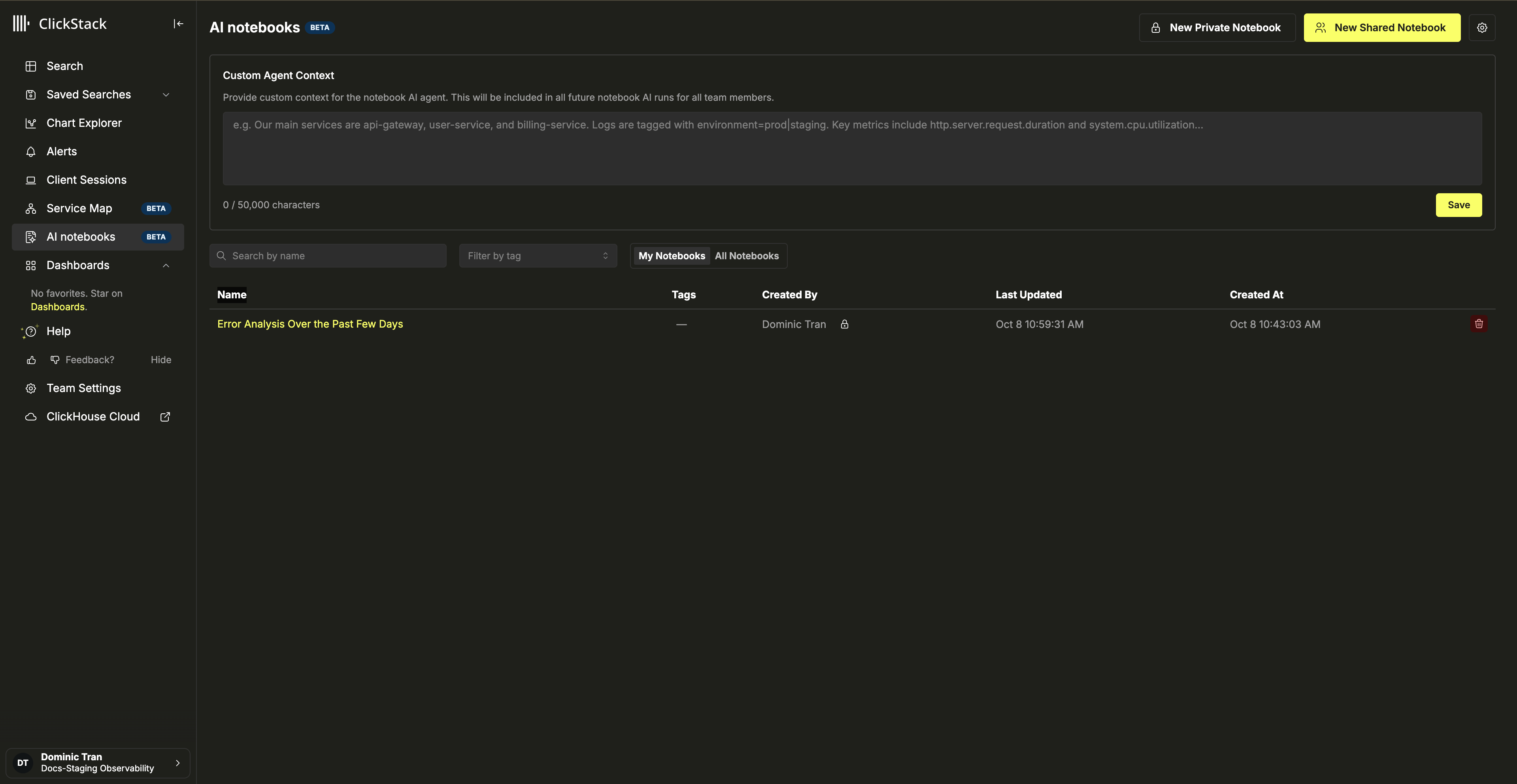
Los administradores del equipo pueden aportar contexto adicional que se incluye en todas las investigaciones de notebook con IA del equipo. Esto resulta útil para proporcionar a la IA información de fondo sobre la arquitectura de su sistema, sus convenciones de nomenclatura o los problemas conocidos. Para configurarlo:- Vaya a Cuadernos con IA en la barra lateral izquierda.
- Haga clic en el icono de engranaje de configuración de la esquina superior derecha para abrir Contexto personalizado del agente (disponible para los administradores del equipo).
- Introduzca su contexto personalizado (hasta 50,000 caracteres) y guárdelo.